
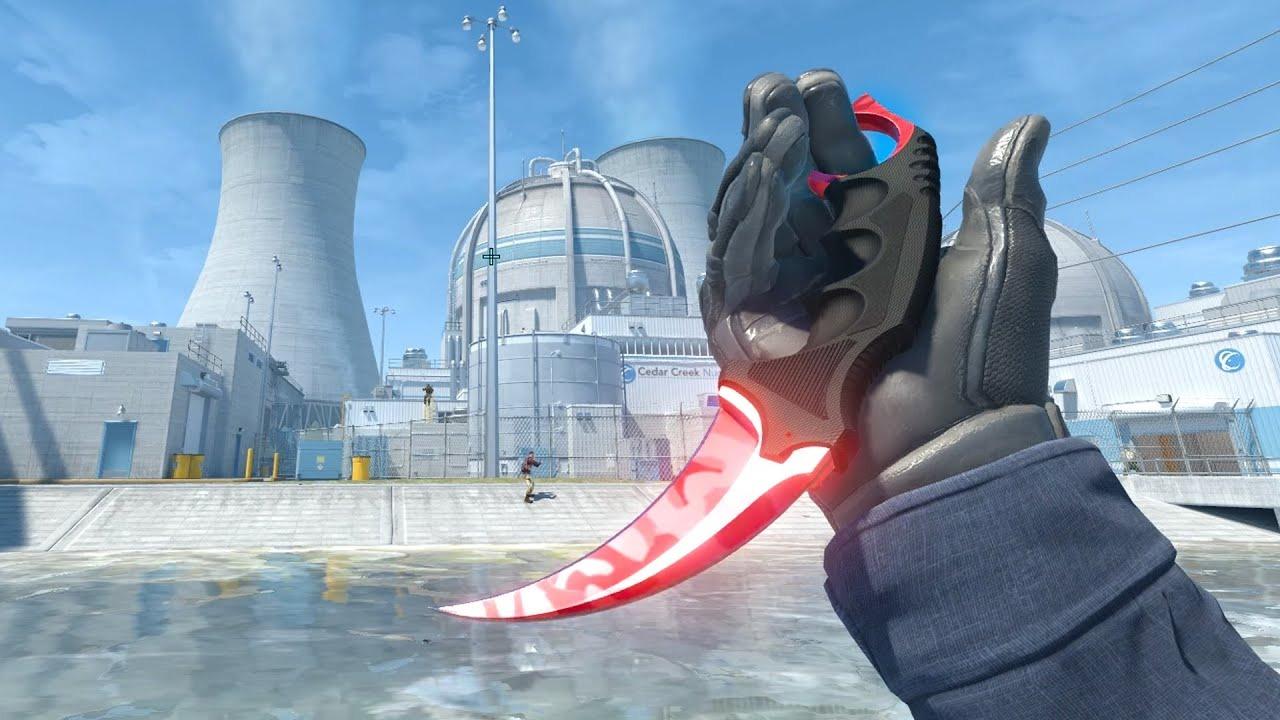
Jak sprawdzić dowolny nóż w grze CS2?
Jeśli chcesz szybko ocenić wygląd noża, gra przewiduje przypisanie specjalnego klucza do inspekcji. Z reguły jest to klawisz F.
Jeśli chcesz, możesz go zmienić w ustawieniach gry. Aby to zrobić, wykonaj następujące kroki:
Podczas rundy naciśnij klawisz Esc, aby uzyskać dostęp do menu.
Poszukaj Ustawień i kliknij je.
Na górze będą nazwy sekcji, musisz użyć klawiatury/myszy.
Poszukaj opcji „Zbadaj broń”. Przypisz żądany klawisz. Zapisz zmiany.
Polecenie inspekcji noża w CS2 i ustawienia wiązania
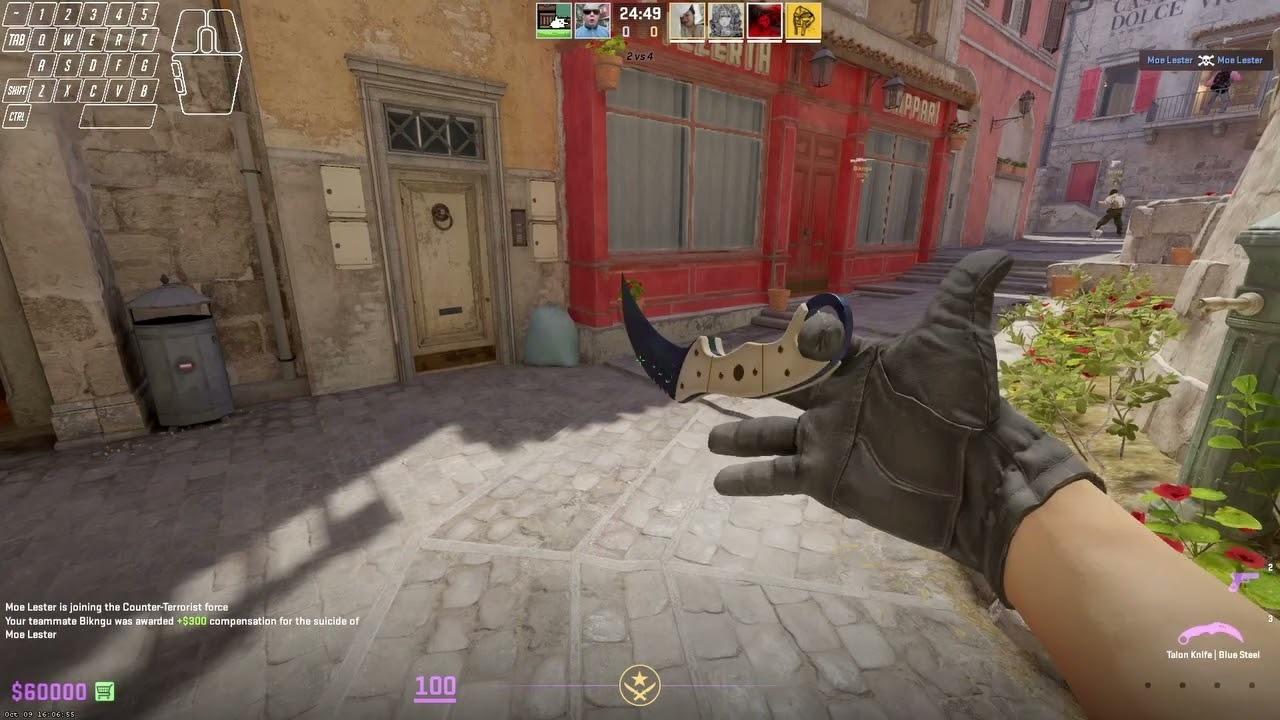
Tutaj omówimy drugi sposób inspekcji rękawic i noża w CS2, czyli zarejestrowanie żądanego klawisza za pomocą konsoli.
Na naszym blogu znajduje się artykuł, w którym omawiamy, jak włączyć konsolę, jeśli jest wyłączony.
Następnie naciśnij ~ lub inny klawisz, aby otworzyć konsolę.
Teraz w wierszu wprowadzającym polecenie „knife inspect” w CS2 wpisz bind KEY “+lookatweapon". Aby to wyjaśnić, posłużmy się przykładem. Jeśli chcesz włączyć inspekcję klawiszem K, wpisz bind K “+lookatweapon".
Potwierdź polecenie, naciskając Enter. Następnie wypróbuj nowy klawisz, aby sprawdzić, czy zadziała.
I więcej. Jeśli chcesz się dobrze bawić i sprawić, by inspekcja nie miała końca, wpisz: bind KEY “+lookatweapon;+lookatweapon". Jeśli chcesz włączyć nieskończoną inspekcję za pomocą klawisza K, napisz tak: bind K “+lookatweapon;+lookatweapon”.
Aby wyłączyć nieskończoną animację, napisz binddefaults.
Nie mogę sprawdzić noża w CS2 – jak to naprawić?
Jeśli masz problem z kombinacją „Inspect Knife” i „Rękawice” w CS2, istnieją 4 sposoby rozwiązania tego problemu.
Metoda 1: sprawdzanie z ekwipunku.
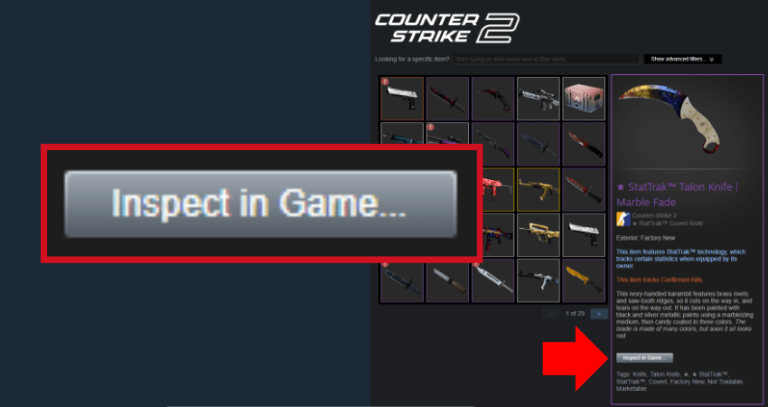
W takim przypadku będziesz potrzebować nakładki Steam, którą uruchamia się, naciskając Shift + Tab. Można to zrobić bezpośrednio w grze. Następnie przejdź do ekwipunku, znajdź tam potrzebną skina do noża i kliknij „Zbadaj w grze”.
Metoda 2: sprawdzenie na rynku Steam.
Ponowne otwarcie nakładki. Jak zapewne pamiętasz, aktywuje się ją za pomocą kombinacji klawiszy Shift + Tab. W tym kroku zamiast do ekwipunku przechodzimy do rynku społeczności. Tam szukamy skiny potrzebnego noża i klikamy „Sprawdź w grze”.
Metoda 3: sprawdzanie plików gry.
Czasami problem pojawia się, gdy pojedyncze pliki są uszkodzone lub zawierają błędy. Przejdź do Biblioteki na stronie głównej Steam, kliknij prawym przyciskiem myszy CS2. Teraz przejdź do następującej ścieżki: Właściwości > Zainstalowane pliki. Znajdź przycisk „Sprawdź integralność plików gry” i kliknij go. Tutaj będziesz musiał poczekać kilka minut.
Aby czekanie nie było takie nudne, sugerujemy zajrzeć do Skin.Land i kupić sobie parę świetnych i fajnych skinów do broni, rękawic lub noży. Oferujemy jedne z najprzyjemniejszych cen na rynku i szybkie oferty, które trwają nie dłużej niż 5 minut. Najprawdopodobniej otrzymasz nową skina, zanim Steam zakończy sprawdzanie plików.
Metoda 4: czyszczenie pamięci podręcznej i resetowanie nakładki.
Tutaj znajdziesz szczegółowe i obszerne instrukcje. Zachowaj ostrożność i wykonaj wszystkie kroki od początku do końca.
Upewnij się, że wychodzisz z CS2, tzn. nie możesz tego zrobić podczas meczu. Na stronie głównej przejdź do Ustawień, przejdź do sekcji W grze. Tam poszukaj opcji Aby włączyć nakładkę Steam podczas gry, musisz ją odznaczyć. Potwierdź swoje działania, klikając OK.
Następnie zamknij Steam, a następnie uruchom go ponownie. Przejdź ponownie do Ustawień, a następnie do sekcji Pobieranie. Tam zobaczysz przycisk Wyczyść pamięć podręczną pobierania. Kliknij na nią, aby uzyskać wszystkie niezbędne potwierdzenia. Po zakończeniu procesu zamknij Steama, a następnie uruchom go ponownie.
Otwórz grę na dowolnej mapie i kliknij przycisk inspekcji. Upewnij się, że wszystko działa poprawnie.
Jeśli żadne z powyższych działań nie pomoże, zalecamy ponowną instalację Steama. Być może problem leży w samym kliencie.
Jeśli to również nie rozwiązało Twojego problemu, radzimy napisać do pomocy technicznej Steam i zapytać, ponieważ Twój problem jest zupełnie nietypowy.






Z komentarzem