
Melhores configurações gráficas Rust para FPS
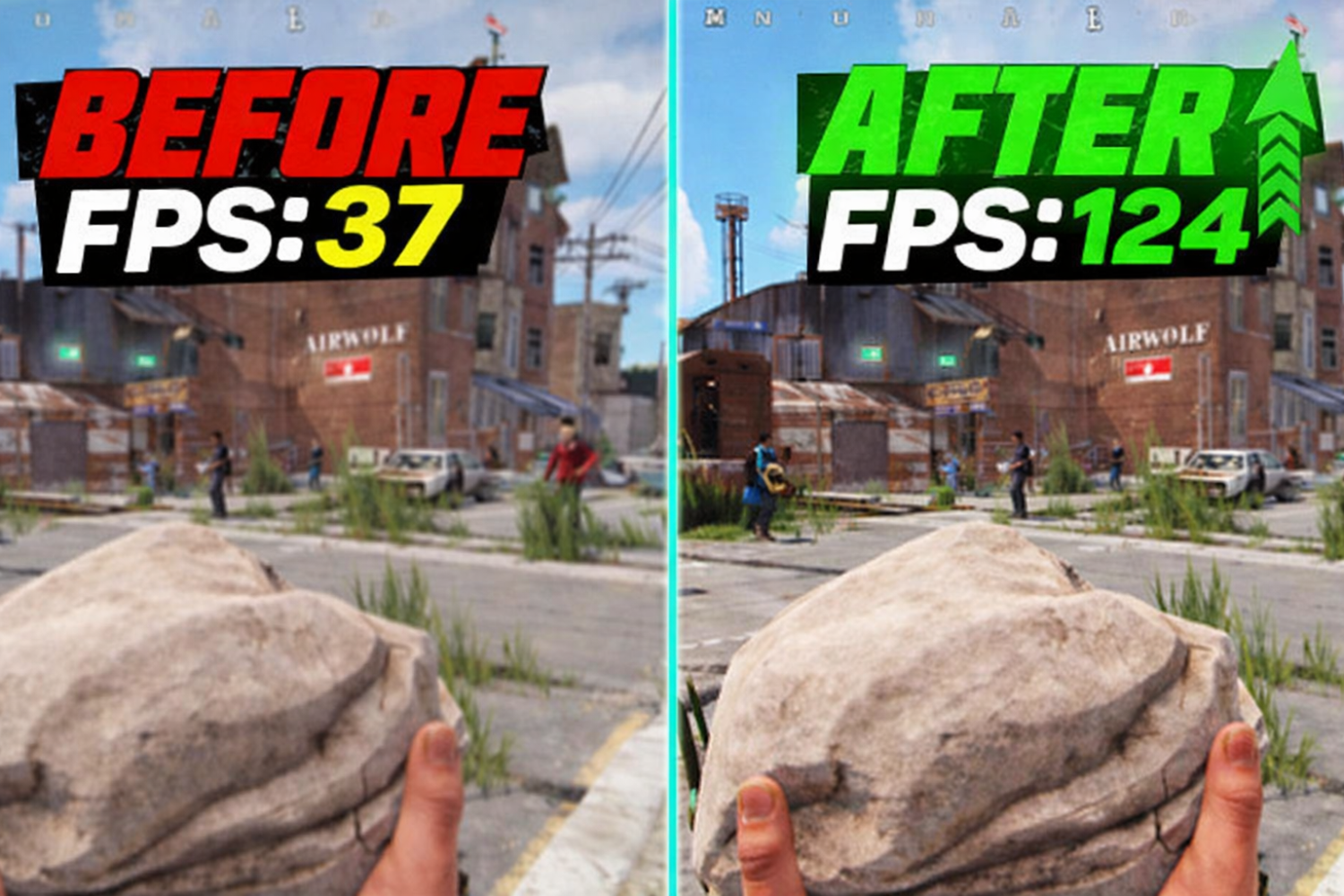
Antes de tocar em qualquer um desses controles deslizantes, é importante entender uma coisa: as configurações gráficas Rust impactam o desempenho de maneira muito diferente do que estamos acostumados a ver em outros jogos de tiro. Rust é um jogo dependente de CPU. Isso significa que mesmo com uma placa gráfica RTX 4090, sem uma boa CPU, a gagueira é inevitável. Ao mesmo tempo, as configurações gráficas adequadas fornecem um aumento notável de FPS. Para fazer isso corretamente, é essencial entender quais configurações impactam o desempenho e quais configurações quase não têm impacto sobre ele.
"Qualidade gráfica" é a configuração principal que controla o FPS. Se seu valor estiver definido como 0-1, significa que o FPS está no máximo. Se estiver definido como 2 ou 3, é melhor para hardware de gama média com qualidade gráfica aceitável. É melhor começar com "Graphics Quality" definido como 1 e aumentá-lo gradualmente para observar os resultados usando o contador interno (F1 → perf 1).
Abaixo está uma lista das melhores configurações gráficas Rust para jogadores que priorizam o desempenho:
Parâmetro | Valor recomendado | Impacto FPS |
Qualidade gráfica | 0-1 | Alto |
Sombras | 0 (desligado) | Alto |
Qualidade da Água | 1 | Médio |
Reflexões na água | 0 | Médio (+8% FPS) |
Desenhar distância | 2000 | Médio |
Nível de sombreador | 350-450 | Médio |
Anti-aliasing | Desligado ou SMAA | Médio |
Desfoque de movimento | Desligado | Baixo, mas perturbador |
Profundidade de campo | Desligado | Baixo |
Oclusão Ambiental | Desligado | Baixo |
Max Gibs | 0 | Médio |
Flor de alta qualidade | Desligado | Baixo |
RSS | Desligado | Médio |
Sombras de grama | Desligado | Baixo-médio |
campo de visão | 90 | - |
Algumas coisas requerem atenção especial. O Draw Distance 2000 resulta em 95% de visibilidade do valor máximo com uma perda de desempenho de apenas 5%. Max Gibs é usado para controlar o nível de lixo após destruir estruturas. Se definido como 0, significa que o servidor não está desperdiçando recursos renderizando lixo, especialmente durante ataques. O anti-aliasing deve estar desativado ou definido apenas como SMAA. Ele suaviza os gráficos sem afetar significativamente o FPS. Outros efeitos como Motion Blur ou Depth of Field apenas interferem na visão durante batalhas PvP – o olho não é feito para perceber movimentos como este.
Resolução: Para um desempenho ideal, a maioria dos jogadores ativos prefere a resolução 1440 x 1080. É uma resolução esticada – que torna a imagem um pouco mais larga no eixo horizontal, aumenta o FPS e faz com que os modelos inimigos pareçam um pouco maiores. Para quem prefere qualidade de imagem a FPS, 1920 x 1080 é uma boa opção. O modo de exibição é best definido como Tela cheia exclusiva – e tem o menor atraso de entrada em comparação com Borderless.
Como aumentar o FPS na Rust
Uma das perguntas mais frequentes da comunidade é como aumentar o FPS no Rust sem alterar o hardware. A boa notícia: o sistema pode ser otimizado para ganhar mais FPS do que diminuir as configurações do jogo. A má notícia: a maioria dos jogadores não sabe como fazer isso e seu Windows também não é otimizado.
Para começar, vamos analisar o sistema. Por exemplo, se o uso da CPU estiver em 100% e o uso da GPU estiver em 50-60%, então o gargalo é a CPU, que é o caso mais comum para Rust. Mas se o uso da GPU estiver em 100%, diminuir as configurações gráficas será a maneira de aumentar o FPS. Você pode verificar o uso com o Gerenciador de Tarefas (Ctrl+Shift+Esc → Performance) ou MSI Afterburner, que mostra o uso em tempo real.
Aqui está o que realmente ajuda se você quiser saber como aumentar o FPS no Rust sem alterar o hardware:
A primeira coisa a fazer, se você quiser saber como aumentar o FPS no Rust, é habilitar o modo Ultimate Performance no Windows. Isso liberará mais recursos do sistema, que geralmente são salvos quando as configurações do Windows estão no modo normal. Para ativar o modo Ultimate Performance, abra o prompt de comando com direitos de administrador e digite o seguinte: powercfg -duplicatescheme e9a42b02-d5df-448d-aa00-03f14749eb61. Isso ativará o modo Ultimate Performance, que estará disponível nas configurações do Windows. Esta é uma das maneiras mais simples e eficazes de aumentar o FPS no Rust em qualquer PC.
Em seguida, modo de jogo (configurações > Gaming > modo de jogo) e agendamento de GPU acelerado por hardware (HAGS). Essas duas configurações reduzem a sobrecarga e o atraso nas respostas de entrada. Ao mesmo tempo, desative a sobreposição do Discord, feche o Chrome e elimine programas desnecessários que iniciam – Rust consome muita RAM e 16 GB já está se tornando o mínimo em servidores grandes.
Um último ponto que muitas vezes é esquecido são os drivers de GPU. Drivers desatualizados são uma fonte comum de atraso e disconnections. A atualização dos drivers leva alguns minutos e pode afetar significativamente a jogabilidade. Os usuários NVIDIA também devem garantir que em seu painel de controle, Threaded Otimization esteja definido como AUTO e que "Prefer Maximum Performance" esteja habilitado.
Por último, como aumentar o FPS no Rust usando comandos do console. Se você pressionar F1 no Rust, poderá ativar "pool.clear_memory," que limpa o pool de memória e remove todo o lixo coletado durante longas sessões de jogo. Certifique-se de que Rust esteja instalado em um SSD – as velocidades de leitura estão diretamente correlacionadas às velocidades de carregamento e à suavidade de renderização do mundo do jogo.
Opções de inicialização de Rust para FPS e desempenho
As opções de inicialização do Rust para FPS são parâmetros passados para o mecanismo de jogo na inicialização e podem afetar visivelmente o desempenho antes mesmo de o jogador atingir o servidor. Configure-os através do Steam: clique com o botão direito em Rust na biblioteca → Propriedades → Opções de inicialização. Alguns jogadores subestimam esta ferramenta, e isso é um erro – o conjunto certo de opções pode remover parte da carga e tornar a taxa de quadros mais estável.
Aqui está um conjunto comprovado de parâmetros usados por jogadores e streamers experientes, como nos guias de configurações do blooprint Rust:
-high – aumenta a prioridade do processo Rust no sistema.
-headlerp 100 – afeta a interpolação da animação do cabeçalho, reduz a carga.
-graphics.waves 0 – desativa a animação de ondas na água.
-effects.maxgibs -1 – limita a quantidade de detritos (controle adicional além da configuração do menu).
-maxMem=X – define o limite de RAM para o jogo; substitua X pelo valor em MB (por exemplo, -maxMem=8192 para 8 GB de RAM).
Importante especificar o valor correto para -maxMem: ele deve corresponder à RAM instalada real e não excedê-lo. Se você tiver 16 GB no sistema, é razoável alocar 12 a 14 GB. Erros aqui podem levar a travamentos ou efeito reverso. Depois de adicionar parâmetros, inicie o jogo e compare as leituras de FPS antes e depois – O efeito não é igualmente perceptível em todas as configurações, portanto, a otimização de Rust sempre requer testes individuais.
Além disso, através do console F1, você pode inserir comandos após ingressar em um servidor. graphics.quality X (onde X é de 0 a 5) altera a qualidade geral dos gráficos sem reiniciar. Essas ferramentas oferecem flexibilidade para ajuste fino de servidores e situações específicas.
Melhores configurações de Rust para PCs de baixo custo
Jogar Rust em um PC fraco é um esporte à parte. O jogo não está otimizado para hardware antigo, mas isso não significa que seja impossível obter as melhores configurações de Rust aceitáveis para PCs de baixo custo. Com a abordagem certa, você pode atingir 60 FPS estáveis, mesmo em GTX 1060 ou RX 580 emparelhado com um processador como Ryzen 5 2600. A chave é priorizar: a visibilidade do inimigo é mais importante do que a água bonita.
Alguns princípios que funcionam especialmente bem para hardware fraco. Primeiro, a melhor resolução esticada para Rust é 1440×1080 ou mesmo 1280×1080. Ambas as variantes reduzem a carga da GPU e cortam pixels para cálculo, enquanto em monitores widescreen a imagem permanece bastante legível. Para remover barras pretas com estiramento, defina a mesma resolução nas configurações da NVIDIA (painel de controle → Alterar resolução) ou AMD Adrenalin antes de iniciar o jogo.
Abaixo estão as configurações mínimas definidas para Rust para desempenho em hardware fraco:
Qualidade gráfica: 0
Sombras: 0 (desativar completamente)
Qualidade da Água: 0-1
Reflexões na água: 0
Distância do sorteio: 1000-1500
Nível de sombreador: 200-300
Qualidade da malha: 50%
Anti-aliasing: desativado
Todos os efeitos de imagem (desfoque de movimento, profundidade de campo, brilho, SSR, oclusão de ambiente): desativado
Máximo de Gibs: 0
Sombras de grama: Desligado
Partículas Suaves: Desligado
Três quatro etapas adicionais que muitos esquecem: instalar Rust no SSD em vez de HDD (a diferença na velocidade de carregamento e renderização mundial é perceptível mesmo em unidades SATA), habilitar o modo High Performance ou Ultimate Performance no Windows e verificar as temperaturas dos componentes por meio de HWiNFO – CPU ou GPU superaquecimento acima de 80°C leva a afogamento e FPS nítido drops independentemente das configurações. Se as temperaturas estiverem críticas, repastar pasta térmica ou melhorar a ventilação do gabinete ajuda.
Configurações de Rust para PvP
PvP em Rust é uma história diferente. Você não precisa de gráficos bonitos aqui – você precisa de legibilidade máxima da silhueta, atraso de entrada mínimo e taxa de quadros confiável sem drops no momento mais quente. As configurações de Rust para PvP são um compromisso entre desempenho e visibilidade: gráficos muito baixos dificultam a distinção dos inimigos na paisagem, níveis muito altos matam FPS nas lutas.
Jogadores experientes e streamers populares cujas configurações são ativamente discutidas na comunidade (como configurações de hjune Rust e configurações de blooprint Rust) há muito chegaram a conclusões semelhantes: os principais parâmetros para PvP são visibilidade, mouse e interface, não qualidade de textura.
Melhores configurações de Rust PVP recomendadas:
Hit Cross: On – marcador de acerto é extremamente importante para entender onde as balas caem.
Bússola: On – permite orientação espacial rápida e coordenação com colegas de equipe.
FOV: 90 – padrão para a maioria dos jogadores; FOV mais alto oferece mais visão, mas reduz FPS.
Anti-Aliasing: SMAA ou Off – SMAA suaviza bordas sem desfoque, Off fornece FPS máximo.
VSync: Off – sincronização vertical adiciona atraso de entrada, inaceitável em PvP.
Crosshair (integrado): Desligado – a maioria dos jogadores usa crosshair personalizado ou hit cross.
Motion Blur: Desligado – motion blur interfere na leitura do movimento do inimigo.
Resolução: 1440×1080 – escolha popular entre jogadores PvP para FPS e equilíbrio de legibilidade.
Para configurações de mouse, valores na faixa de 400-800 DPI são populares – exatamente o melhor DPI para streamers de topo Rust usam. O lendário hJune, conhecido por seu controle de recuo AK-47, joga em 400 DPI com sensibilidade de 0,475 – sensibilidade muito baixa, exigindo um mousepad grande, mas proporcionando precisão em longas distâncias. As configurações de sensibilidade do Rust PVP são estritamente individuais, mas a faixa de 400-800 DPI com baixa sensibilidade no jogo é considerada padrão para jogos sérios.
Outro ponto: o som no PvP é tão subestimado quanto em CS2. Passos do jogador, sons de arrombamento, tiros silenciados – tudo isso é lido através do áudio. Fones de ouvido de qualidade com configurações de som adequadas oferecem vantagem competitiva, independentemente de quão otimizadas as configurações de Rust para PVP estejam na tela.
Jogar com as configurações adequadas é apenas o começo
Quando a taxa de quadros parou de saltar e a mira finalmente escuta – é hora de pensar em outra maneira de melhorar a experiência de jogo. Skins in Rust mudar a aparência do equipamento e tornar cada limpeza um pouco mais pessoal. Em Skin.Land você pode encontrar skins para weapons, armor e equipamentos – do minimalista ao totalmente insano. As configurações adequadas dão vantagem no combate, e a skin certa dá o clima certo antes de um ataque.
Perguntas frequentes sobre as configurações de FPS no Rust
O Rust depende mais da CPU ou da GPU?
O Rust depende fortemente da CPU. Mesmo com uma GPU potente como uma RTX 4090, um processador fraco causa engasgos, principalmente em servidores grandes durante raids. Para achar o gargalo, veja o uso no Gerenciador de Tarefas: se a CPU fica perto de 100% e a GPU em 50-60%, é a CPU que limita e baixar gráficos ajuda pouco.
Como aumentar o FPS no Rust sem trocar de hardware?
Comece ativando o modo Desempenho Máximo do Windows, o Modo Jogo e o agendamento de GPU acelerado por hardware, e feche apps em segundo plano como Chrome e o overlay do Discord. Atualize os drivers da GPU, instale o Rust num SSD e baixe a Qualidade Gráfica do jogo para 0-1. Juntas, essas medidas liberam recursos e deixam o framerate bem mais estável.
Qual resolução os jogadores de Rust usam?
Muitos jogadores competitivos usam 1440×1080 esticado. Isso aumenta o FPS, reduz os pixels que o sistema precisa renderizar e faz os modelos inimigos parecerem um pouco maiores e mais fáceis de acertar. Se você prefere nitidez a quadros, o 1920×1080 padrão é melhor. Use Tela cheia exclusiva para o menor input lag.
Quais opções de inicialização melhoram o desempenho do Rust?
Configure pela Steam: clique com o botão direito no Rust, depois Propriedades e Opções de Inicialização. Um conjunto testado inclui -high para elevar a prioridade do processo, -graphics.waves 0 para desligar a animação das ondas e -maxMem para limitar a RAM (por exemplo -maxMem=12288 num sistema de 16 GB). Meça o FPS antes e depois, porque o efeito varia conforme o hardware.






Escrever comentário