

O que é FOV e viewmodel no CS:GO/CS2?
FOV é a sigla de Field of View (Campo de Visão) e designa a área do mundo do jogo que o jogador pode ver de uma só vez. Mudar o FOV afeta a visão periférica do jogador: se o campo de visão for mais amplo, será mais fácil identificar inimigos escondidos pelos lados. Consequentemente, torna-se possível reagir mais rapidamente aos jogadores inimigos, permitindo uma abordagem mais agressiva. Por outro lado, se o FOV for baixo, a visão periférica não será tão útil. No entanto, será mais fácil concentrar a atenção na mira e acompanhar o alvo atual.
Cada parâmetro de FOV combina com um estilo de jogo. Se você gosta de atacar os inimigos de frente ou joga de sniper, um FOV mais estreito rende mais. Se prefere emboscar e apostar em reação rápida, vá de FOV mais amplo.
As configurações de viewmodel definem como a arma do jogador aparece na tela e como ela é posicionada. Você pode ajustar o tamanho do modelo, influenciando a parte do espaço da tela que ele ocupa. Se a arma for posicionada mais alta na tela, cria uma experiência mais realista e imersiva, porém, torna-se um pouco mais difícil notar os jogadores adversários a tempo, pois a arma pode obstruir a visão. Consequentemente, jogadores competitivos geralmente preferem posicionar a arma mais abaixo.
Quais são as melhores configurações de FOV e ViewModel?
Para deixar o FOV e o viewmodel do CS2 do jeito que combina com você, é só experimentar um pouco. Teste combinações diferentes ou dê uma olhada nas configs de profissionais conhecidos — o viewmodel e as configurações completas do NiKo e as configurações de viewmodel do donk são um bom ponto de partida. Mas não esqueça: as melhores configurações de FOV e viewmodel no CS2 dependem muito do estilo de jogo, então o que funciona para uma pessoa pode não funcionar para outra.
Entre os outros fatores que pesam nessas configurações estão a resolução da sua tela e o formato de tela (widescreen ou 4:3).
Se você jogar o jogo em uma proporção de aspecto widescreen, é recomendado definir o viewmodel_fov como 68, para aproveitar ao máximo a área da sua tela. Por outro lado, se você jogar em baixa resolução, um FOV menor é preferível.
Como alterar as configurações de FOV e viewmodel no CS:GO/CS2?
Como em quase toda configuração do CS2, existem dois caminhos para alterar o viewmodel e o FOV:
Para fazer isso pelo console, use o botão ~ e digite os comandos e os parâmetros desejados. Observe que, se for a primeira vez que você usa o console, primeiro é preciso ativá-lo em Configurações > Jogo > Ativar console do desenvolvedor.
Se você preferir não digitar os valores um a um, use as posições predefinidas: viewmodel_presetpos aceita 1 para Desktop, 2 para Couch e 3 para Classic. É também o jeito mais rápido de devolver o viewmodel ao padrão.
Comandos FOV e viewmodel do CS:GO/CS2
Muitos jogadores preferem alterar as configurações de FOV através do console, pois é mais rápido e permite verificar seu efeito no jogo imediatamente. Abaixo você pode ver todos os comandos chave que você precisa para ajustar a posição da arma de acordo com sua preferência.
viewmodel_fov. Ele aceita valores de 54 a 68 e determina a distância entre as mãos do jogador e a câmera. O valor padrão é 60.
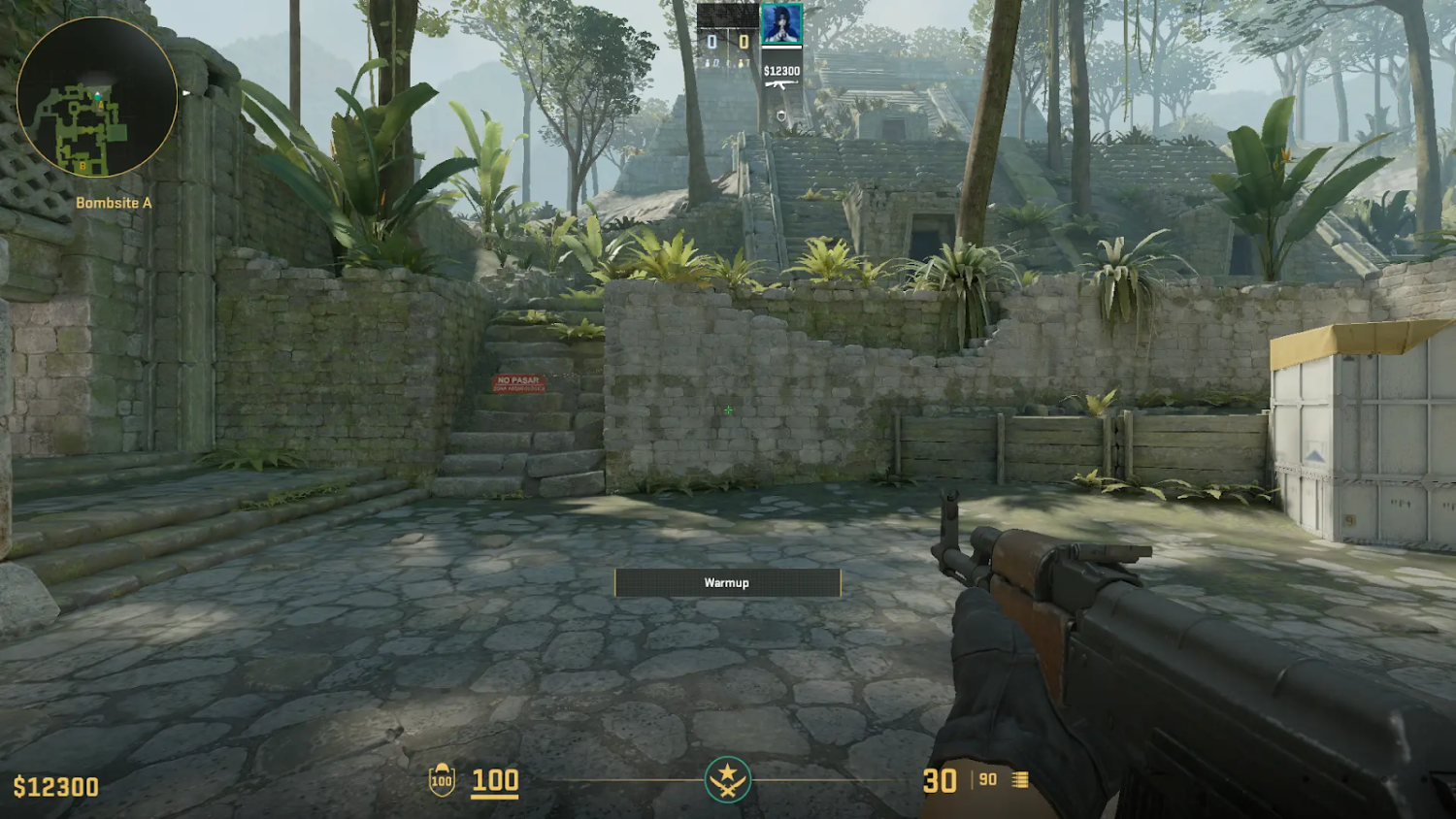
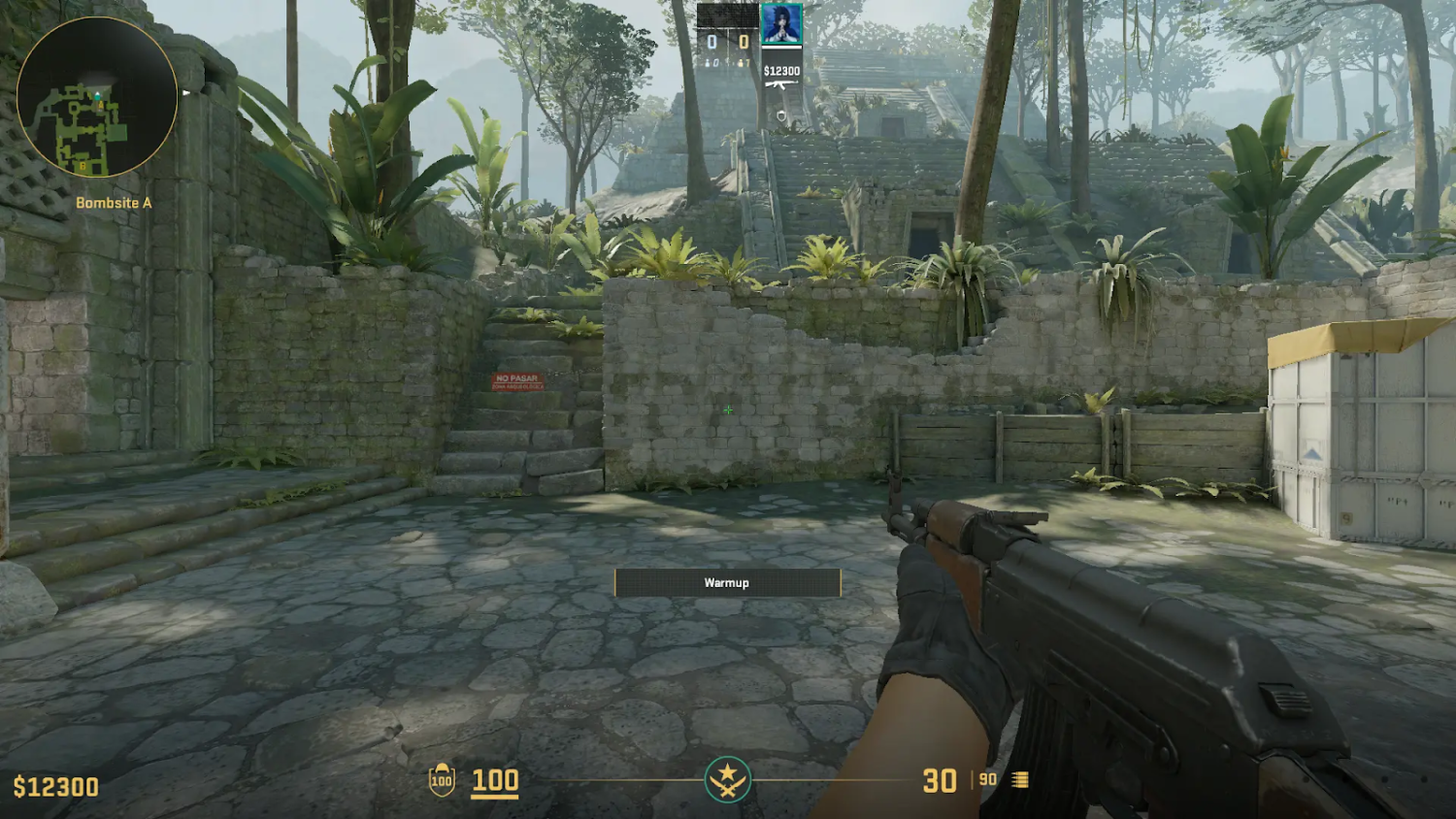
Você pode ver o valor mínimo de FOV na primeira imagem e a opção máxima (FOV = 68) na segunda imagem.
viewmodel_offset_x Ele aceita valores de -2 a 2.5 e determina o ângulo da arma apontando para o ponto central. Com parâmetros negativos, a arma apontará diretamente para o centro, e com valores positivos, ela ficará inclinada diagonalmente.
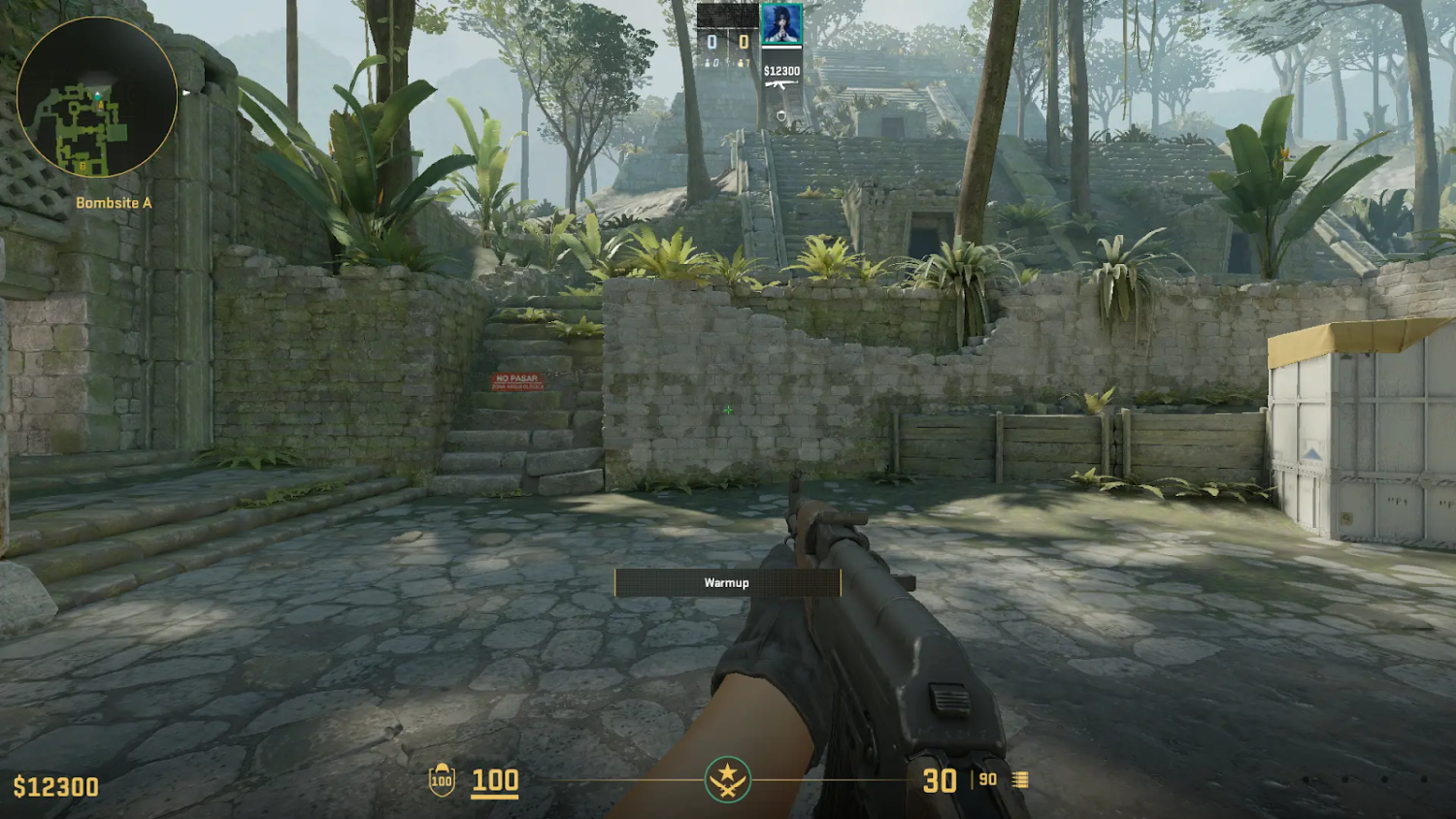
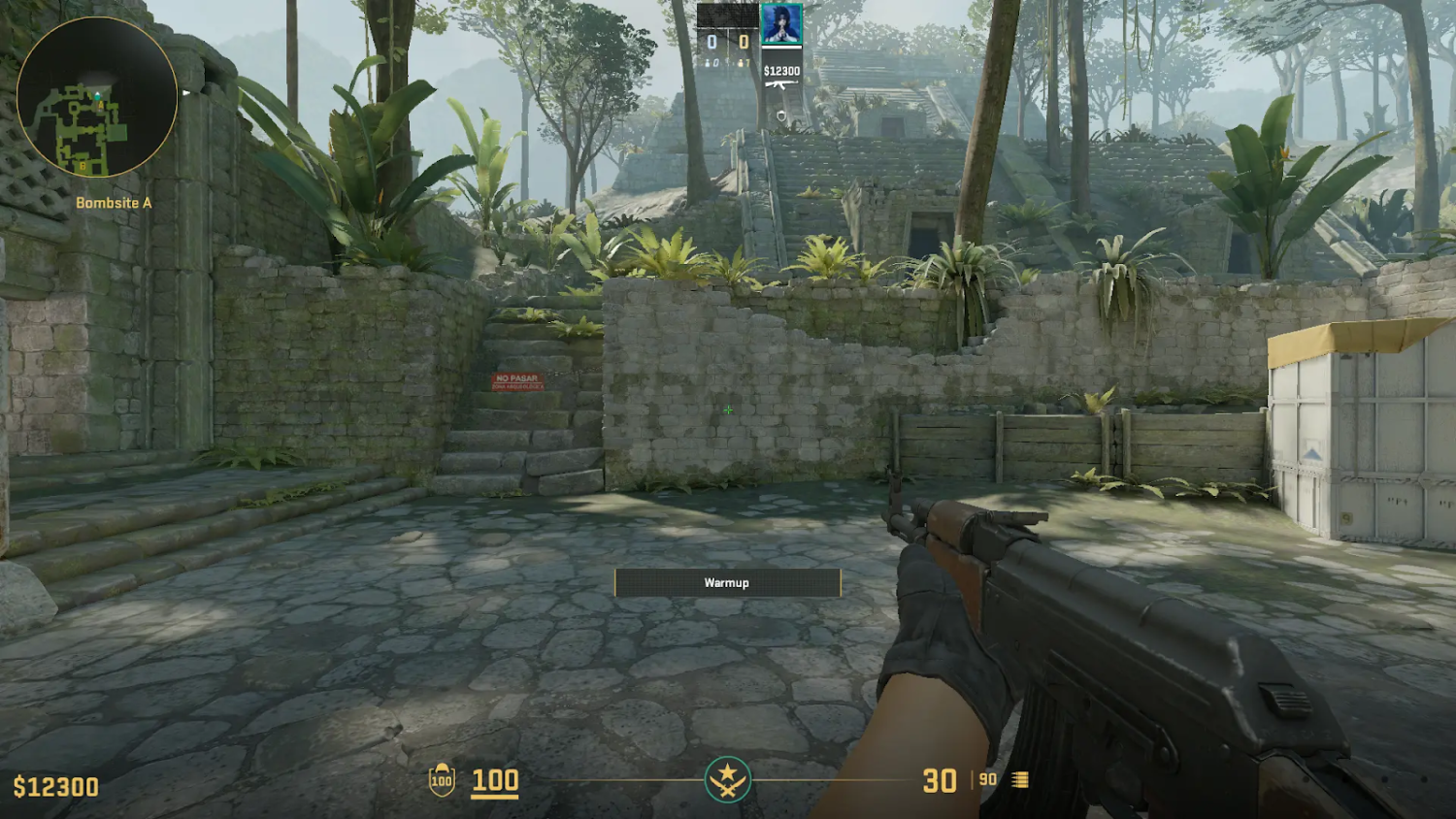
Aqui você pode ver como a arma se move com o aumento do valor.
viewmodel_offset_z O comando funciona de maneira semelhante ao anterior e pode ter um valor de -2 a 2. Ele influencia o posicionamento da arma e das mãos ao longo do eixo Z.
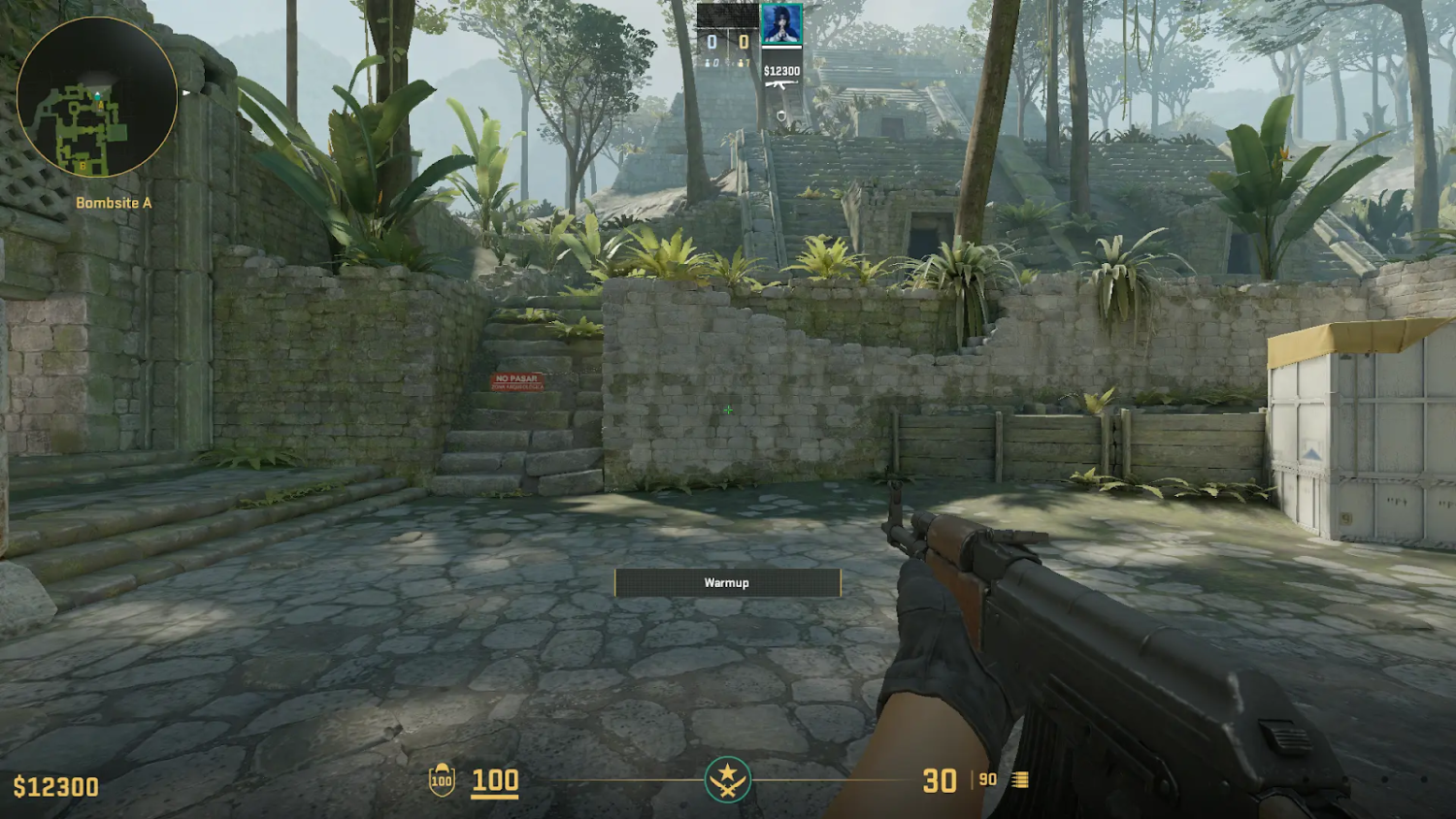
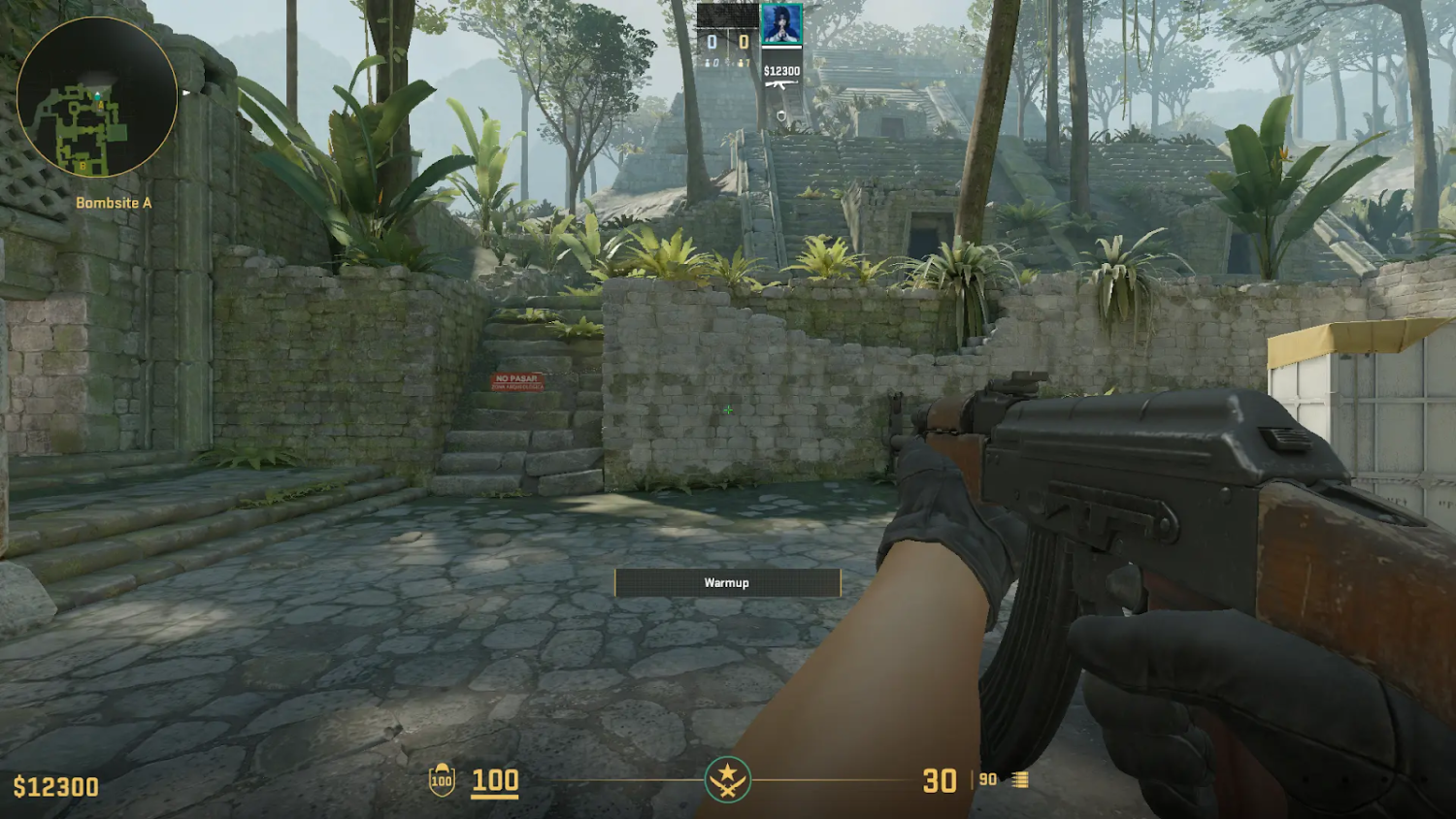
O aumento do valor de Z faz com que a arma fique posicionada mais alta.
viewmodel_offset_y. Ele influencia o posicionamento da arma e das mãos ao longo do eixo Y. Com valores negativos, as mãos se aproximam do centro da tela, enquanto com valores positivos elas são deslocadas para a borda.
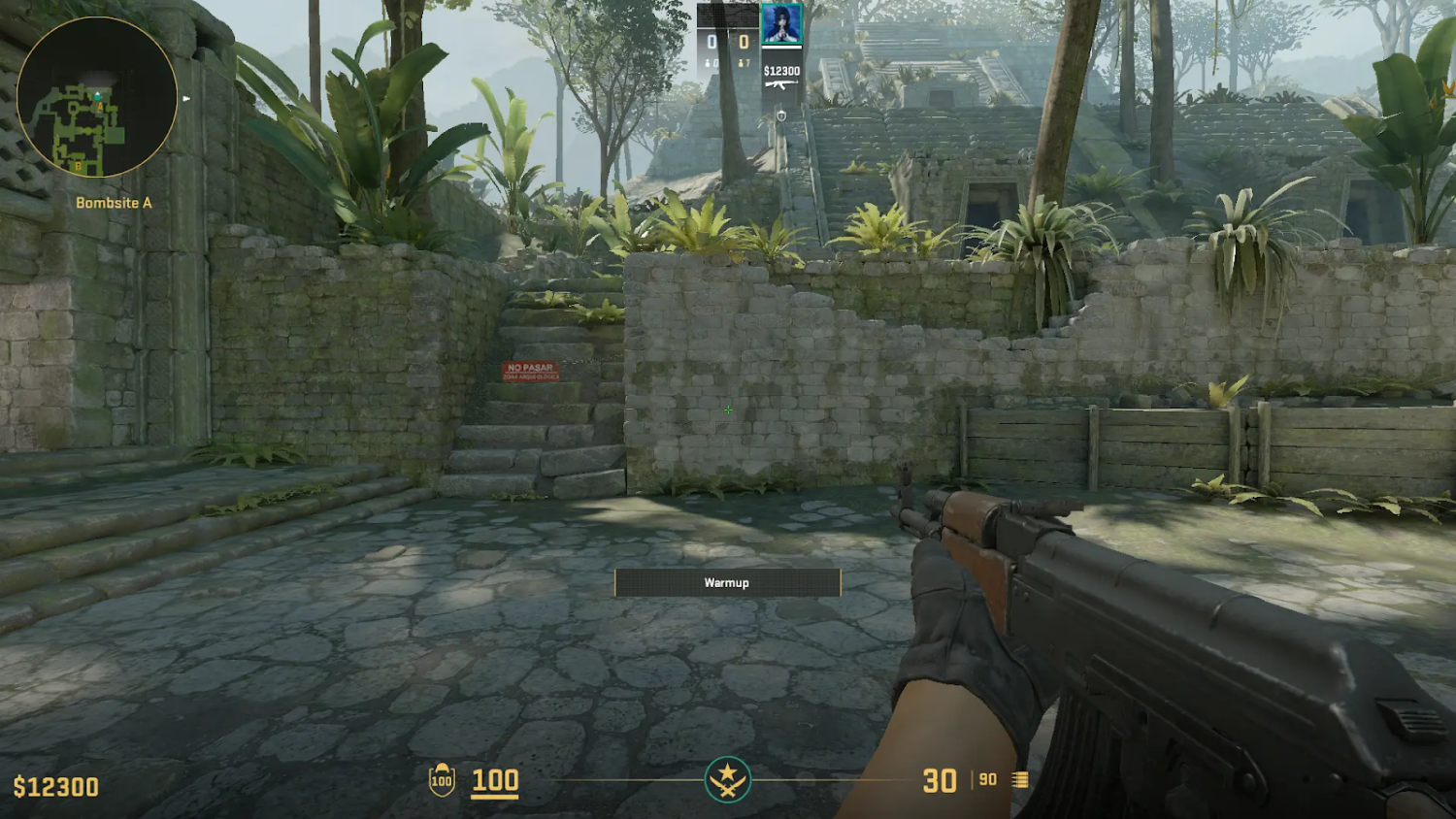
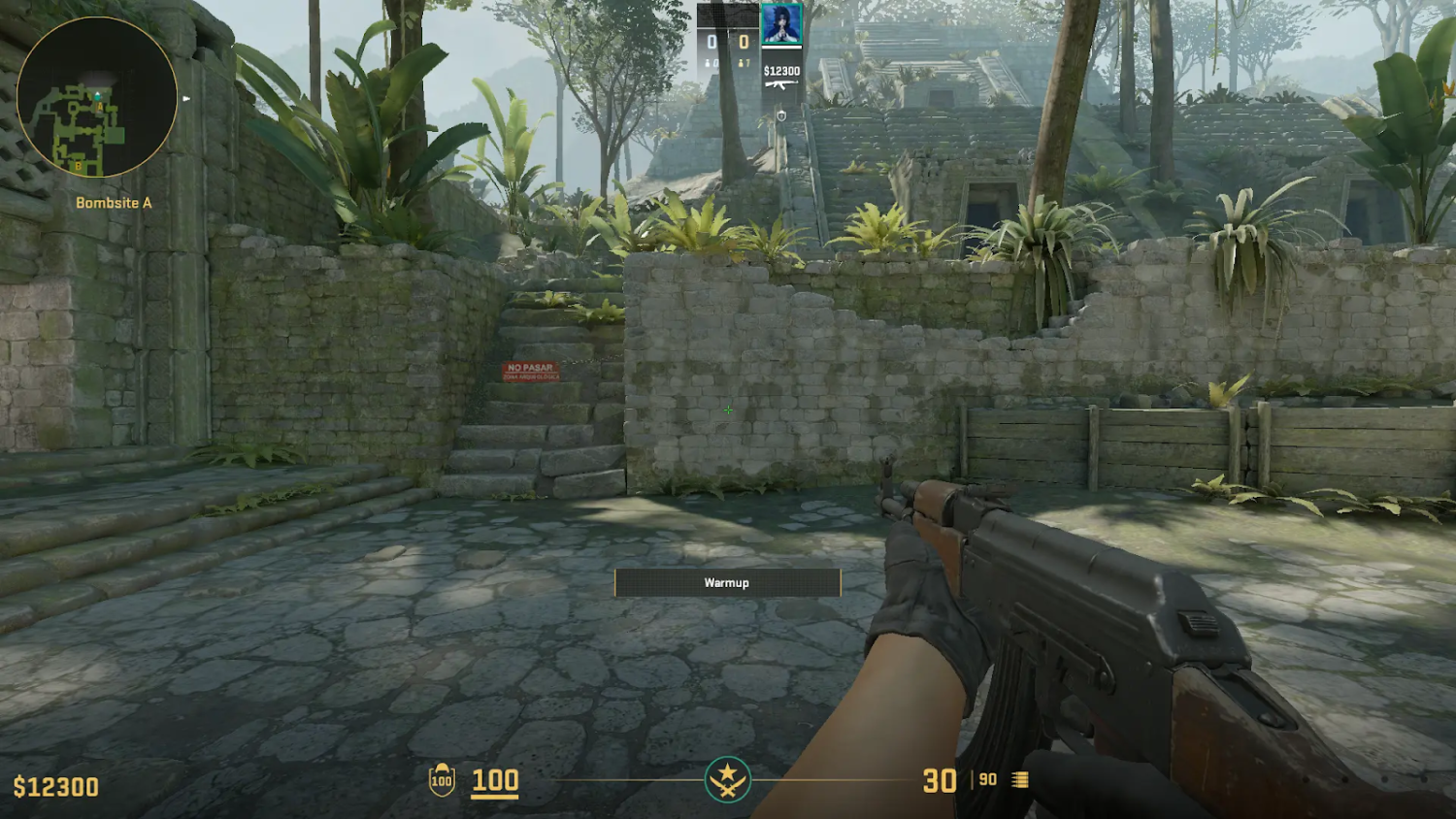
Com o aumento do parâmetro Y, a arma é deslocada para frente.cl_righthand. Além disso, vale mencionar esse comando, que pode ter estritamente valores 0 ou 1 e oferece a opção de trocar de mãos. Se quiser mais detalhes, veja nosso guia sobre o comando de mão esquerda no CS2.
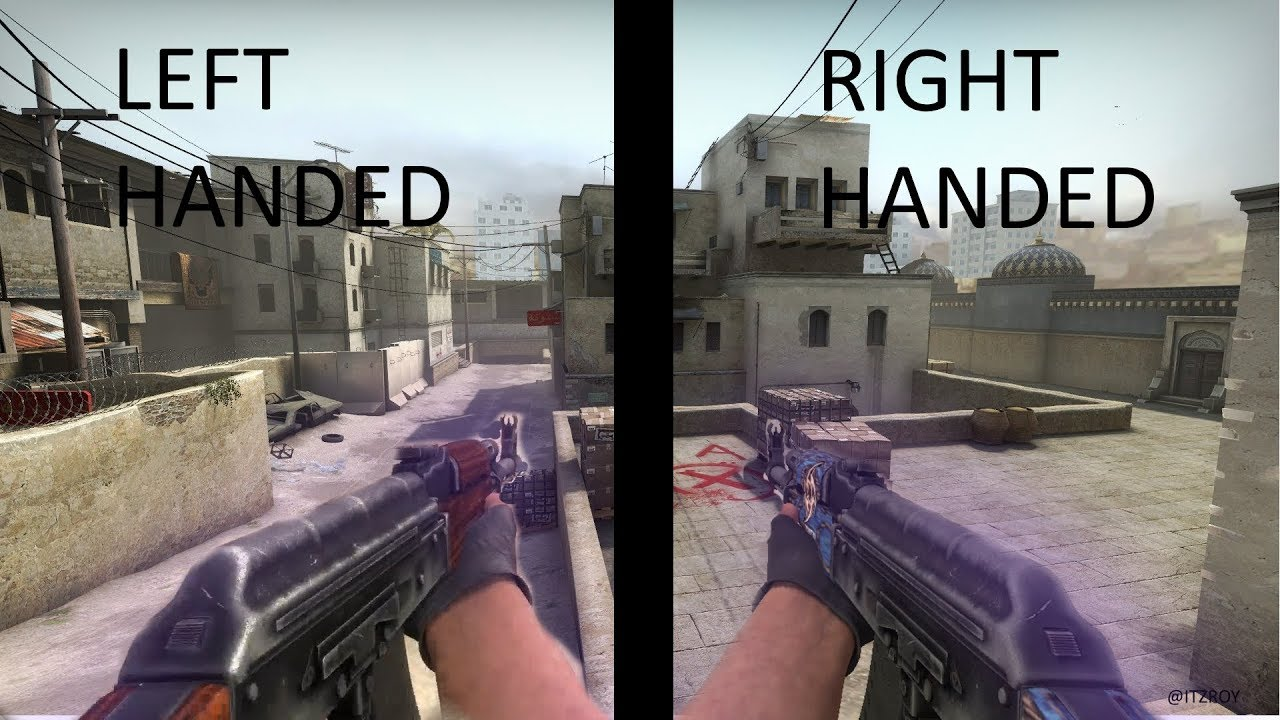
Com os vários comandos de console dá para acertar o jogo à sua medida e jogar com mais conforto. Aprenda a mudar o FOV e o viewmodel no CS2, experimenta as configurações até encontrar as que combinam com o seu estilo e vai notar a diferença no seu desempenho.
Perguntas frequentes sobre FOV e viewmodel no CS:GO/CS2
Você pode alterar o FOV no CS2?
Sim. O FOV no CS2 funciona igual ao CS2: você muda com o comando viewmodel_fov no console. O menu de configurações do CS2 não tem nenhum controle deslizante de FOV, então o console é o único caminho.
Como aumentar o FOV no CS:GO/CS2?
Para aumentar o FOV, use viewmodel_fov com valores de até 68.
Qual é o FOV padrão do CS2?
O FOV padrão no CS2 está definido como 60.
Como redefinir o viewmodel no CS:GO/CS2?
O jeito mais rápido de voltar ao viewmodel padrão é o comando viewmodel_presetpos 1; você também pode testar 2 (Couch) e 3 (Classic). Como alternativa, digite os valores padrão um a um: viewmodel_fov 60, viewmodel_offset_x 1, viewmodel_offset_y 1 e viewmodel_offset_z -1.
O que é o gerador de viewmodel do CS2?
O gerador de viewmodel do CS2 é um mapa personalizado para o CS2, que oferece aos jogadores uma maneira conveniente de usar configurações de viewmodel predefinidas ou ajustar a posição do viewmodel manualmente. Ele pode ser instalado através do Workshop da Steam.





wee
qew
kox
dzk
199
www
Perfect Site
ellerin dert görmesin eyvallah
Escrever comentário