
Como alterar as configurações de minimapa do CS2?
O minimapa do CS2 é uma ferramenta importante: ele entrega informação vital sobre a disposição do mapa e sobre a posição de companheiros de equipe e adversários. Abaixo estão as dicas que vão te guiar pelo ajuste das configurações do minimapa no CS2 para o seu estilo de jogo.
Para começar a ajustar as configurações do seu minimapa no CS2, sugerimos os seguintes passos:
Abra o menu Configurações: Inicie o CS2 e vá para o menu principal. A partir daí, localize o ícone da engrenagem e clique nele para aceder ao menu de configurações.
Abra as Configurações do Jogo: dentro do menu, localize e escolha a aba "Game" — ela mostra as opções ligadas à jogabilidade.
Localize as Configurações do Radar: role a página até a seção "Radar" — é ali que você personaliza o minimapa.
Na seção de configurações do radar você pode ajustar algumas opções decisivas para deixar o minimapa do seu jeito:
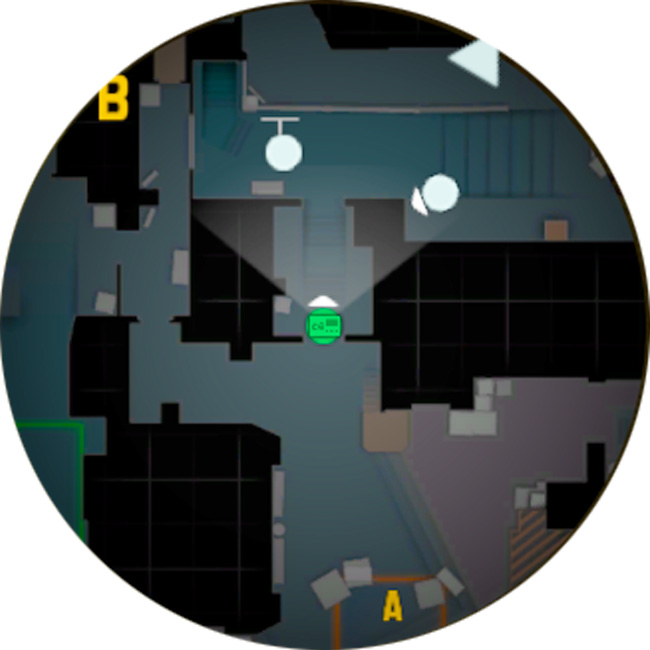
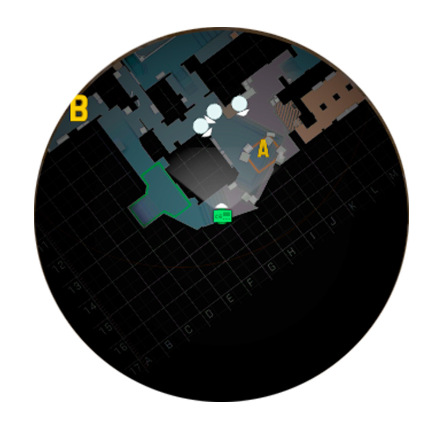
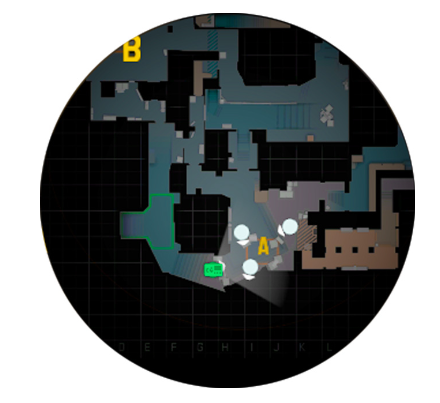
Escala do radar: cl_radar_scale (0.25–1.0, padrão 0.7) determina quanto do mapa cabe no radar. Uma escala maior mostra o entorno imediato com mais detalhe; uma escala menor dá uma visão mais ampla do mapa inteiro. Ajuste conforme a sua preferência por detalhe ou por visão geral.
Tamanho do radar na tela: cl_hud_radar_scale (0.8–1.3) altera o tamanho com que o radar é desenhado na tela. Um radar maior é mais fácil de ler, em troca de um pouco mais de espaço ocupado.
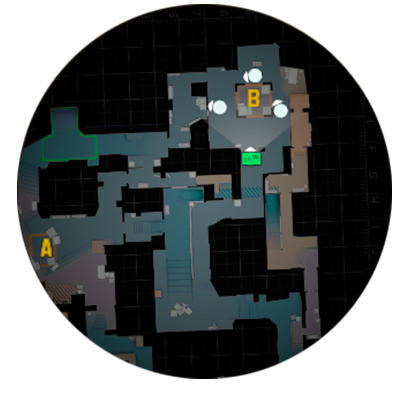
Girar o radar: com esta opção o radar gira junto com a visão do seu personagem, alinhando o minimapa à sua perspectiva atual. A vantagem principal é ler as direções e se orientar no mapa de forma intuitiva.
Centralizar o radar: esta opção centraliza o radar no seu personagem, mantendo sua posição fixa no meio do minimapa. A vantagem é não perder de vista o que está ao seu redor.
Vale também separar bem os ícones do seu time dos ícones do adversário no minimapa. Esse ajuste simples evita confusão no meio de uma partida séria.
Depois de aplicar todos os ajustes e alterações, experimente-os num jogo para perceber como influenciam a sua experiência de jogo. É provável que tenha de afinar as configurações com base nas suas experiências para encontrar o formato ideal.
Comandos de alteração de mapa do CS:GO e do CS2
No CS:GO e no Counter-Strike 2 (CS2), trocar de mapa rápido é uma habilidade útil tanto para treinar quanto para jogar competitivo. Se você quer praticar mapas específicos ou montar partidas personalizadas, saber trocar de mapa por comando economiza tempo e simplifica sua vida.
Os comandos de alteração de mapas permitem baixar diferentes mapas diretamente do console, sem necessidade de passar pelos menus. Os comandos podem ser especialmente úteis para administradores de servidores, sessões de treino e configurações de jogos personalizadas.
Comandos básicos de alteração de mapas
Para trocar de mapa pelo console, siga os passos abaixo:
Abra o console do desenvolvedor:
Confirme que o console do desenvolvedor está habilitado nas suas configurações. Vá em Settings > Game Settings > Enable Developer Console e marque "Yes".
Pressione a tecla til (~) para abrir o console durante a partida.
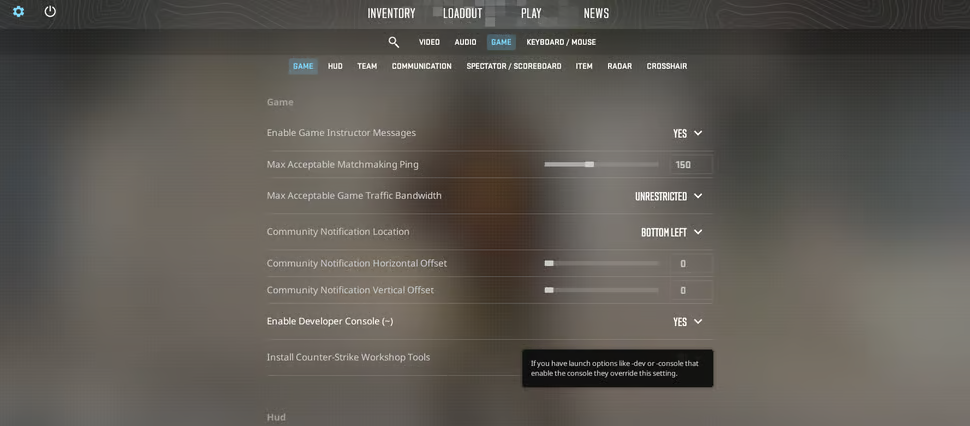
Usar o comando Map:
O comando principal é map, seguido do nome do mapa que você quer carregar. Para abrir o Dust II, por exemplo, digite no console:
map de_dust2
Seguindo os passos acima referidos, pode alterar o mapa num segundo.
Lista de comandos de mapas populares:
Familiarize-se com alguns comandos de mapa comuns que poderá usar:
map de_dust2: Dust II, um mapa clássico.
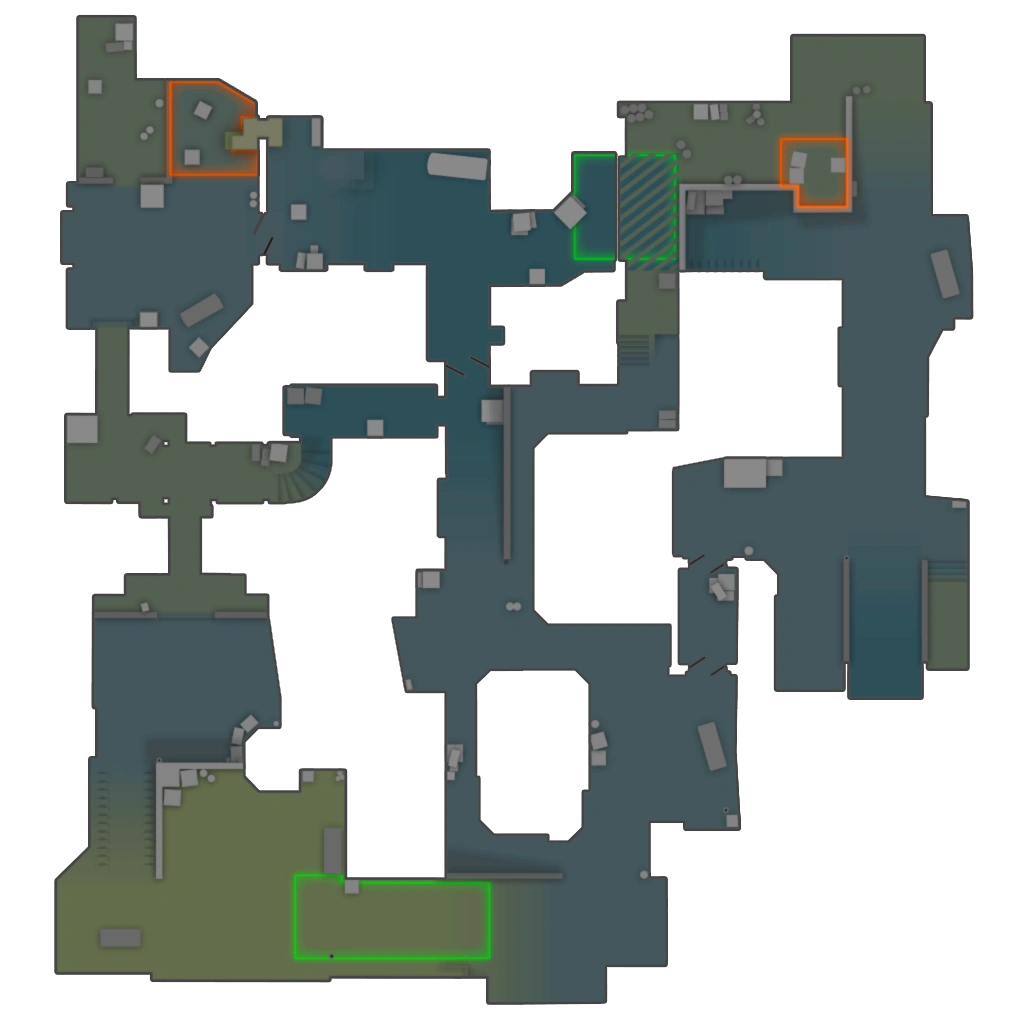
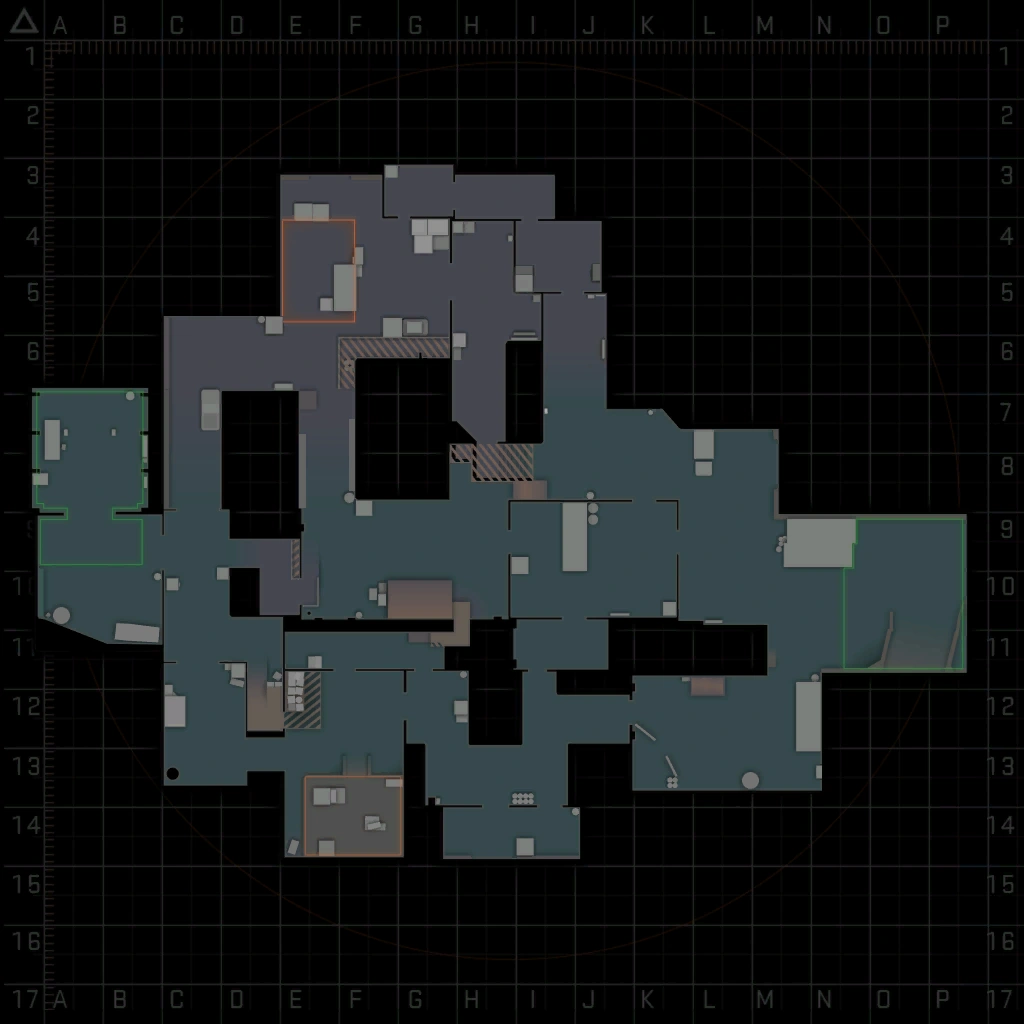
map de_mirage: Mirage, outro mapa competitivo popular.
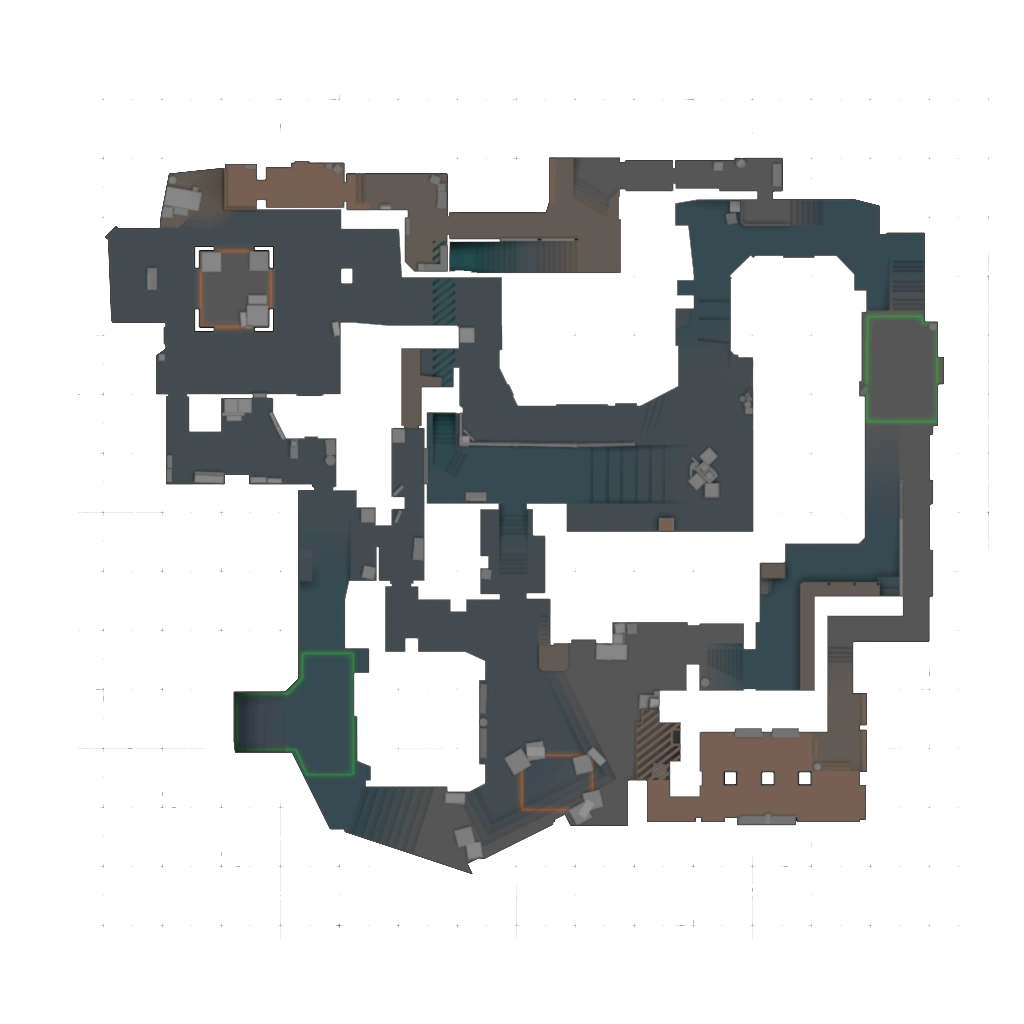
map de_inferno: Conhecido pela sua jogabilidade estratégica.
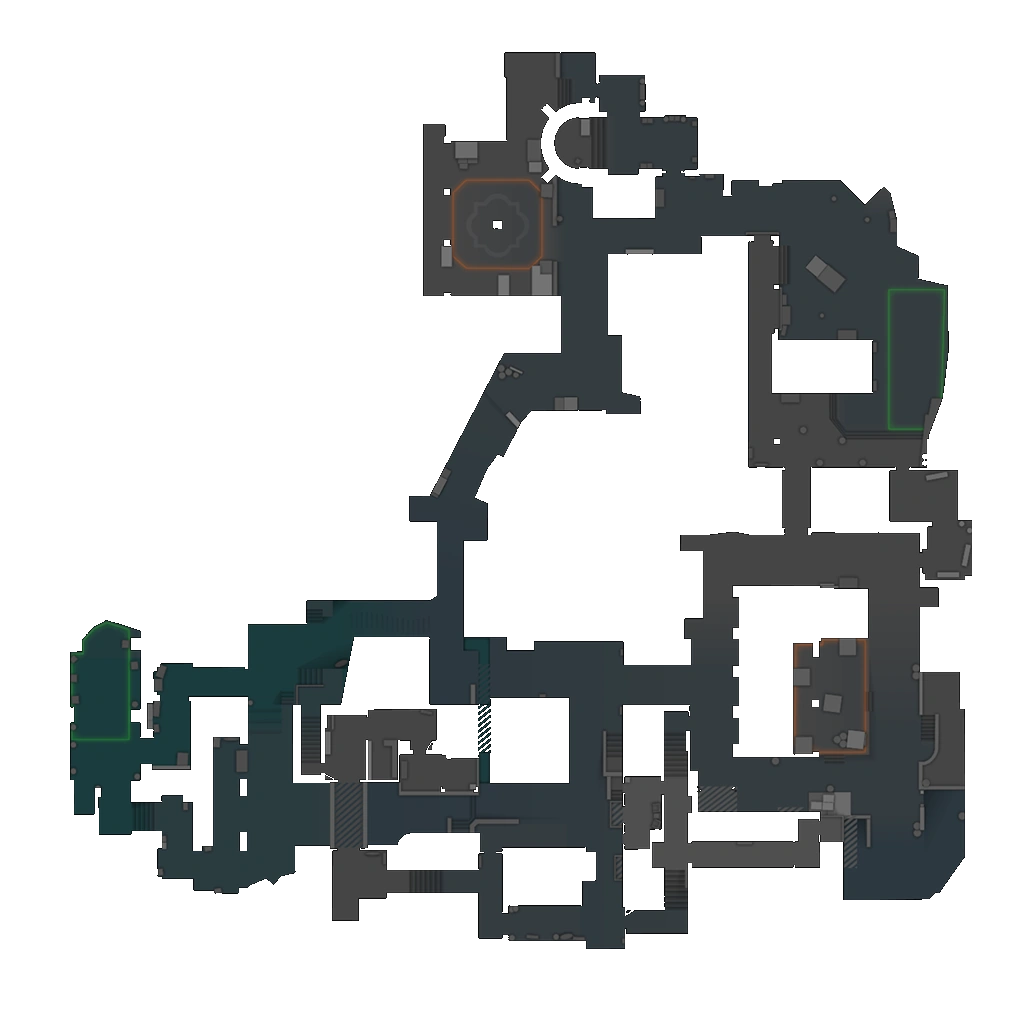
map de_cache: Carrega o Cache, um mapa favorito dos fãs.
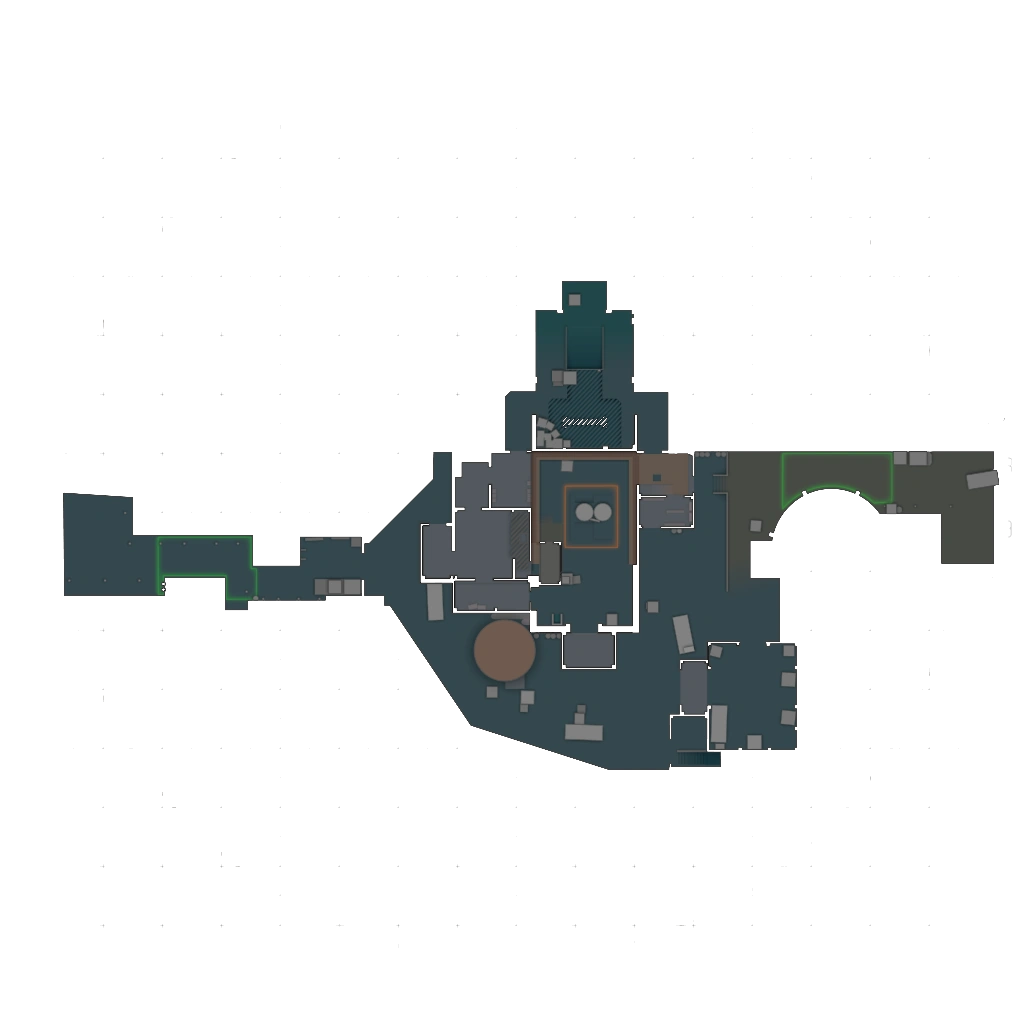
map de_nuke: Carrega o Nuke, famoso pela sua verticalidade.
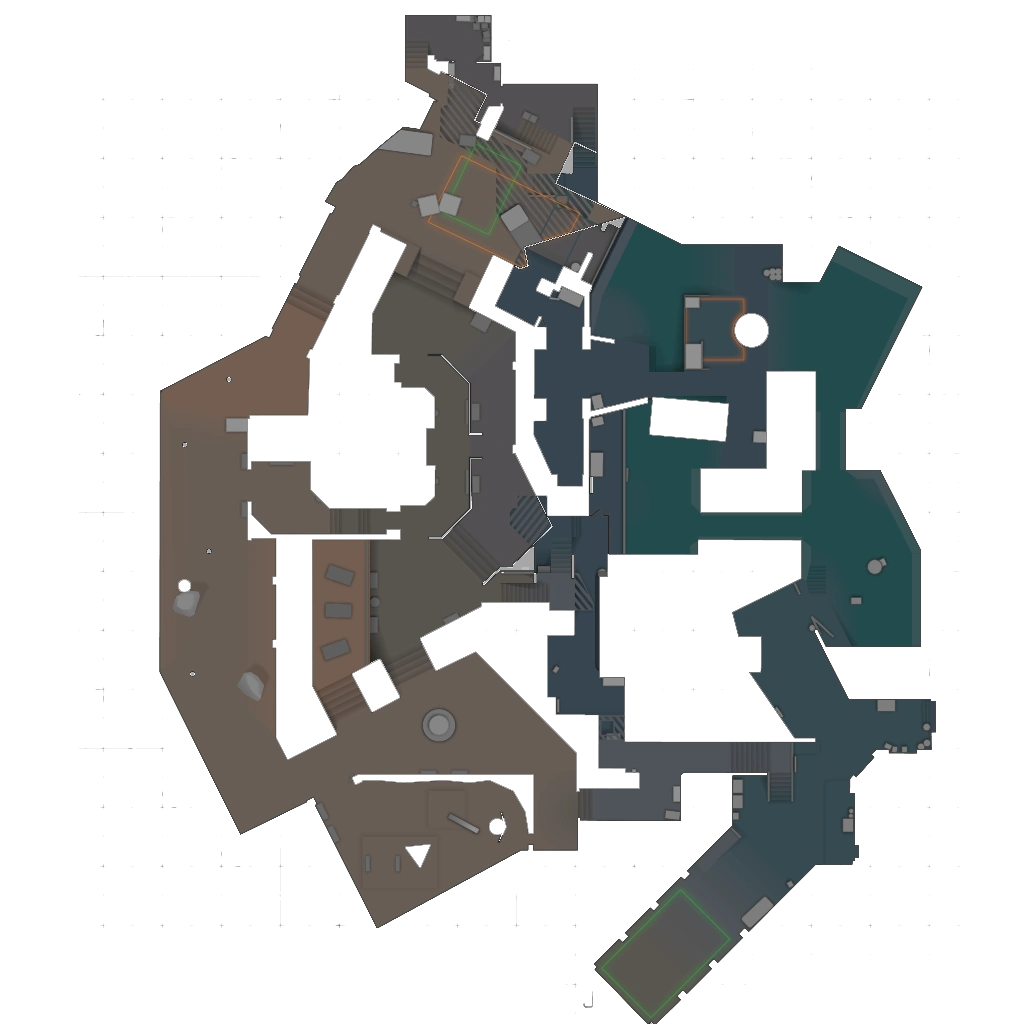
map de_overpass: Mapa com alterações de elevação únicas.
Melhores configurações de radar profissional no CS:GO e CS2
Os jogadores profissionais de CS:GO e Counter-Strike 2 (CS2) otimizam as suas configurações de radar para aumentar a perceção do momento e aumentar a eficácia do jogo. Jogadores como s1mple, m0NESY e ZywOo são famosos pelas suas habilidades únicas e pela utilização estratégica de ferramentas dentro do jogo, incluindo o radar. Ao adotar configurações de radar semelhantes, pode desenvolver o seu próprio jogo e obter informações sobre abordagens estratégicas.
Exemplos de configurações do pro radar
1. Configurações de radar do s1mple
Oleksandr "s1mple" Kostyliev é famoso pela sua incrível precisão e consciência. As configurações do seu radar estão otimizadas para uma visibilidade máxima e um acesso imediato às informações.
Escala do radar: 0.35 (escala menor, para uma visão geral melhor do mapa)
Centralização do radar: Ativado (mantém o jogador centrado no radar)
Rodar o radar: Desativado (radar estático para uma orientação consistente do mapa)
Para aplicar as configurações do s1mple, use os comandos abaixo no console:
cl_radar_scale 0.35
cl_radar_always_centered 1
cl_radar_rotate 0
cl_radar_icon_scale_min 0.6
2. Configurações de radar do m0NESY
Ilya "m0NESY" Osipov pode ser caracterizado como um jovem talento com reflexos apurados. As suas configurações de radar centram-se na clareza e no processamento rápido da informação.
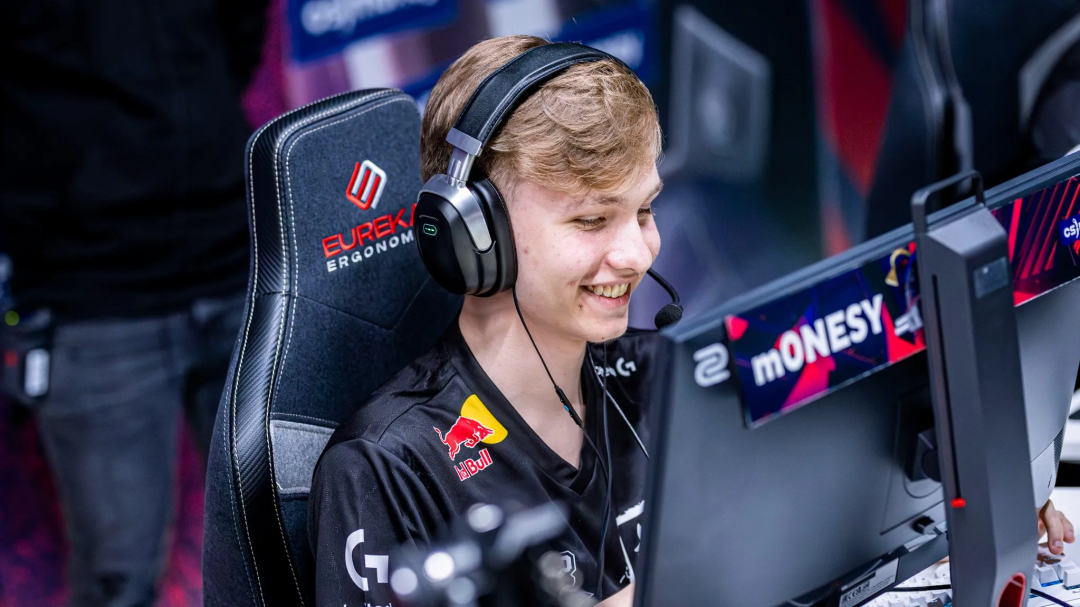
Escala do radar: 0.4 (fornece um radar ligeiramente maior)
Centralização do radar: Desativado (concentra-se mais na área circundante)
Rodar o radar: Ativado (radar dinâmico para perceção situacional)
Para configurar o radar do m0NESY, utilize os seguintes comandos:
cl_radar_scale 0.4
cl_radar_always_centered 0
cl_radar_rotate 1
cl_radar_icon_scale_min 0.7
3. Configurações de radar do ZywOo
Mathieu "ZywOo" Herbaut se destaca pela constância e pela capacidade de adaptação. As configurações de radar dele equilibram controle de mapa e nível de detalhe.
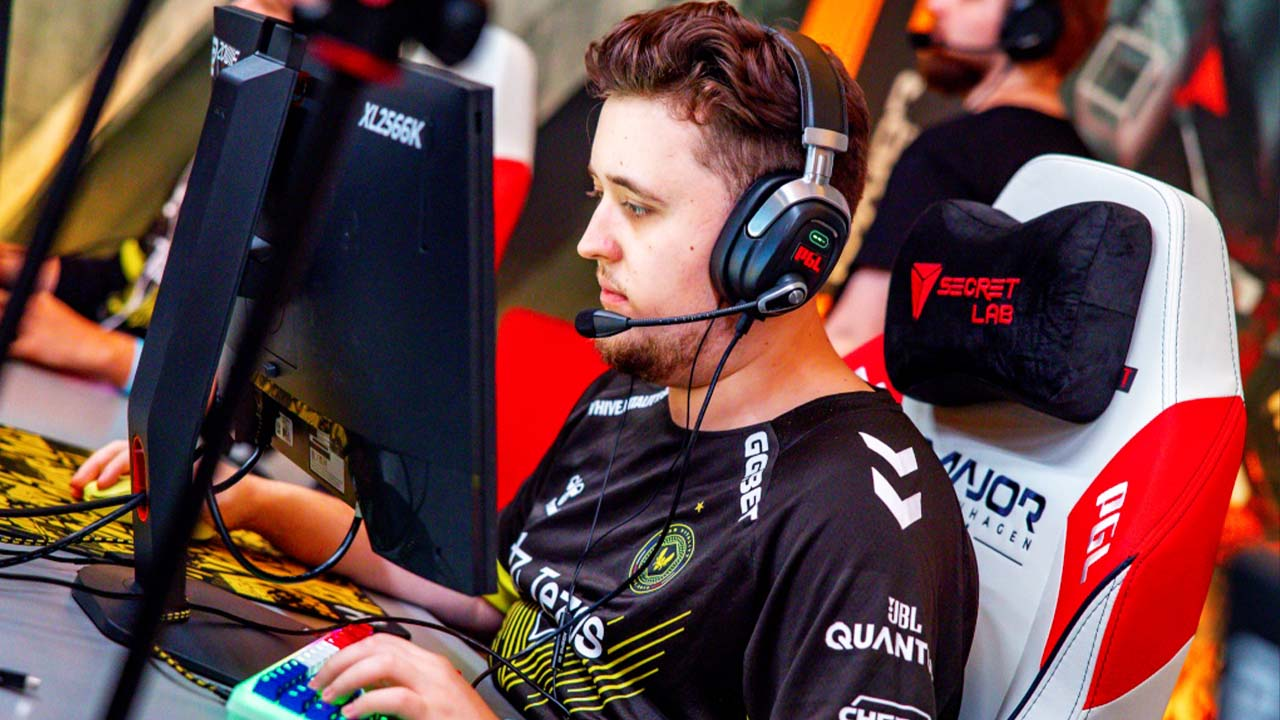
Escala do radar: 0.45 (ligeiramente maior para mais detalhes)
Centralização do radar: Ativado (centra o jogador para orientação)
Rodar o radar: Ativado (roda com a vista dos jogadores)
Você pode aplicar as configurações de radar do ZywOo com os comandos abaixo:
cl_radar_scale 0.45
cl_radar_always_centered 1
cl_radar_rotate 1
cl_radar_icon_scale_min 0.8
Como repor as predefinições do CS radar
Caso tenha acabado de experimentar várias configurações de radar no CS:GO e queira voltar às configurações padrão, tem de saber que é absolutamente simples. Pode começar de novo, repondo o radar no seu estado predefinido e certificando-se de que está usando as configurações originais do jogo, que foram concebidas para fornecer informações harmoniosas a jogadores novos e experientes.
Aconselhamo-lo a repor as configurações do radar se tiver efectuado alterações que não estão funcionando ou se se tiver confundido com as configurações originais. As predefinições são bastante equilibradas e constituem uma excelente base para o ajudar a familiarizar-se com a funcionalidade padrão do radar.
Passos para repor as configurações do radar
Para repor as configurações do radar nos valores predefinidos, pode usar o console dentro do jogo ou ajustar manualmente as configurações através do menu.
Método de utilização de comandos de console
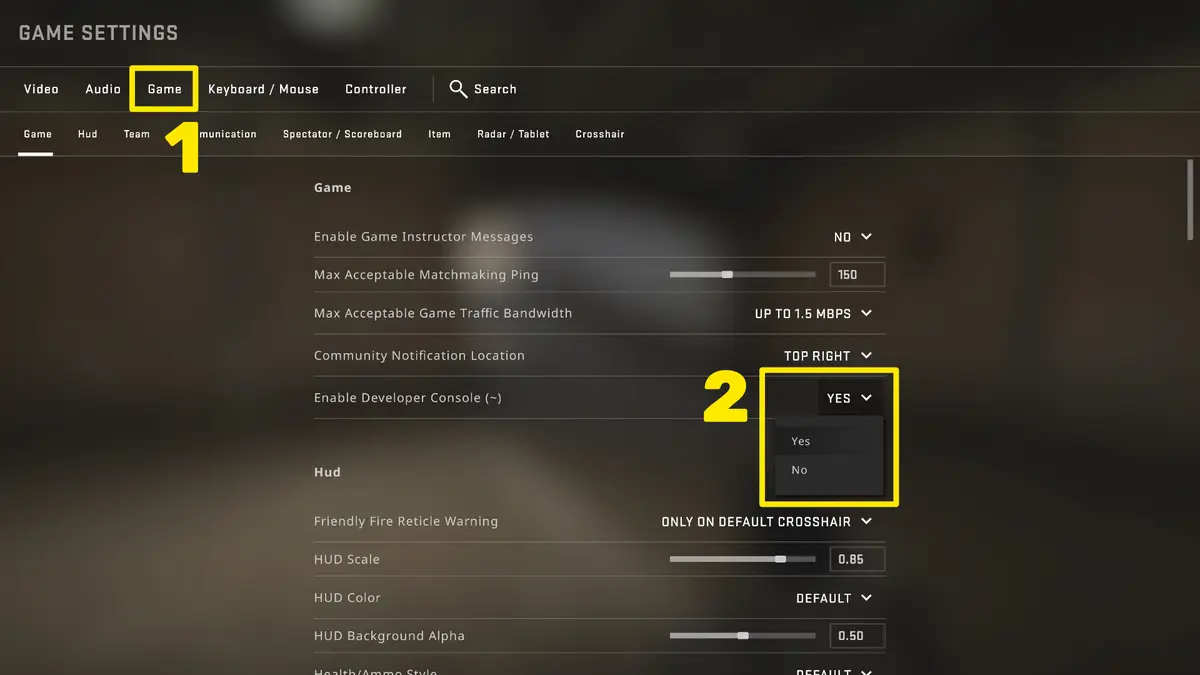
Abra a Console de desenvolvedores: Certifique-se de que o console de desenvolvedores está incluída nas suas configurações. Aceda a Configurações > Jogo > Ativar Console de Desenvolvedor e defina-a como "Sim."
Prima a tecla til (~) para abrir o console.
Introduzir os comandos por padrão:
cl_radar_always_centered "1"
cl_radar_scale "0.7"
cl_radar_rotate "1"
cl_radar_icon_scale_min "0.6"
cl_radar_square_with_scoreboard "0"
cl_radar_locked "0"
Os comandos indicados acima podem ajudá-lo a repor as configurações de escala, centragem e rotação predefinidas do radar.
Para aplicar as alterações, tem que premir "Enter" após cada comando.
Método de utilização das configurações no jogo
Aceder às Configurações do Jogo: Abre o CS e acede ao menu principal.
Clique no ícone Configurações e navegue até à aba Jogo.
Repor as opções do radar: Desloque-se para baixo até à seção Radar. Ajustar manualmente cada configuração para corresponder aos valores predefinidos acima indicados.
Guardar e sair: Depois de ajustar as configurações, verifique se guardou as alterações e saia do menu.
Quando as configurações do radar são repostas, pode certificar-se de que foram alteradas para a configuração predefinida jogando uma partida e verificando o comportamento do do radar. O radar tem que estar centrado na sua posição, ser dimensionado para proporcionar uma visão estável do que o rodeia e rodar com a sua perspetiva.






KenzyTares-
Tessekürler
ASİL
RRADA
Escrever comentário