
Como alterar a entrada do microfone no CS2?
Não se preocupe se não conseguir alterar a entrada de microfone no CS2. É bastante fácil, basta seguir estes passos:
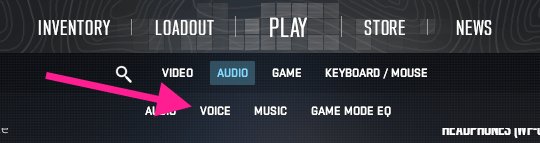
Inicie o CS2 e vá para a aba Configurações no canto superior direito
Em seguida, vá para a aba Áudio abaixo das opções do menu principal
Clique no botão Voz para aceder a todas as configurações relacionadas com o microfone
Prima o menu pendente e selecione o microfone da sua escolha.
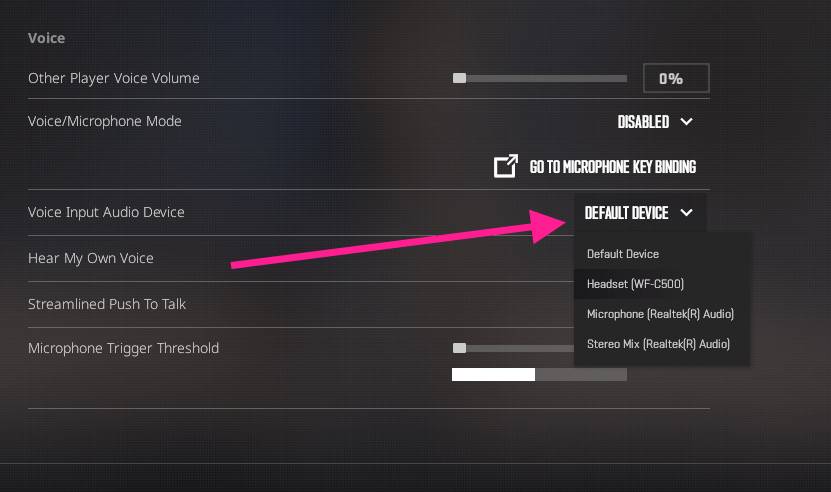
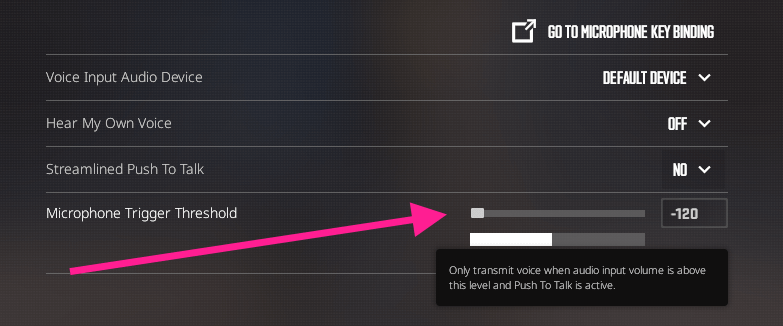
Teste o seu microfone falando e verificando se o contador de entrada de voz responde. Além disso, certifique-se de que define um limiar de disparo do microfone ideal, para que os seus colegas de equipe o possam ouvir claramente. Mas não o façam demasiado alto!
Importante!
Certifique-se de que as configurações do seu sistema operativo não entram em conflito com o CS2. Os usuários do Windows sabem como este sistema operativo é propenso a surpresas repentinas, incluindo a alteração do dispositivo de áudio predefinido sem o seu conhecimento. Existem sites como o Mic Test que permitem verificar se o microfone funciona fora do CS2. Além disso, pode testar o seu microfone no Discord ou no TeamSpeak. Se o problema for predominante no Windows, eis o que tem que fazer:
Clique com o botão direito do mouse no ícone do altifalante no canto inferior direito da tela
Clique em Configurações de som
Selecione um dispositivo de entrada adequado que pretenda usar no CS2
Corrigir o microfone que não funciona nas configurações do CS2
Se o microfone não estiver funcionando no CS2, o problema poderá estar nas configurações do jogo. Seguem-se alguns passos para a resolução de problemas:
Para verificar se o microfone está ativado, vá a Configurações > Áudio
Alterne o modo Voz/Microfone para “Abrir microfone” ou “Premir para falar”, consoante a sua preferência.
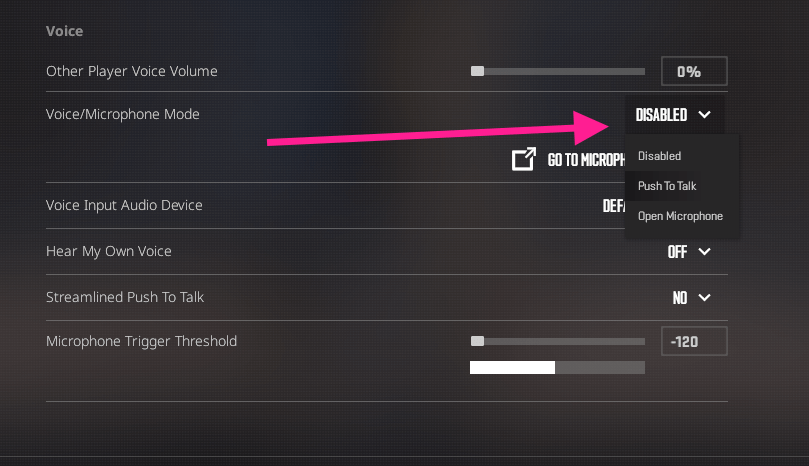
Abaixo do menu pendente Voice/Microphone Mode (Modo de voz/microfone) existe um botão “Go To Microphone Key Binding (Ir para a ligação da tecla do microfone)” que permite ligar uma tecla Push to Talk que se sinta confortável a usar
Outra opção que parece ajudar alguns usuários com este problema é ativar o Streamlined Push To Talk, por isso tente ativar também esta opção.
Corrigir o microfone que não funciona no Steam
Muitas vezes, o problema pode ocorrer no lado do Steams, por isso eis o que pode tentar nesse caso:
Inicie o Steam e clique no botão Steam no canto superior esquerdo da tela
Ir para Configurações
Em seguida, vá para a aba Voz
Selecione um microfone pretendido no menu pendente Dispositivo de entrada de voz
Ajustar o volume do microfone
Também é possível efetuar um teste de microfone clicando no botão Iniciar teste de microfone
Correção do microfone do CS:GO/CS2 que não funciona nas configurações do PC
Se o problema persistir, poderá ser um problema de todo o sistema. Eis como verificar as configurações do Windows:
Clique com o botão direito do mouse no ícone do altifalante no canto inferior direito da tela
Clique em Configurações de som
Selecione um dispositivo de entrada adequado que pretenda usar no CS2
Se o problema persistir, desloque-se para Avançadas e clique em Dispositivos de entrada junto a Resolução de problemas de som comuns
Prima a tecla Windows e, em seguida, anote Configurações e avance para Configurações
Vá para Privacidade & Segurança, desloque-se para baixo até Microfone
Certifique-se de que o CS2 tem acesso ao seu microfone
Se o microfone continuar a não funcionar, tente atualizar ou reinstalar os controladores de áudio.
Perguntas frequentes sobre o microfone que não funciona no CS2
- Como usar um microfone no CS2?
Clique e mantenha premido o botão ‘K (por predefinição, também pode associá-lo a qualquer outra tecla) enquanto fala. Quando soltar um botão, a sua voz não será ouvida pelos seus colegas de equipe. Também pode definir o seu microfone como Microfone aberto nas Configurações.
Porque é que o microfone não funciona no CS2 mas funciona em todo o lado?
Isto pode dever-se a um dispositivo incorreto selecionado nas configurações do CS2. Além disso, deve verificar novamente as permissões no CS2, para que o seu cliente tenha acesso ao seu dispositivo de entrada.
Porque é que o microfone do CS2 não funciona quando está morto?
Se isso acontecer, prima Console, copie e cole o comando sv_deadtalk 1 e prima Enter.






CS enjoyer
My mic works on everything besides CS2 - CS2 suddenly stopped accessing my mic - I have checked sound settings and updated drivers.
Deadrock7
1 year complete playing CS2, but still my mic is not working on CS2. I have checked all settings, and YouTube still does not work with the mic.
Escrever comentário