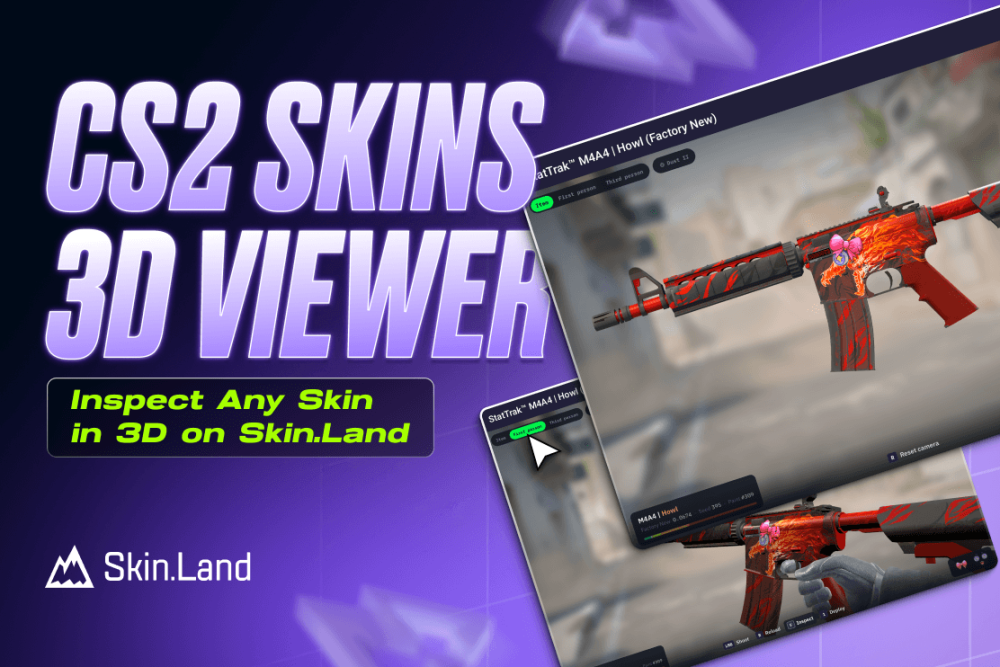

O que é o visualizador 3D de skins CS2?
As fotos do catálogo mostram apenas uma capa de um ângulo plano. O visualizador 3D corrige isso: ele carrega um modelo 3D completo e giratório do item real que você está visualizando - não uma renderização genérica - para que você possa julgar exatamente o que está comprando. Ele abre diretamente na página do produto, funciona para armas, facas e luvas, e não precisa de jogo nem de link Steam inspect.
Cada sessão oferece três maneiras de ver a aparência, alternadas nas guias na parte superior:
Item — a skin flutuando no espaço, gire e amplie-a de qualquer ângulo.
Primeira pessoa — a skin das suas mãos, no jogo, com animações.
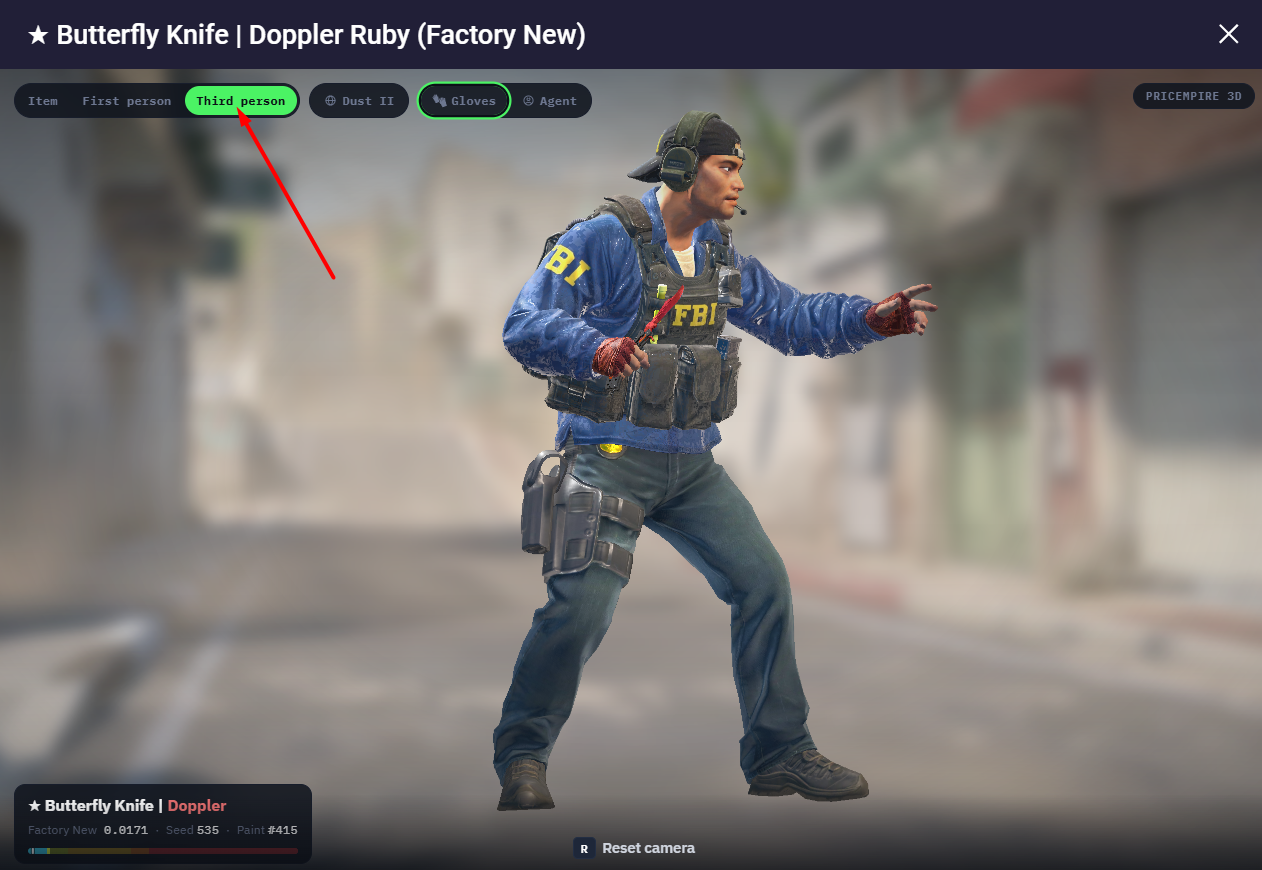
Terceira pessoa — um modelo de agente completo segurando a skin em um mapa.
Como abrir CS2 Skin no visualizador 3D
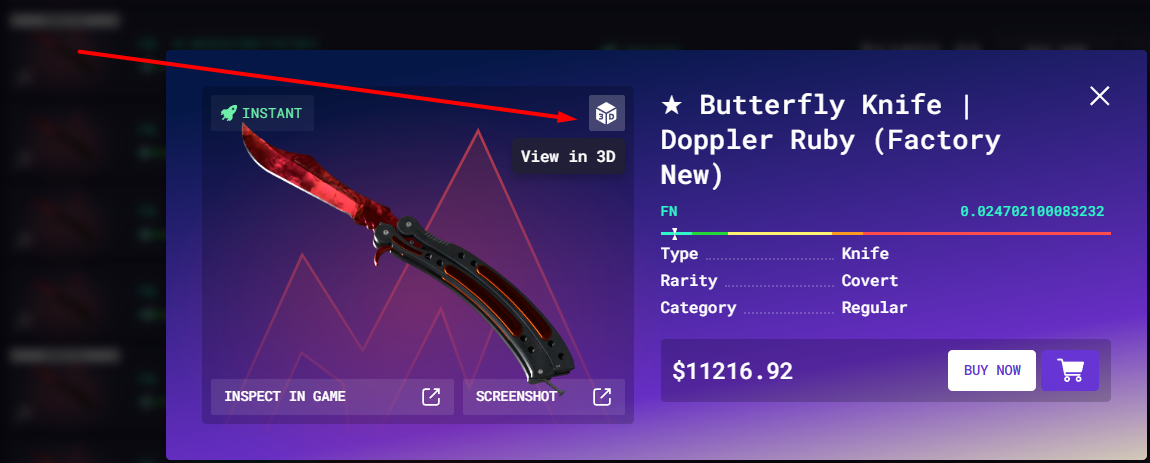
Em qualquer página de arma, faca ou luva, procure o ícone do cubo chamado "Visualizar em 3D" no canto superior direito da imagem do item (ao lado da estrela favorita). Clique nele e o visualizador será aberto em uma janela de tela cheia, já carregada com o float, seed e paint exatos daquele item.
Duas coisas que vale a pena saber:
Está na imagem principal e em todas as ofertas. O botão 3D fica na imagem principal do produto da página, mas também está em cada listagem individual na lista de ofertas - para que você possa inspect a cópia exata que está prestes a comprar, com seu próprio float, seed, adesivos e pingente, em vez de um substituto.
Ele abre instantaneamente no navegador — sem jogo, sem cliente Steam e sem necessidade de link inspect.
As três visões
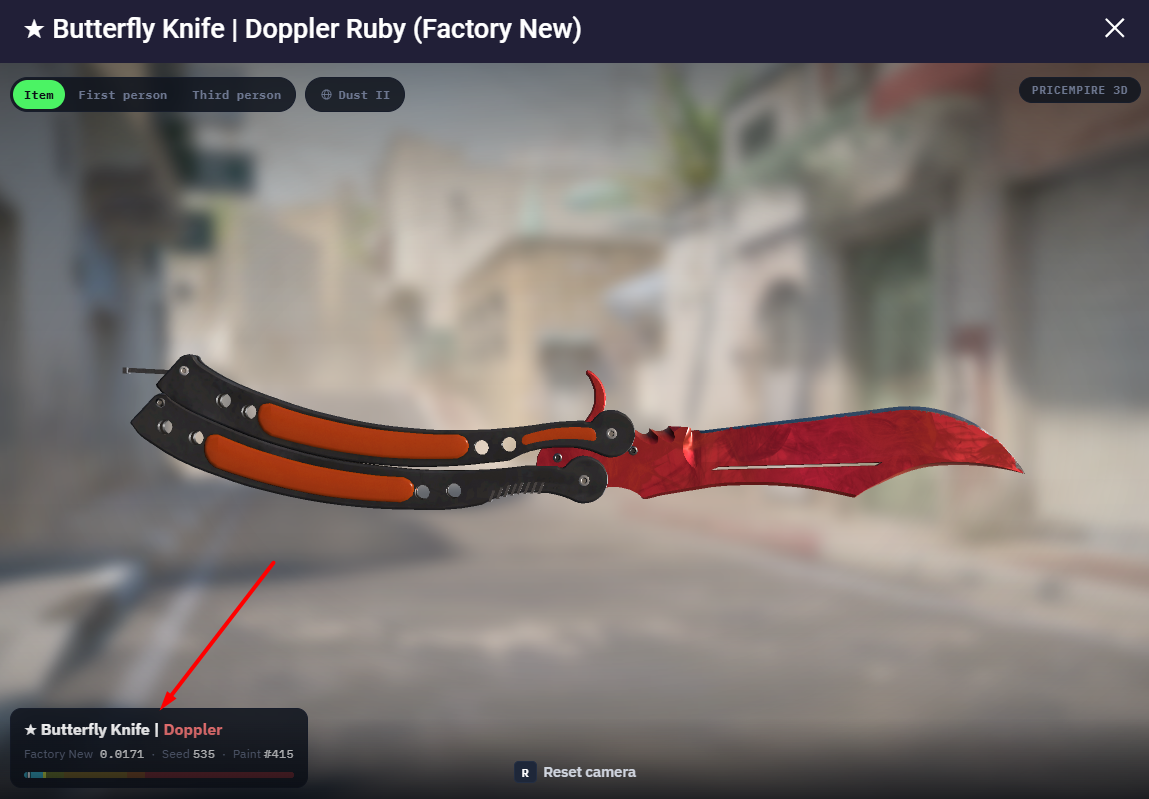
Visualização de itens — Inspect de todos os ângulos
A visualização padrão flutua a skin no espaço para que você possa estudá-la de perto. Os controles são muito simples: arraste com o mouse para girar em qualquer direção, role para aumentar e diminuir o zoom e pressione R para redefinir a câmera se você perder o rumo. Prefere um cenário diferente? O seletor de mapa (Dust II por padrão) troca o fundo para que você possa ver o acabamento sob iluminação diferente.
O painel no canto inferior esquerdo mostra as estatísticas reais do item - Factory New 0,0171, Seed 535, Paint #415 no Doppler Ruby na foto - além de uma barra de desgaste colorida marcando onde o float fica na escala de Factory New para Battle-Scarred. Esses são os dados reais da cópia que você está inspecionando, não um espaço reservado.
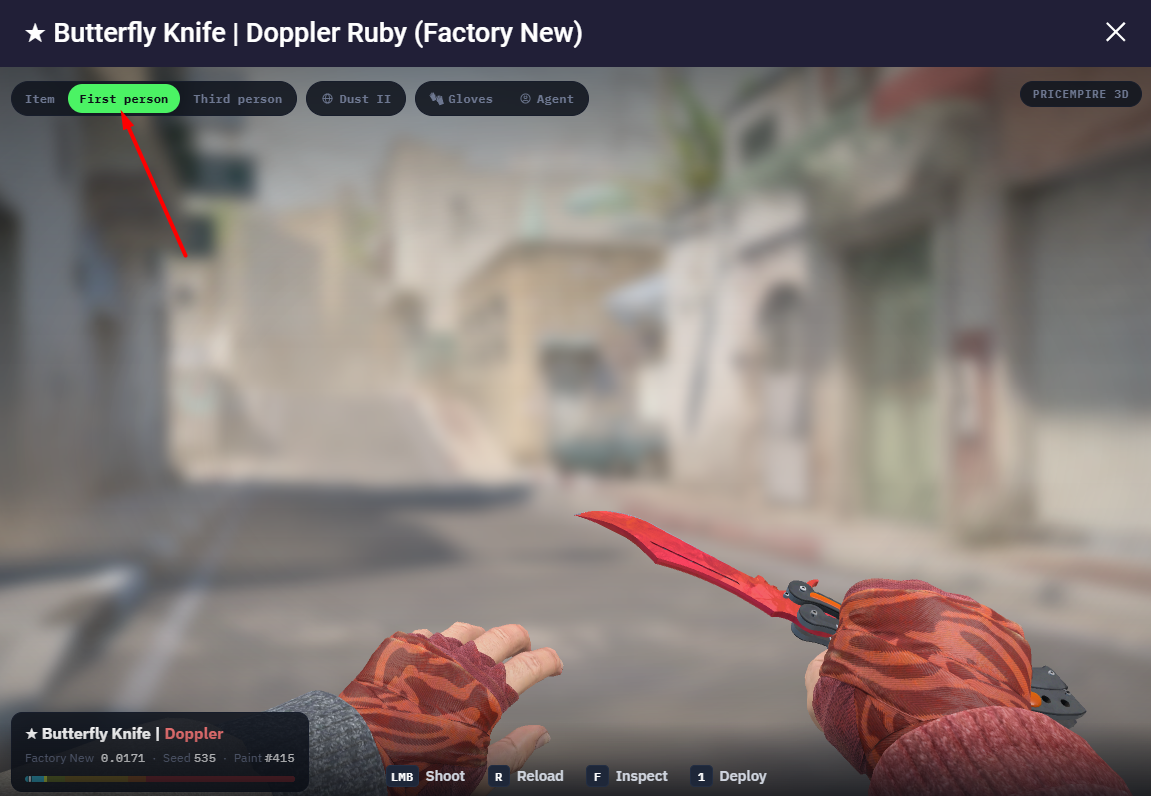
Visão em primeira pessoa – veja em suas mãos
Mude para Primeira pessoa e a skin aparecerá exatamente como seria em uma partida – colocada na sua frente em um mapa, com suas luvas calçadas. É aqui que o espectador ganha vida: você pode acionar as mesmas animações que veria no jogo, cada uma em seu próprio tom, para poder julgar como o acabamento se move e capta a luz em vez de olhar para um modelo estático:
1 — Implante: a animação de desenho conforme você puxa a skin e a equipe.
F — Inspect: a animação inspect completa — o giro de exibição que mais importa para facas.
Clique esquerdo — Atirar: a animação de disparo e o flash da boca das armas.
R — Recarregar: a animação de recarga das armas.
Você também pode trocar as gloves e agent emparelhadas com a skin aqui mesmo, então você está julgando nas mãos exatas que realmente usará no jogo.
Visão em terceira pessoa – o equipamento completo
Terceira pessoa deixa cair a skin nas mãos de um modelo completo de agente em um mapa escolhido - a forma como companheiros de equipe e espectadores veem você. Troque o agente, as luvas e o mapa de fundo (Dust II e outros) para alinhar tudo. É aqui que o espectador realmente brilha para combos: misture uma faca, luvas e um agente e veja o visual todo montado antes de comprar qualquer um deles. Procurando um conjunto da mesma cor? Nosso guia melhores combinações de pingente e skin tem ideias para testar aqui.
Adesivos e pingentes em armas CS2 em 3D
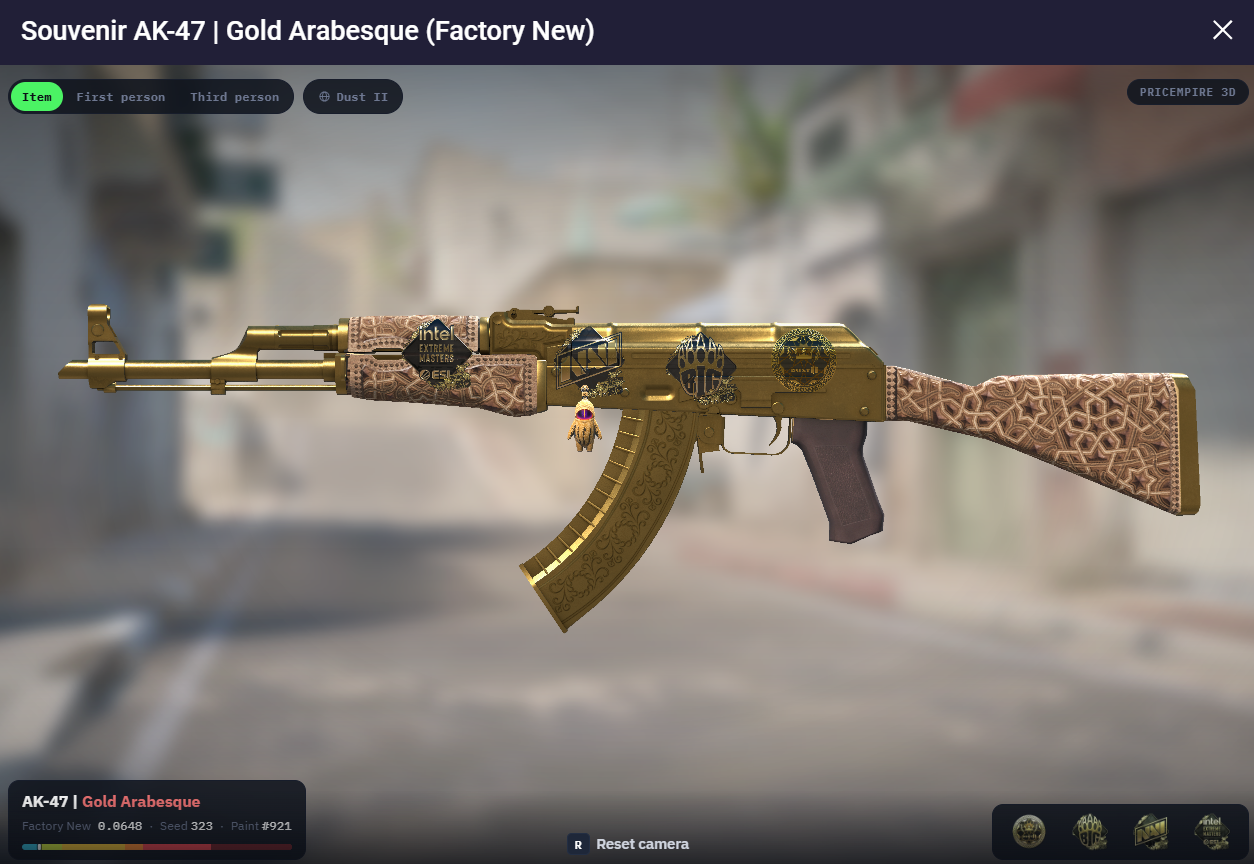
Em uma arma, o visualizador 3D renderiza mais do que o acabamento base — ele mostra os adesivos e o pingente naquela cópia exata. As miniaturas no canto inferior direito listam cada adesivo aplicado mais o pingente, e o modelo mostra precisamente onde cada um fica: uma coroa sticker no receptor, um pingente mini-AK balançando no guarda-mato e assim por diante.
Isso transforma o visualizador em um verificador de artesanato e combinação adequado. Antes de pagar por um sticker ofício, você pode girar a arma e confirmar se o posicionamento está limpo e se os adesivos não estão arranhados ou descascados. E como o charm também é renderizado no lugar, você pode ver exatamente como ele fica pendurado na skin antes de ser aplicado - chega de adivinhar a partir de uma miniatura plana.
O que você pode verificar no visualizador 3D
Tudo o que separa uma cópia de uma skin de outra está ali na tela:
Flutuação e desgaste — o valor exato da flutuação mais a barra colorida mostrando sua posição na escala de desgaste.
Pattern e seed — o índice de seed e paint, para que você possa observar uma Case Hardened gema azul ou verificar onde está um Fade antes de pagar um prêmio de pattern.
Adesivos e pingentes (armas) — o posicionamento real e condição de cada adesivo aplicado mais o pingente.
Combos de carregamento — a skin ao lado das luvas, agente e mapa escolhidos.
Especificamente para uma faca, essa é a diferença entre adivinhar a partir de uma lista e saber - combine-a com nossa CS2 lista de níveis de facas para decidir o que fazer a seguir.
Por que Inspect uma skin em 3D antes de comprar?
Duas cópias do mesmo skin raramente são idênticas - float, pattern seed e stickers mudam a aparência real de uma peça específica. Uma miniatura plana esconde isso; um modelo 3D mostra isso. Antes de comprar, o visualizador permite:
Veja o desgaste real de todos os ângulos, não apenas do lado “herói” que a foto escolheu.
Julgue o pattern - onde as partes boas caem em Fades, Case Hardened gemas azuis, Marble Fades e Dopplers.
Verifique como os adesivos realmente ficam em uma arma (e se aquele ponto morto de Katowice realmente está no ponto morto).
Visualize a skin em suas mãos e em um agente para que não haja surpresas no jogo.
É a mesma diligência que nosso guia o que observar ao comprar CS2 skins prega - apenas mais rápido, porque você pode vê-lo em vez de ler números flutuantes. Falando nisso, se os carros alegóricos são novos para você, nosso CS2 guia de flutuação de skins e como o desgaste afeta a aparência de uma skin explicam o que esses números significam.

Perguntas frequentes
O que significam os números float, seed e paint no visualizador?
Três coisas diferentes. Float (por exemplo, 0,0171) é o valor de desgaste de 0 a 1 — quanto menor o número, mais limpa é a skin, e a barra mostra onde ela fica na escala de fábrica nova até Battle-Scarred. Seed é o índice pattern (1–1000) que decide como um acabamento aleatório como Fade ou Case Hardened é apresentado. Paint é o índice de pintura do acabamento — em Dopplers e Gamma Dopplers é o que determina a fase (como Ruby ou Emerald).
É aqui que entra a palavra que a maioria das pessoas realmente procura - pattern. Quando alguém fala sobre o "pattern" de uma skin (uma gema azul Case Hardened, um min-Fade, um layout Marble Fade específico), eles querem dizer que seed: é o número que define como as cores e formas caem na skin. O visualizador 3D é a maneira mais fácil de julgá-lo - leia a Semente no painel, gire o modelo para ver exatamente como o pattern pousa e compare-o com um guia pattern dedicado para aquela skin antes de pagar qualquer prêmio de pattern.
O modelo 3D é exatamente a skin que receberei ou apenas um exemplo?
Abra o visualizador a partir de uma oferta específica e você verá aquela cópia exata - seu carro alegórico real, semente, adesivos e pingente. Abra-o na imagem principal da página e é um exemplo representativo da skin. Portanto, quando você quiser examinar o item exato antes de comprar, inicie a visualização 3D a partir da própria listagem, não da imagem do cabeçalho.
Posso localizar uma gema azul Case Hardened ou um Fade limpo no visualizador?
Até certo ponto, sim – e esse é o apelo. Você pode girar o modelo para ver quanto azul um Case Hardened realmente mostra, ou até onde as cores de um Fade viajam, e a semente está bem ali no painel. Para as sementes pattern verdadeiramente raras, verifique ainda um guia pattern dedicado, uma vez que alguns níveis podem significar uma grande diferença de preço que só o olho pode perder.
Quais itens CS2 não podem ser visualizados em 3D?
O visualizador foi criado para as coisas que você vê de perto — armas, facas e luvas. Adesivos e pingentes não são inspecionados por conta própria; eles aparecem renderizados em uma arma. Casos e agentes também não recebem tratamento de inspeção de itens, embora você possa visualizar um agente como o modelo segurando sua arma na visão de terceira pessoa.
E se você está especificamente atrás de uma arma que já usa um certo sticker ou pingente - ou ambos - você não precisa abrir as listagens uma de cada vez: tanto o catálogo de mercado quanto a própria página de cada skin têm filtros para restringir os resultados ao adesivo e/ou pingente exato que você deseja, então você pode 3D-inspect as correspondências.
Preciso do link CS2 ou do Steam inspect para usá-lo?
Tudo funciona no seu navegador – sem iniciar o jogo, sem cliente Steam e sem copiar e colar um link inspect. Esse é o ponto: você tem uma aparência melhor do que o inspect do jogo oferece, sem sair da página da loja ou mesmo possuir a skin.






Escrever comentário