
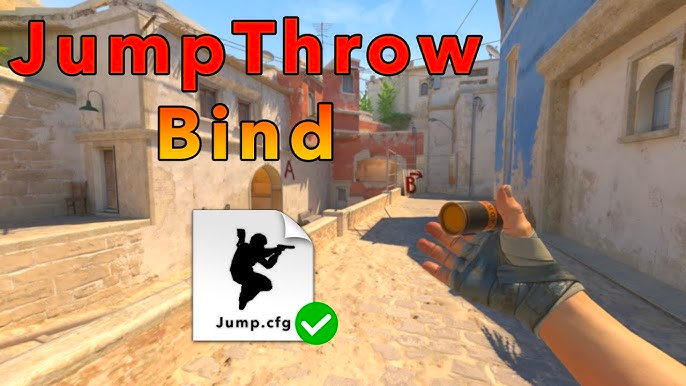
O que é um vínculo de salto?
No mundo dos jogos de computador, um "vínculo" é uma ferramenta versátil para ajustar configurações, permitindo que os jogadores vinculem ações específicas do jogo aos botões preferidos do teclado ou mouse. Criados com a intenção de aprimorar a experiência de jogo, os vínculos promovem um maior senso de controle na jogabilidade.
Dentro do Counter-Strike 2, a configuração padrão designa a "Barra de espaço" como a tecla para executar um salto. Devido ao curso alongado da barra de espaço e à força substancial necessária para a atuação, o intervalo entre a decisão do jogador de pular e a execução real pode ser consideravelmente longo e ocasionalmente inconveniente. Consequentemente, os desenvolvedores defendem a experimentação com as configurações de controle, sugerindo a adoção da roda do mouse em vez da barra de espaço. Vamos analisar o processo de configuração apropriada de um vínculo de salto por meio de comandos do console, configurações do jogo e arquivos de configuração.
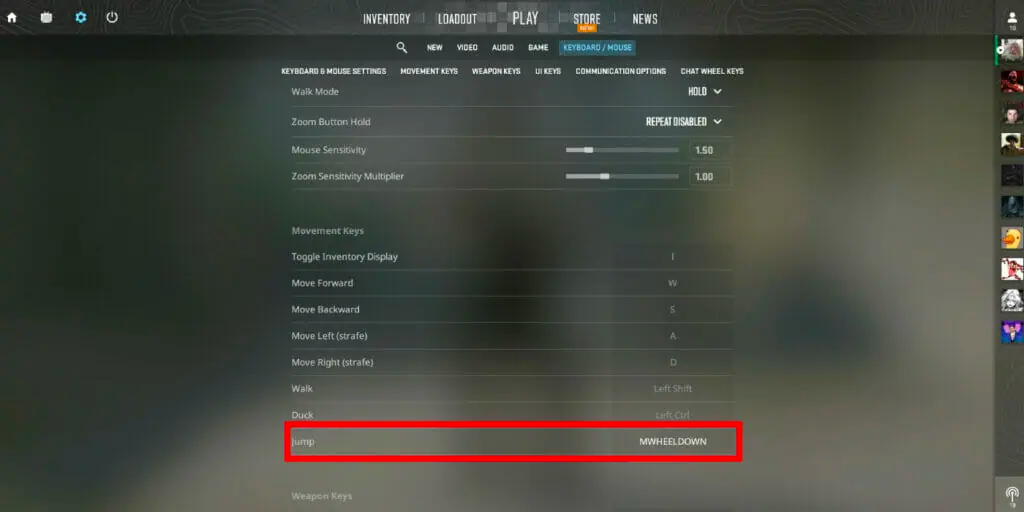
Como configurar um vínculo de salto para a roda de rolagem do mouse no CS2 por meio das configurações
Este método é um dos mais simples e acessíveis. Tudo o que é necessário do jogador é seguir estes passos:
Abra as configurações do jogo.
Selecione a seção "Teclado e Mouse".
Navegue até a guia "Movimento".
Encontre a opção "Pular".
Reatribua o botão correspondente à roda do mouse.
Salvar as configurações.
Então, configurar um vínculo de salto no CS2 é fácil. Não requer conhecimento profundo em programação ou anos de experiência em jogos de tiro em primeira pessoa. Experimente e desfrute de uma experiência de jogo confortável com suas configurações preferidas.
Como vincular o salto à roda do mouse via console
Aqui está uma abordagem alternativa para o vínculo de arremesso de salto no cs2 e envolve o uso do console do jogo. Vamos explorar como habilitar essa opção. Depois de acessar o console, digite os seguintes comandos:
vínculo "MWHEELUP" "+jump"
vínculo "MWHEELDOWN" "+jump"
No primeiro cenário, você está instruindo o jogo a acionar um salto quando rolar a roda do mouse para cima e, no segundo cenário, quando rolar para baixo. Se você cometer um erro de entrada ou quiser remover o vínculo, basta inserir o mesmo comando, substituindo "vinculo" por "desvincular". Essa mesma técnica também pode ser aplicada para remover o vínculo de salto da tecla "espaço" (por exemplo, se você quiser voltar a usar a tecla "espaço" para pular após experimentar a roda do mouse). Basta inserir o comando "desvincular "espaço" "+jump".
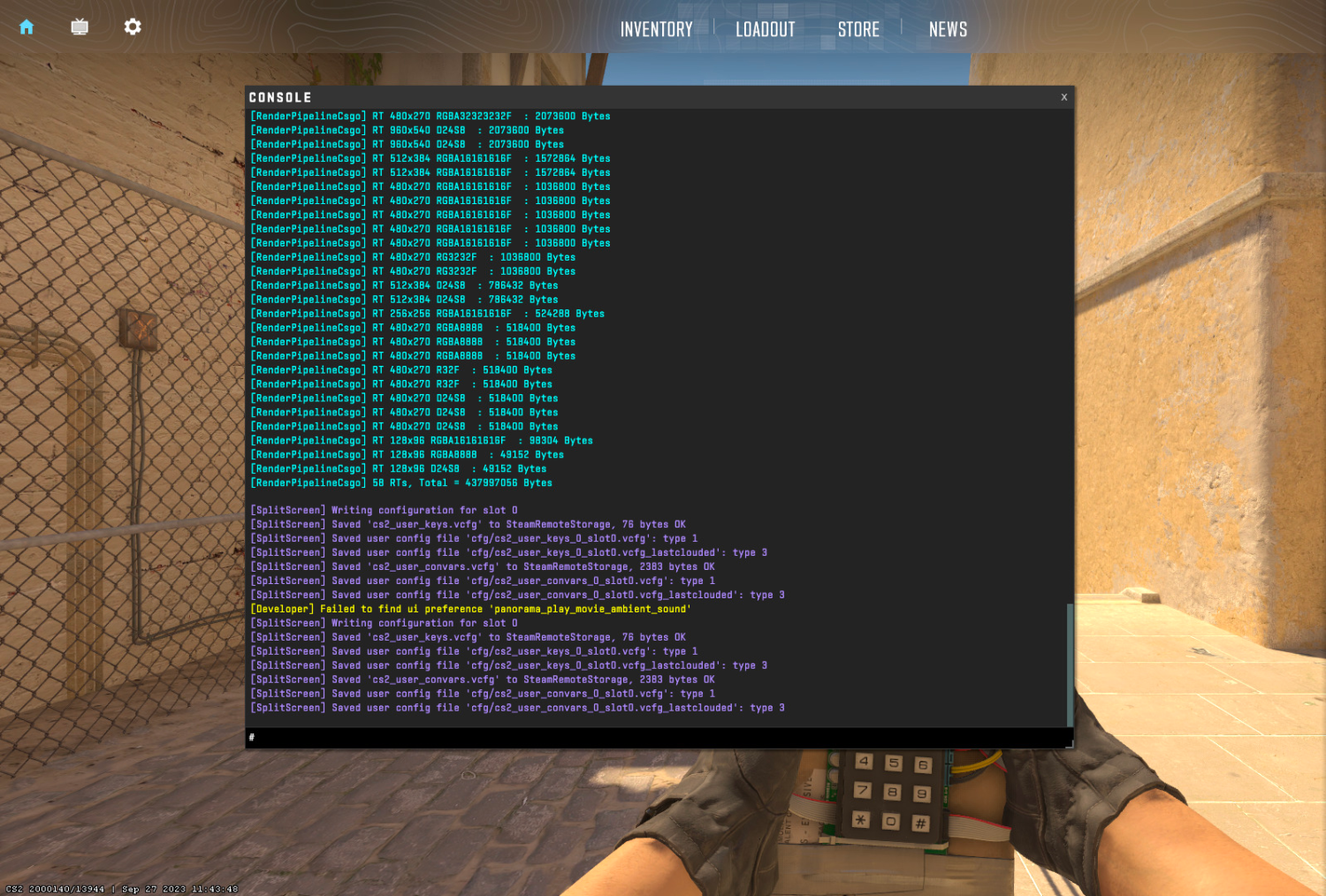
Como configurar um vínculo de salto para a roda do mouse no CS2 via console
Mudar o botão de salto no jogo pode ser feito através do console. O console pode ser acessado usando a tecla Fn ou a tecla til (~). Embora geralmente esteja ativado por padrão, há casos em que a tecla responsável pela ativação no teclado pode não funcionar. Nesses casos, seu primeiro passo deve ser ativar o console por meio das configurações do jogo. Como isso pode ser feito? Vamos seguir um guia abrangente.
Primeiro, inicie o jogo. Depois disso, você poderá ver e clicar no ícone de engrenagem localizado no canto superior esquerdo da tela. Navegue até a aba "Jogo". Lá você encontrará uma opção chamada "Habilitar console de desenvolvedor". Defina o valor como "Sim" ao lado da opção "Habilitar console de desenvolvedor" e salve as alterações que você fez. Se você executou todos os passos corretamente, pressionar a tecla Fn ou a tecla til resultará na aparição do console in-game na sua tela. Se você executou todos os passos corretamente, pressionar a tecla Fn ou a tecla til irá ativar o console in-game na sua tela.
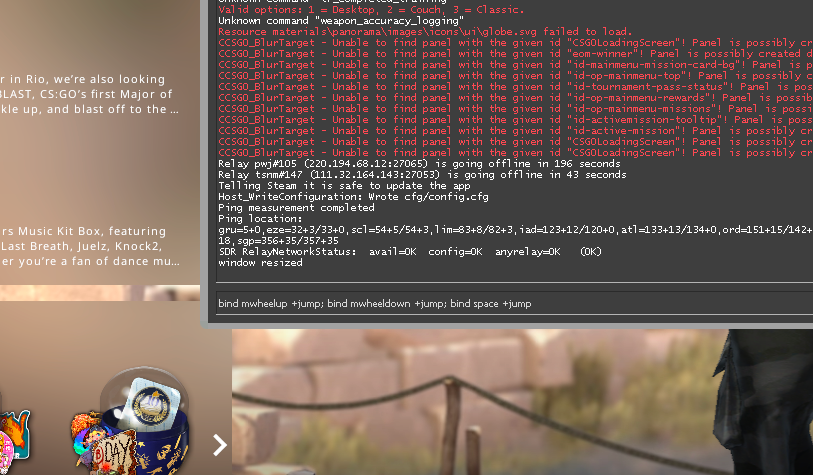
Sua tarefa subsequente envolve configurar a ligação (bind) para pular no CS:GO através do console. O procedimento acontece da seguinte forma: digite um dos seguintes comandos na linha de comando do console:
Bind "mwheeldown" +jump; bind "mwheelup" +jump; bind "space" +jump. O salto será iniciado quando você rolar a roda do mouse para cima ou para baixo, assim como quando você pressionar a tecla "Espaço".
Vincule "mwheeldown" +jump; vincule "espaço" +jump. Essa comando instrui o jogo para que o personagem execute um salto quando você rolar a roda do mouse para baixo ou pressionar a tecla "Espaço".
Vincule "mwheelup" +jump; vincule "espaço" +jump. Nesse cenário, os saltos serão realizados quando você rolar a roda do mouse para cima ou pressionar a tecla "Espaço".
Se você encontrou um erro ao digitar um comando na linha de comando do console, ou se decidir voltar a pular com a tecla "Espaço" após tentar usar a roda do mouse, insira o seguinte comando: Desvincular "Espaço" "+jump."
Os desenvolvedores também recomendam usar esse método quando houver a necessidade de remover a ação de salto executada via tecla "Espaço". Por exemplo, se você usava anteriormente a tecla "Espaço" para pular e deseja voltar para essa configuração, insira o seguinte comando na linha de comando do console: Desvincular "Espaço" "+jump."
Como vincular o salto à roda do mouse através do arquivo de configuração
Você pode adicionar esses comandos ao arquivo de configuração do jogo para que eles sejam carregados automaticamente ao iniciar o CS:GO. Para fazer isso, você precisa:
- Abrir o Steam, ir para sua biblioteca e clicar com o botão direito no título do jogo.
- Selecionar "Navegar pelos arquivos locais" e navegar até o seguinte diretório: Steam/steamapps/common/Counter-Strike: Global Offensive/csgo/cfg.
- Localizar o arquivo chamado config_default.cfg e abri-lo com qualquer editor de texto, incluindo o Bloco de Notas.
Encontre a linha que contém a vinculação do salto:
- vincular "ESPAÇO" "+jump"
- Para localizá-la rapidamente, pressione CTRL+F para buscar no documento e digite as palavras "salto" ou "espaço".
- Substitua "SPACE" por "mwheelup" ou "mwheeldown". Deve ficar algo assim:
- bind "mwheelup" "+jump"
Neste caso, rolar a roda do mouse para cima acionará um pulo. No entanto, você está substituindo a associação da tecla "Space", o que significa que você não poderá pular usando a tecla SPACE.
Resumo - o pulo será executado?
No CS2, o bunnyhopping ainda é uma coisa, então o truque de pular com a roda do mouse será útil para muitos. No entanto, o sistema funciona de maneira um pouco diferente porque os servidores oficiais têm uma configuração diferente para o parâmetro que controla o atraso entre os pulos. O Ropz tentou fazer bunnyhopping em um servidor local com configurações semelhantes ao CS:GO e descobriu que era muito mais eficaz do que no matchmaking oficial.
A Valve atualiza periodicamente o CS2, ajustando as mecânicas de jogabilidade, balanceando e corrigindo bugs ou exploits. No entanto, a posição da empresa em relação a binds específicos, incluindo binds de pulo, depende de considerarem esses binds como uma vantagem injusta ou que prejudiquem o equilíbrio do jogo. Binds de jump-throw, por exemplo, tiveram tratamentos diferentes em vários torneios e ligas, com alguns organizadores restringindo seu uso. No entanto, em partidas casuais e competitivas no CS2, esses binds continuam amplamente utilizados e aceitos.
Se houver um problema específico com a associação do salto ou qualquer outra ação no CS:GO que os jogadores acreditam que precisa ser corrigido, a melhor solução é fornecer feedback para a Valve.
Isso pode ser feito por meio dos fóruns da comunidade do CS:GO, da página de suporte do jogo ou dos canais de mídia social onde a Valve está ativa. A Valve já fez ajustes no passado com base no feedback da comunidade, portanto, se houver uma preocupação generalizada sobre uma associação ou configuração específica, ela pode ser abordada em futuras atualizações.
Fique de olho nas atualizações oficiais do CS:GO e nas notas de atualização lançadas pela Valve para quaisquer alterações nas associações de teclas ou mecânica de jogabilidade.
A comunicação da Valve sobre as atualizações será a principal fonte de informações sobre se uma determinada "correção" ou mudança foi implementada.






ÖMER
LAYKAT
wer
laykat
Escrever comentário