
Como Mostrar o FPS do CS:GO com o Steam?
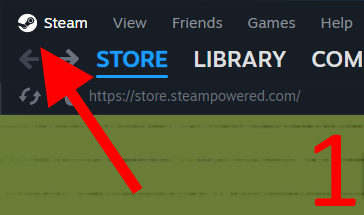
Um dos métodos mais simples e diretos de exibir o FPS é usar o contador do Steam integrado ao jogo. Funciona de maneira muito prática - qualquer jogo iniciado pelo cliente Steam exibirá o contador de FPS. Você também pode ajustar algumas configurações, como a posição do contador na tela ou alternar o modo de alto contraste. Veja como ativar o contador de FPS do Steam no seu computador:
Inicie o Steam
Clique no logotipo do Steam no canto superior esquerdo
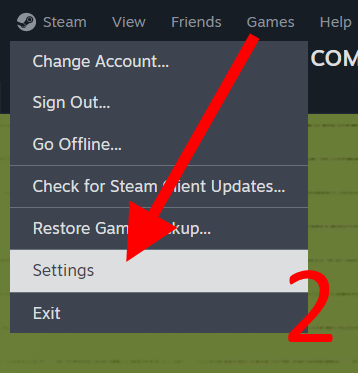
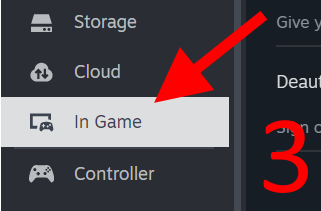
Vá para Configurações > No Jogo
Role para baixo até Contador de FPS no jogo e selecione a localização
Ative a cor de alto contraste abaixo, se necessário
Agora você sabe como mostrar FPS no CSGO

Mesmo que o contador integrado deixe muito a desejar em termos de personalização, dessa forma você não precisa depender de aplicativos de terceiros com sobreposições irritantes que cobrem metade da tela enquanto você tenta 1v9 em um jogo impossível de vencer. Além disso, se você ficar cansado de ter colegas de equipe ruins, você pode simplesmente jogar qualquer outro jogo e ainda ter uma visão visual de como o sistema funciona bem.
Configurações de Lançamento do CS2 para FPS
Infelizmente, a única opção de contador de FPS integrado no Counter-Strike 2 é acionada via comando no console. Esperamos que a Valve possa implementar algo mais conveniente e mais informativo, assim como fizeram com as configurações da mira em CS:GO.
Alternativamente, você pode usar vários contadores de FPS de terceiros de diferentes fabricantes, como Nvidia e Microsoft. Falando da Microsoft, o Windows tem essa ferramenta útil integrada chamada Game Bar, que permite aos jogadores capturar momentos intensos de seus jogos, conversar com os colegas de equipe e mostrar gráficos de desempenho em tempo real. Veja como você ativa esse recurso:
Pressione Win+G para abrir a Game Bar
Clique na guia Desempenho
Você pode manter essa janela aberta enquanto joga, clicando no ícone Pin
Aqui você tem todas as informações, incluindo taxa de quadros (FPS)
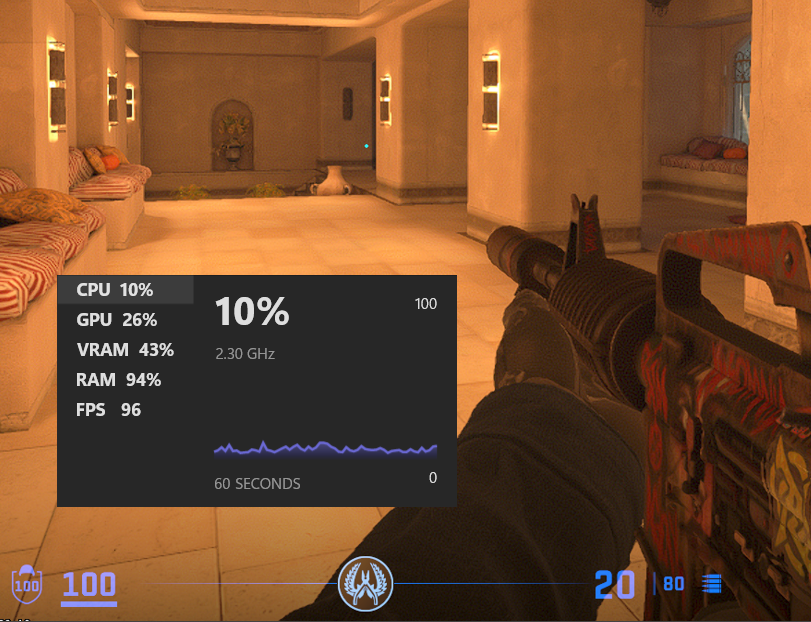
Game Bar ao lado da bela Night Terror M4A1-S
Comandos FPS de CS:GO/CS2
Jogadores experientes lembram quando o console era a única opção para verificar a taxa de quadros. Anos se passaram, mas o bom e velho console ainda está disponível para aqueles que preferem o comandoc_testado pelo tempo “cl_showfps 1” no CS:GO. Aqui está como você ativa o contador de FPS no console do CS2:
Inicie o Counter-Strike 2 e clique no ícone de engrenagem (Menu de Configurações)
Procure por Jogo
Ative a Console de Desenvolvedor
Agora você pode abrir o console pressionando ~ (`) no teclado.
Digite ou simplesmente cole cl_showfps 1 e pressione Enter
Se você deseja desativar, basta digitar cl_showfps 0
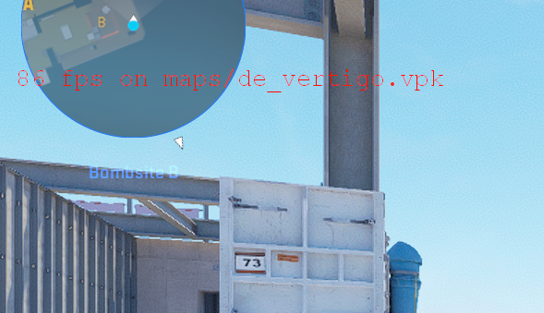
Este método é extremamente simples, mas o contador de FPS atual do console parece bastante horrível. Além disso, há especulações afirmando que o cl_showfps reduz a taxa de quadros real em 15-20%. O comando CSGO FPS pode ser usado alternativamente a todos os métodos acima mencionados se você precisar dessas informações exclusivamente para CS2.
Comando, Como Verificar e Mostrar o Ping no CS:GO/CS2
Além do FPS, alguns jogadores se perguntam como ver o Ping em tempo real. O Ping determina a velocidade de transferência de dados entre o seu computador e o servidor de um jogo, onde quanto menor o número, melhor. Alguns jogadores podem tentar corrigir o problema com o computador ao experimentarem algumas quedas na qualidade do jogo, quando na realidade muitas vezes isso pode acontecer devido a problemas na conexão com a Internet. Para exibir o ping no CS2, você precisa:
Habilitar o Console de Desenvolvedor
Abrir o console e digitar net_graph 1
Se você não precisa mais dessa informação, basta digitar net_graph 0 no console e pressionar Enter
Como verificar o FPS no CS:GO/CS2?
Se você é um veterano experiente em CS, podemos assumir que você tem uma ideia geral de quantos frames por segundo são suficientes, dependendo de suas necessidades e da configuração que você está usando. No entanto, o público mais casual pode não saber exatamente o que esses números significam. A maioria dos jogadores casuais pode aproveitar alguma ação não competitiva com 60 FPS, a taxa de atualização da maioria dos laptops de produtividade. No entanto, se você estiver disposto a sair do jogo casual para uma área mais competitiva da Faceit e de partidas de alto nível, e se o seu ADR for consistente, você deve procurar por >120 FPS e acima, isso se você tiver um monitor de alta taxa de atualização ou um laptop com um display de alta taxa de atualização.
Perguntas frequentes sobre o contador de FPS do CS:GO/CS2
Compilamos e respondemos a todas as perguntas frequentes sobre os contadores de FPS no CS2:
Como ativar o contador de FPS no CS:GO/CS2?
Você pode ativar o contador de FPS integrado do Steam, indo para as configurações dentro do cliente Steam, clicando em "Em jogo", rolando até "Contador de FPS em jogo" e ativando-o escolhendo a localização na tela. Alternativamente, você pode abrir o console ~ (`) e digitar "cl_showfps 1"
Como aumentar e maximizar o FPS no CS:GO/CS2?
Para ter a melhor experiência no CS2, certifique-se de que não há aplicativos pesados em execução em segundo plano. Você também pode diminuir a qualidade gráfica e a resolução, o que pode aumentar substancialmente a taxa de quadros do jogo. Certifique-se de que seu sistema atenda aos requisitos mínimos do jogo.
Como limitar e controlar o FPS no CS:GO/CS2 - comando principal
Use o comando fps_max no console e escolha o valor necessário. Se desejar remover o limite de FPS, basta definir o valor como 0.






Escrever comentário