

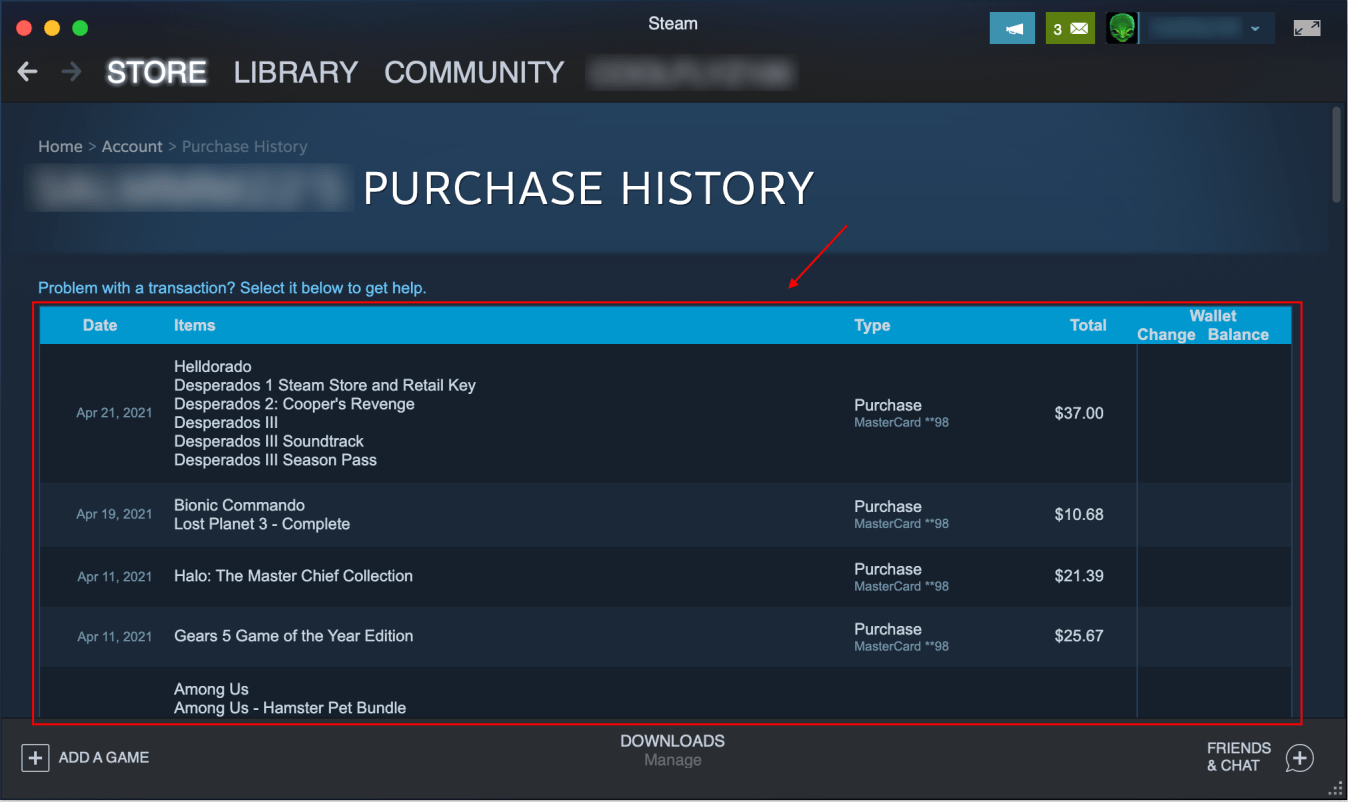
Normalmente, esta informação é solicitada por advogados para participarem em tribunais onde são consideradas questões de autoria de alguma skin legal ou roubo de adesivos ou skins.
Como ver quanto gastei no Steam?
Dependendo do dispositivo que estiver usando, o processo de início de sessão no histórico pode variar ligeiramente. Vamos explorar estas diferenças.
Browser num computador
Para ver as suas compras e estimar as suas despesas, siga estes passos:
O primeiro passo é normal. Inicie sessão na sua conta Steam . Isto é crucial, uma vez que a sua conta está ligada ao seu histórico de compras.
Depois de iniciar sessão em, olhe para o canto superior direito. Em verá a imagem do seu avatar. Clique nele.
Aparecerá um menu pendente. Aqui, é necessária a linha “Acerca da conta”.
Na nova janela, selecione a seção "Ver histórico de compras". Isso é tudo, você atingiu o seu objetivo. Pode usar as informações fornecidas para resolver os seus problemas. Se necessário, pode transferir os dados do histórico para o seu computador para os analisar ou usar para contabilidade pessoal.
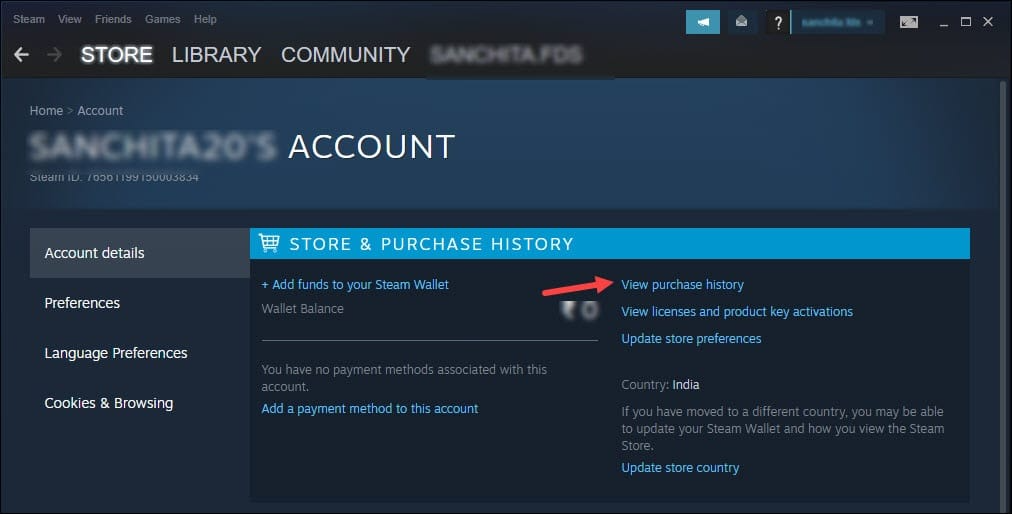
Programa Steam num computador
Aqui s como proceder:
Este passo é semelhante ao primeiro passo da lista acima. A única diferença é que está acedendo ao Steam através do programa em vez do website.
Então,'abriu o programa. Agora, na parte superior da tela, tem que encontrar "Açõunt". Clique sobre ele.
Este ponto é semelhante ao terceiro ponto da lista acima.
Procure a seção “Histórico de compras e pagamentos”. Quando o encontrar, procure a opção “Ver histórico de compras”. É aí que tem de ir.
É isso, está no sítio certo.
Aplicação num smartphone
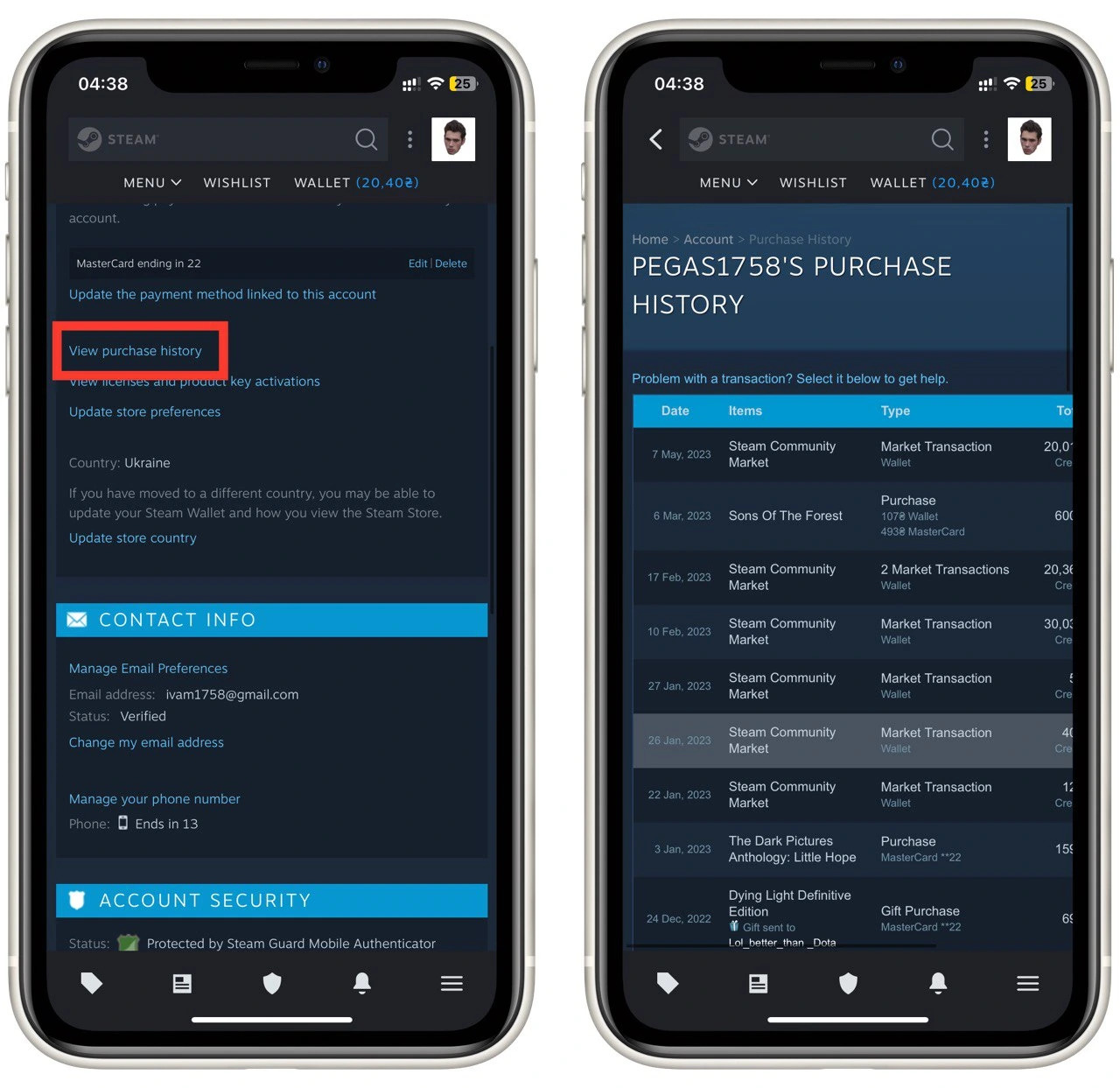
Esta opção só está disponível para quem tiver instalado a aplicação Steam. Se não tiver instalado a aplicação, só pode aceder ao histórico de compras no seu celular através de um browser. Eis's como usar a aplicação:
Como habitualmente, inicie primeiro a aplicação. Verifique se tem sessão iniciada.
Agora clique no ícone com 3 linhas horizontais.
Aparece um menu pendente. Selecione "Acerca da conta".
Na nova janela, haverá um "Histórico de compras" na parte inferior. Em seguida, clique em “Ver histórico de compras”. Pode ir até lá.
A informação contida no histórico é semelhante à de outras fontes, com uma exceção: os smartphones têm telas mais pequenos, pelo que a interface está adaptada aos telas mais pequenos.
Como verificar quanto dinheiro gastou em skins CS:GO e CS2?
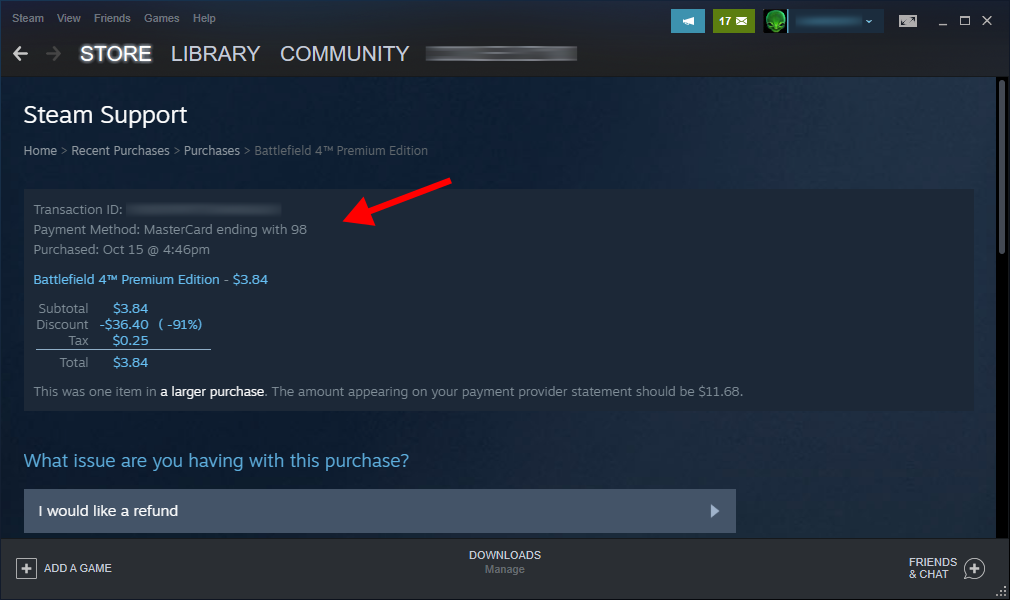
Infelizmente, não existem filtros especiais no histórico de compras que o ajudem a separar skins de outras compras e vendas. Em não será possível separar as skins CS2 das skins CS2 ou as skins de uma qualidade das skins de outra qualidade. Por conseguinte, terá de rever manualmente cada registro. Recomendamos vivamente que utilize o método manual de cálculo dos custos. Sim, é um processo moroso. Sim, consome muito tempo. No entanto, o risco de roubo de contas através de serviços de phishing é zero neste caso. Você terá de pegar numa caneta e papel ou abrir o Excel, rever cada transação e calcular o montante total. Tem em atenção que se comprar skins em plataformas de terceiros em vez do Steam, essas compras não serão apresentadas no seu histórico de compras. Como resultado, a sua análise será incompleta.
Outra opção para estimar o custo das skins é usar recursos de terceiros. Apresentamos abaixo uma lista de plataformas fiáveis, mas tenha em atenção que não podemos garantir 100% de segurança. Existe sempre o risco de ser vítima de burlões e de perder a sua conta. É preciso ter cuidado e vigilância. Se lhe for pedido que introduza um nome de usuário e uma palavra-passe, abandone imediatamente este site, pois o seu perfil pode ser roubado.
Para calcular o custo das skins, tem que mudar o seu inventário para o modo "Público".
Como fazê-lo? Tudo está como de costume, aberto no Steam. Em seguida, tem que clicar no seu avatar ou em “Conta”, que estão localizados no canto superior direito. No menu que aparece, procure “Ver o meu perfil”. Na nova janela, olhe para cima e à direita, haverá a frase “Editar perfil”, clique aí. No passo seguinte, olhe novamente para a direita, onde estará “Configurações de privacidade” e clique neste botão. Percorrer a página até “Inventário” e colocar “Público”. Regra geral, o programa demora alguns minutos a carregar as suas munições e skins para o domínio público.
Para obter informações dos serviços, tem de lhes fornecer o seu SteamID ou uma ligação para o seu perfil. O recurso skinpock.com também pode pedir o seu nome de usuário.
Os principais recursos verificados são:
Profilerr.
Steam.tools.
Se for um desenvolvedor qualificado ou tiver bons conhecimentos de escrita de programas, pode usar a API do Steam e criar o seu próprio script para analisar o seu histórico de compras e calcular os seus gastos em skins. Isto também pode ser uma fonte de rendimento adicional para si se criar uma aplicação completa e a carregar no Google Play, por exemplo.
Se está aborrecido com os gastos excessivos em skins, se quer livrar-te de cores aborrecidas, convidamos-te a vendê-las em Skin.Land a um bom preço. A venda é efectuada oficialmente através do Steam. O dinheiro é levantado através de cartões bancários, sistemas de pagamento e criptomoedas sem comissões ocultas.
Se deseja atualizar o seu inventário, comprar uma skin brilhante e fresca, vá a aqui. Ao contrário do histórico de compras do Steam, temos um sistema de filtros, com o qual encontrará rapidamente uma skin para uma arma específica e com a qualidade de que necessita.






Escrever comentário