
Como verificar seu histórico de partidas em CS2
Siga estas etapas para visualizar seus jogos recentes, baixar demos e analisar seu desempenho diretamente na interface CS2:
Abra o jogo e verifique se você está no menu principal.
Localize o ícone da TV na barra de menu vertical no lado esquerdo da tela.
Clique na guia "Your Matches" na parte superior da tela. Isso exibirá uma lista cronológica de seus jogos Premier, Competitivos e Wingman recentes.
Clique em qualquer partida específica para ver o placar completo, incluindo proporções K/D, ADR (dano médio por rodada) e MVPs.
Para assistir ao replay, clique no ícone verde de download no canto inferior direito do resumo da partida.
Assim que o download for concluído, o ícone mudará para um botão "Watch". Clique nele para iniciar o visualizador de demonstração e estudar sua jogabilidade.
Como ver o histórico de partidas Premier em CS2
Para ver seu histórico de partidas Premier no Counter-Strike 2, você tem duas opções principais: o painel do jogo e a tabela de classificação oficial Premier.
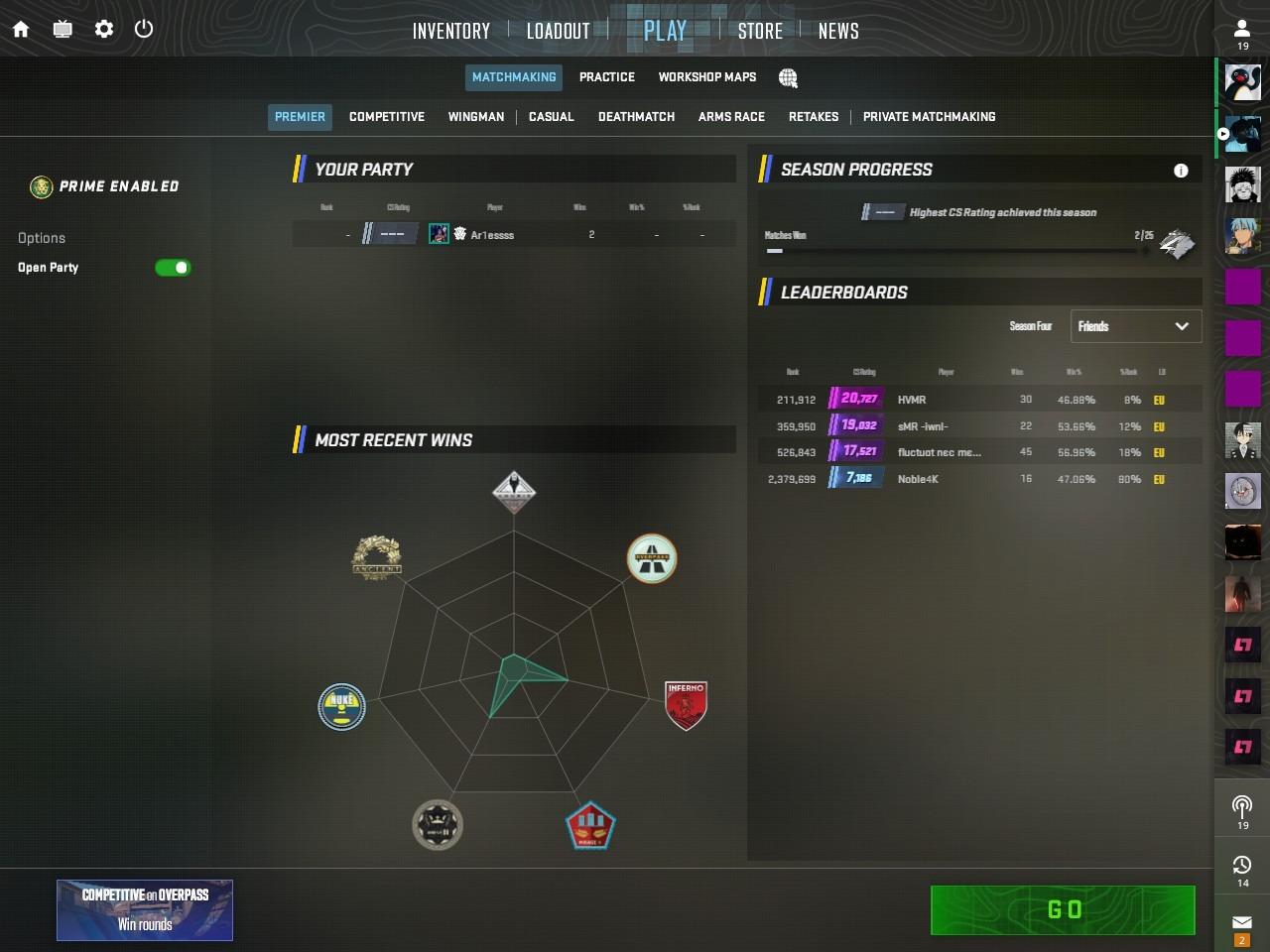
Para dar uma olhada rápida em seus jogos mais recentes, o método mais fácil é usar o menu do jogo:
Inicie CS2 e clique no ícone TV (guia Assistir) na barra lateral esquerda.
Selecione a guia "Suas correspondências" na parte superior.
Procure correspondências rotuladas "Premier" na lista. Esta seção fornece um placar completo, incluindo alterações na classificação CS para cada vitória ou derrota.
Se você quiser ver como sua história se compara ao resto do mundo ou verificar sua posição:
Navegue até o menu "Play" e selecione "Premier."
Clique no botão Tabela de classificação no submenu Premier.
A partir daqui, você pode encontrar sua própria colocação e ver um resumo de seu desempenho recente, incluindo sua classificação mundial, regional e de lista de amigos atual.
Se você quiser saber a diferença entre Premier e Competitivo CS2, confira nosso special article.
Além disso, leia mais sobre classificações em Competitive and Premier modes, é é muito útil para jogadores CS2.
CS2 O histórico de partidas não aparece ou não é atualizado — como corrigir
Se o seu histórico de partidas não estiver carregando ou sua última vitória Premier não aparecer, tente estas etapas de solução de problemas para forçar uma atualização:
Alternar a atualização: alterne entre as guias "Your Matches" e "Saved". Isso geralmente força a UI a extrair os dados mais recentes dos servidores da Valve.
Verifique Prime Status: Se você estiver jogando em uma conta que não seja Prime, suas partidas podem não aparecer no histórico padrão. Verifique a seção "Scrimmage Matches" em seus dados pessoais de jogo do Steam.
Aguarde o processamento do servidor: durante períodos de alto tráfego, como durante uma atualização importante ou de conteúdo grande, os dados da partida podem atrasar várias horas. Se sua partida terminou recentemente, espere um pouco
Verify Game Files: Clique com o botão direito CS2 no Steam > Propriedades > Arquivos instalados > Verifique a integridade dos arquivos do jogo. Isso corrige elementos de interface do usuário corrompidos que podem impedir a exibição de dados.
Limpar cache de download do Steam: Vá para Configurações do Steam > Downloads > Limpar cache. Isso desconecta você e reinicia o Steam, o que geralmente resolve travamentos de sincronização entre seu cliente e a nuvem.
Verifique o status da API de terceiros: se você usa sites como Leetify ou CSStats, verifique se o status "Steam API" é verde. Se a API da Valve estiver inoperante, nenhum histórico de partidas será atualizado em lugar nenhum.
Melhores rastreadores de histórico de partidas CS2
Embora a guia "Watch" do jogo seja ótima para análises rápidas, o aprimoramento de nível profissional requer dados mais profundos. Aqui estão os principais rastreadores de terceiros que atualmente dominam a cena:
Leetify
Amplamente considerado o padrão ouro para análise de desempenho. Ele usa IA para analisar suas demos, dando a você uma "Leetify Rating" com base em sua mira, uso de utilidade e posicionamento em comparação com jogadores em sua classificação. É é perfeito se você quiser saber exatamente por que você está perdendo duelos.
CSStats.gg
A escolha certa para uma interface limpa e simples. Ele fornece um arquivo permanente do seu histórico de partidas, rastreia sua classificação "HLTV," e oferece um ótimo detalhamento de "Map Performance" para que você possa ver quais mapas estão aumentando sua classificação e quais estão diminuindo sua classificação.
Escopo.gg
Excelente para avarias táticas. Ele fornece um recurso "2D Replay" que permite assistir a rodada inteira a partir de uma visão panorâmica, tornando mais fácil detectar lacunas nas configurações de sua equipe ou descobrir onde o time inimigo avança consistentemente.
Faceit
Se você joga em servidores Faceit, a página de estatísticas integrada é essencial. Ele rastreia seu progresso ELO em tempo real e fornece planilhas detalhadas de seu desempenho em diferentes temporadas e torneios.
CS2 histórico de partidas privadas: você consegue ocultá-lo?
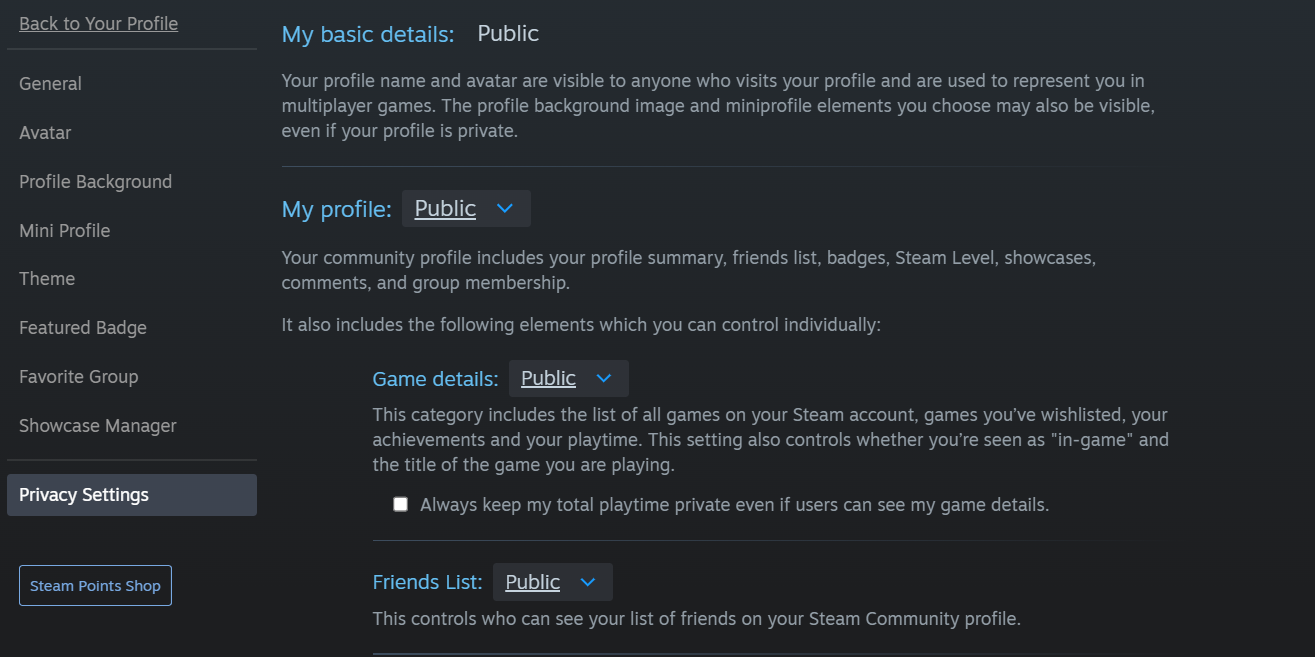
Embora não seja possível ocultar seletivamente partidas específicas na interface do jogo, você pode controlar a visibilidade geral do histórico do Counter-Strike 2 por meio das configurações do Steam privacy. Se você quiser manter seus dados de desempenho longe de olhares indiscretos, siga estas etapas:
Configurações do Steam privacy
Defina os detalhes do jogo como privados: em seu perfil Steam, vá para Editar perfil > Privacy Configurações e defina "Detalhes do jogo" como Privado. Isso evita que sites de terceiros extraiam automaticamente seus novos dados de partidas e oculta seu tempo de jogo e histórico de partidas dos amigos.
Marcar CS2 como Privado: Desde o final de 2023, o Steam permite que você marque jogos específicos como Privados em sua biblioteca. Clique com o botão direito em CS2 na sua Biblioteca Steam, selecione Gerenciar e escolha Marcar como Privado. Isso garante que o jogo nem apareça na sua lista de perfil.
Gerenciando rastreadores de terceiros
Revogar acesso à API: se você já vinculou sua conta a sites como Leetify ou CSStats, pode ser necessário fazer login nessas plataformas específicas e desativar o rastreamento de correspondência ou excluir seu perfil.
Esteja atento aos colegas de equipe: mesmo que seu perfil seja privado, um companheiro de equipe ou oponente com um rastreador público ainda pode fazer com que o resultado da partida apareça em seu perfil, embora suas estatísticas individuais normalmente sejam anônimas ou ocultadas dependendo da política do site.







Escrever comentário