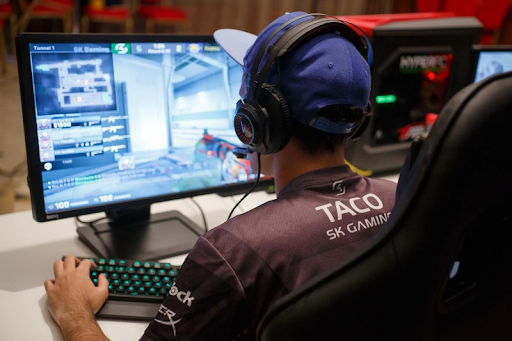

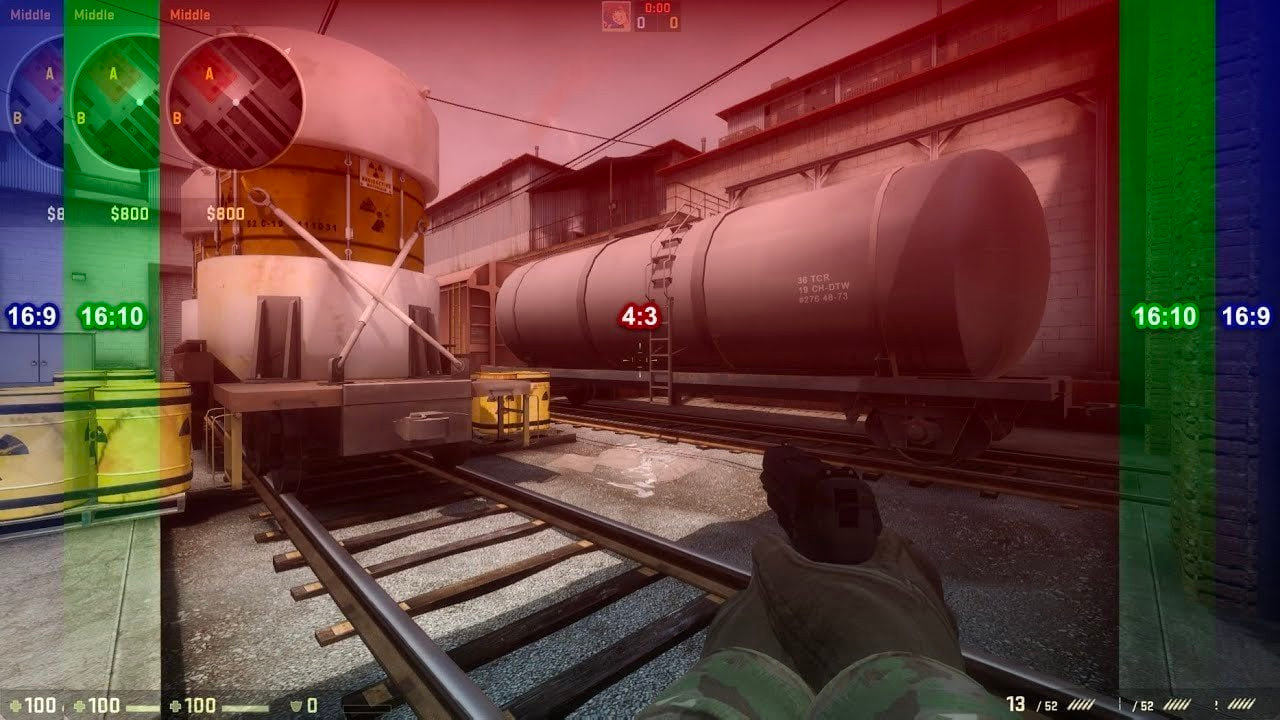
Porque é que muitos jogadores optam por um formato de tela esticado?
Como já referimos em, este tamanho aumenta os modelos das personagens dos jogadores, ao mesmo tempo que aumenta a sua velocidade de movimento. Por outras palavras, os jogadores com reflexos apurados ganham uma vantagem. Eles detectam os adversários mais rapidamente e a sua velocidade de reação compensa a maior rapidez do modelo. Além disso, alguns jogadores que consideram a proporção 4:3 mais confortável decidem esticar a imagem para eliminar o espaço em ambos os lados. Por isso, vamos tentar descobrir como obter barras pretas no cs go e no cs2 através de diferentes métodos, dependendo da placa de vídeo utilizada.
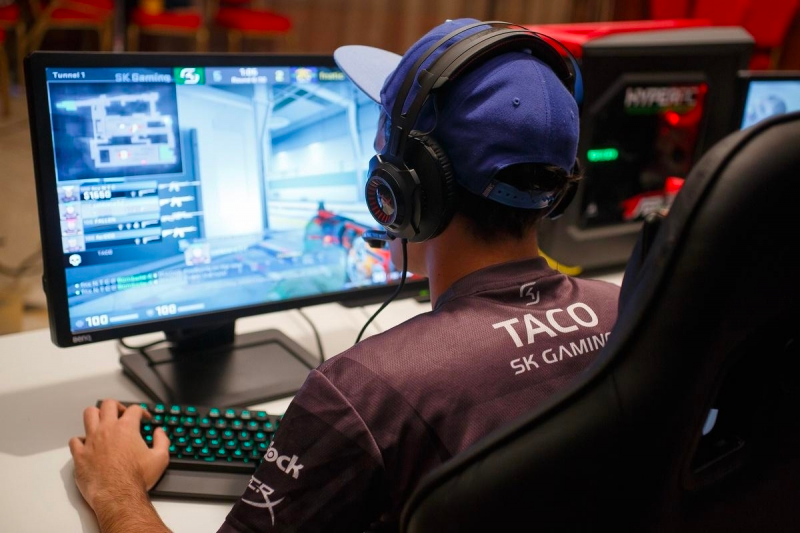
Configurar o monitor
Antes de se debruçar sobre a configuração principal,'terá primeiro de modificar os ajustes do monitor. Isto é essencial para o sucesso da implementação de outras mudanças. Aqui s o que precisa fazer:
Lançar o jogo.
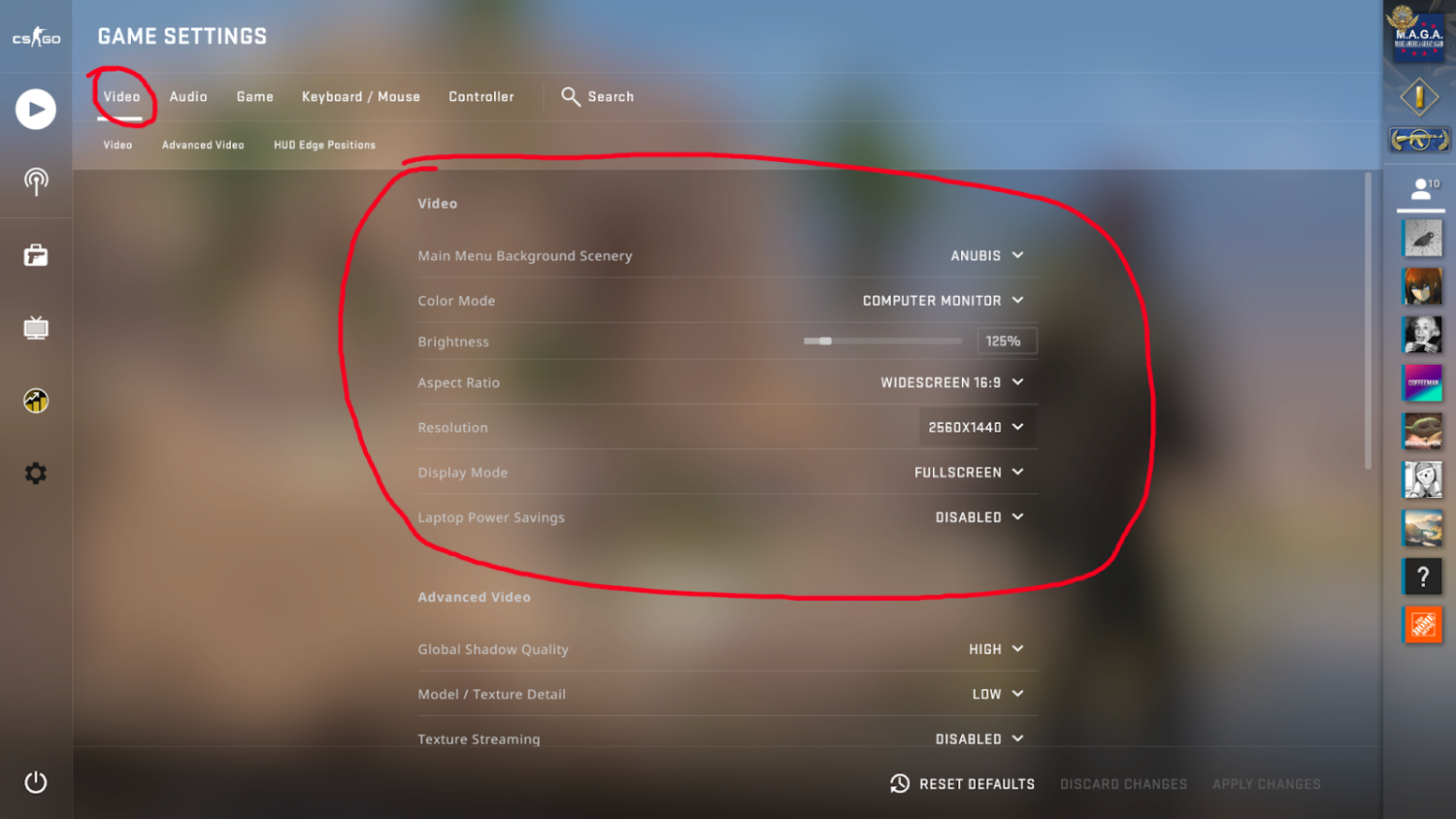
Em seguida, selecione as configurações de vídeo.
Defina a proporção de aspecto para 4:3.
A resolução deve ser de 1024x768.
Modo de visualização "tela inteira."
Com esta configuração, pode começar a trabalhar para eliminar o espaço escuro no monitor.
Como esticar a tela do CS:GO/CS2 para 4:3 num computador portátil
A maioria dos computadores portáteis vem equipada com um utilitário adicional da Intel que permite efetuar os ajustes necessários. Então, aqui s o que precisa fazer:
Clique com o botão direito do mouse num espaço vazio do seu computador portátil.
Selecione o utilitário Intel.
Localizar "Display."
Ajustar a resolução para 1024x768.
Escolher tela inteira.
Guardar as alterações.
Como remover riscas com placas gráficas diferentes?
A eliminação dos contornos escuros é possível através de alguns métodos, e o método específico depende do seu hardware. Aqui,'exploramos as principais formas de eliminar rápida e facilmente as fronteiras e tornar a experiência de jogo mais confortável.
CS2 Black Bars para placa AMD
O processo de obtenção de fronteiras é bastante simples. Para remover riscas com uma AMD, deve seguir estas instruções:
Clique com o botão direito do mouse no ambiente de trabalho.
Aceder às propriedades da imagem.
Clique com o botão direito do mouse no seu ambiente de trabalho.
Abrir as propriedades dos gráficos.
Navegue até à aba "Gaming" e procure Counter-Strike.
Introduzir configurações de perfil.
Em "Display Scaling," selecione "Full Panel."
Abrir as configurações da tela.
Marque a opção "GPU Scaling".
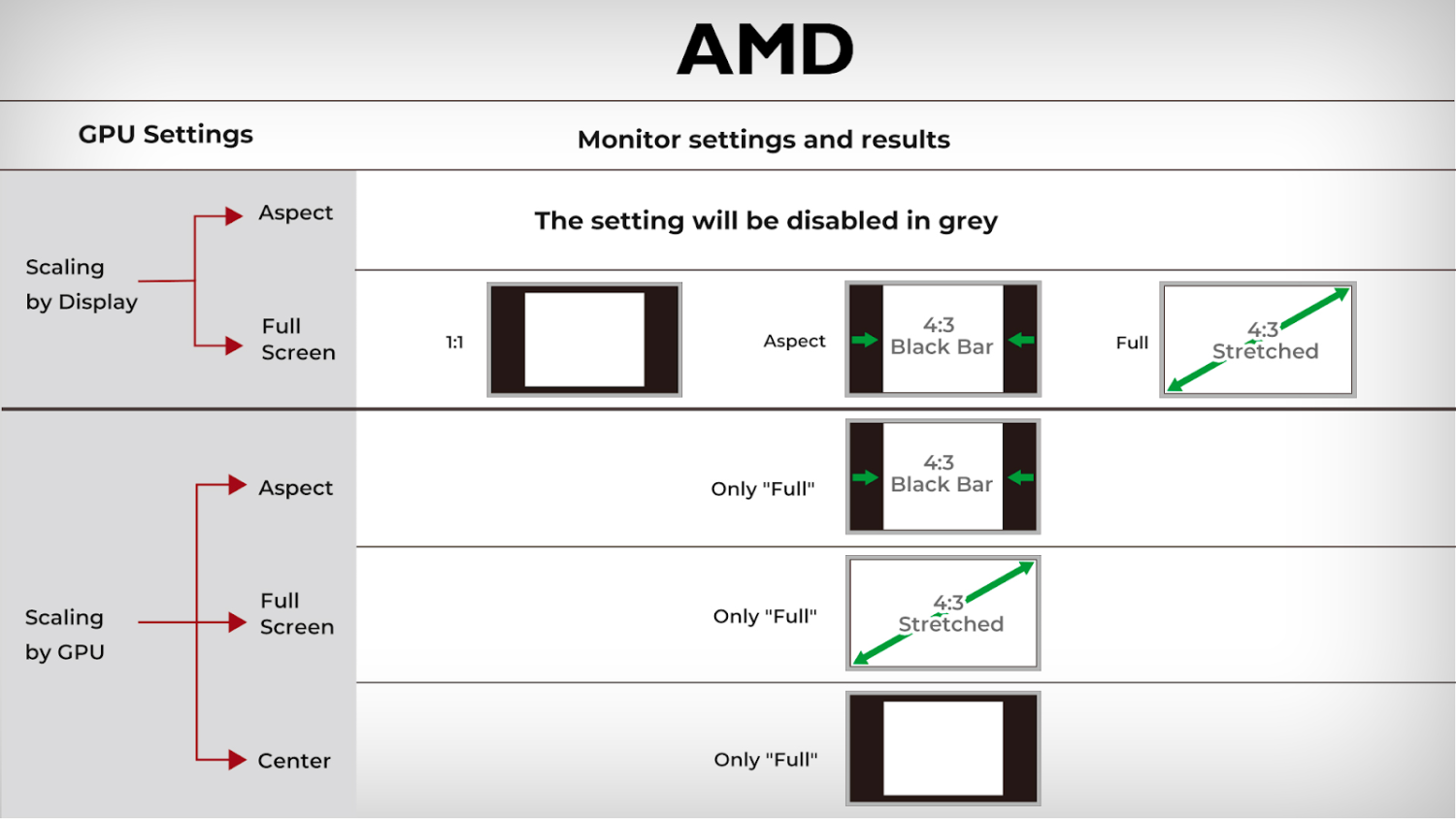
Isto serve como um breve guia sobre "como obter barras pretas no cs go amd."'Vale a pena notar que os jogos não são a única aplicação onde este método se aplica. Por exemplo, os jogos mais antigos ou emulados em sistemas operativos modernos podem ser iniciados com faixas por padrão.
CS2 Black Bars para placa NVidia
Configurar os ajustes correctos e as barras pretas para o PC NVidia é ainda mais fácil do que para as placas AMD. Para adquirir fronteiras num computador NVidia, siga estas instruções:
Clique com o botão direito do mouse no ambiente de trabalho e abra o Painel de Controlo da NVidia (se não abrir desta forma, utilize o Painel de Controlo do Windows e procure a aba pretendido).
Em seguida, encontre a seção para definir o tamanho e a posição do ambiente de trabalho. Localize a aba "Scaling" e selecione "Full-screen." Tenha em atenção que, para a opção de dimensionamento, deve selecionar "GPU."
Siga os passos acima e guarde o progresso.
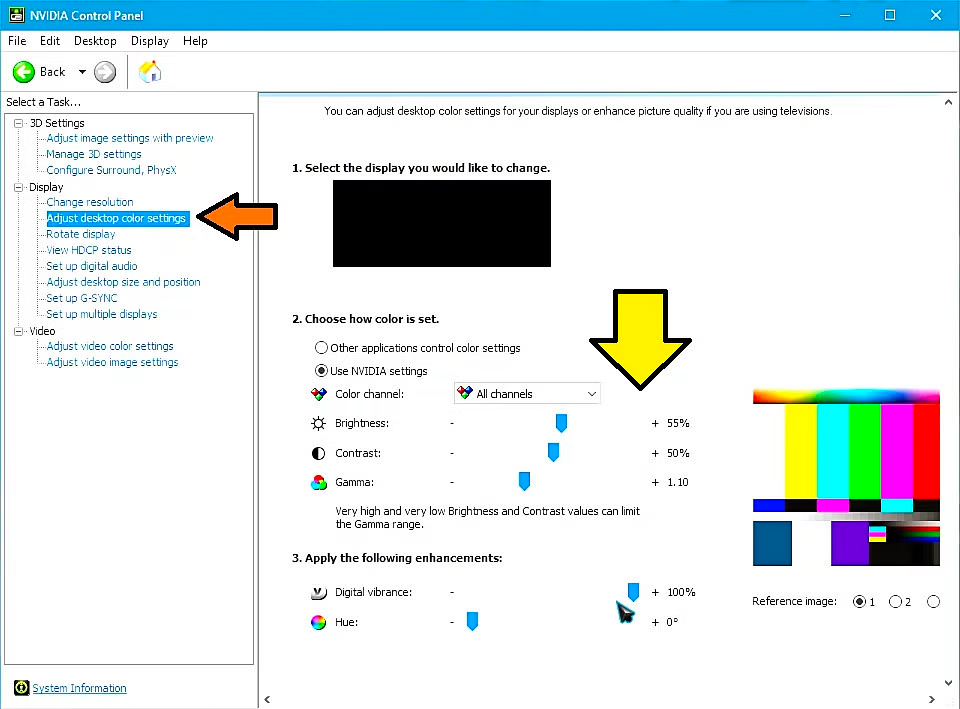
Isso s it! Apesar de ser muito simples obter barras pretas no cs go 2, isso melhora significativamente a experiência de jogo.
Como obter barras pretas no computador portátil se os métodos anteriormente mencionados não funcionarem
Os usuários que não procuram necessariamente as vantagens da configuração 4:3, mas querem simplesmente jogar em tela inteira, podem optar pela configuração 16:9. Em primeiro lugar,'não é necessário abrir programas e utilitários de terceiros, uma vez que tudo pode ser configurado no jogo. Para obter barras pretas no cs go 2, basta aceder aos ajustes e alterar o tamanho para 16:9. A vantagem deste proporção de aspecto é a melhoria da imagem. A imagem terá um aspecto mais moderno e agradável.
Para os usuários ou jogadores de PC, temos outra instrução:
Prima o botão "Menu".
Em seguida, selecione a subsecção "Display" ou "Screen".
De seguida, escolha o formato pretendido ou estenda manualmente a imagem horizontalmente para a direita ou para a esquerda, dependendo da forma como esta opção está implementada no dispositivo.
É essencial notar que estas manipulações devem ser efectuadas com o Counter-Strike em execução para garantir que o monitor se lembra da resolução escolhida para a aplicação específica.
Desta forma, pode obter margens escuras e desfrutar de imagens de alta qualidade. Em conclusão, vamos recapitular os prós e os contras da transição para um proporção de aspecto alargado.
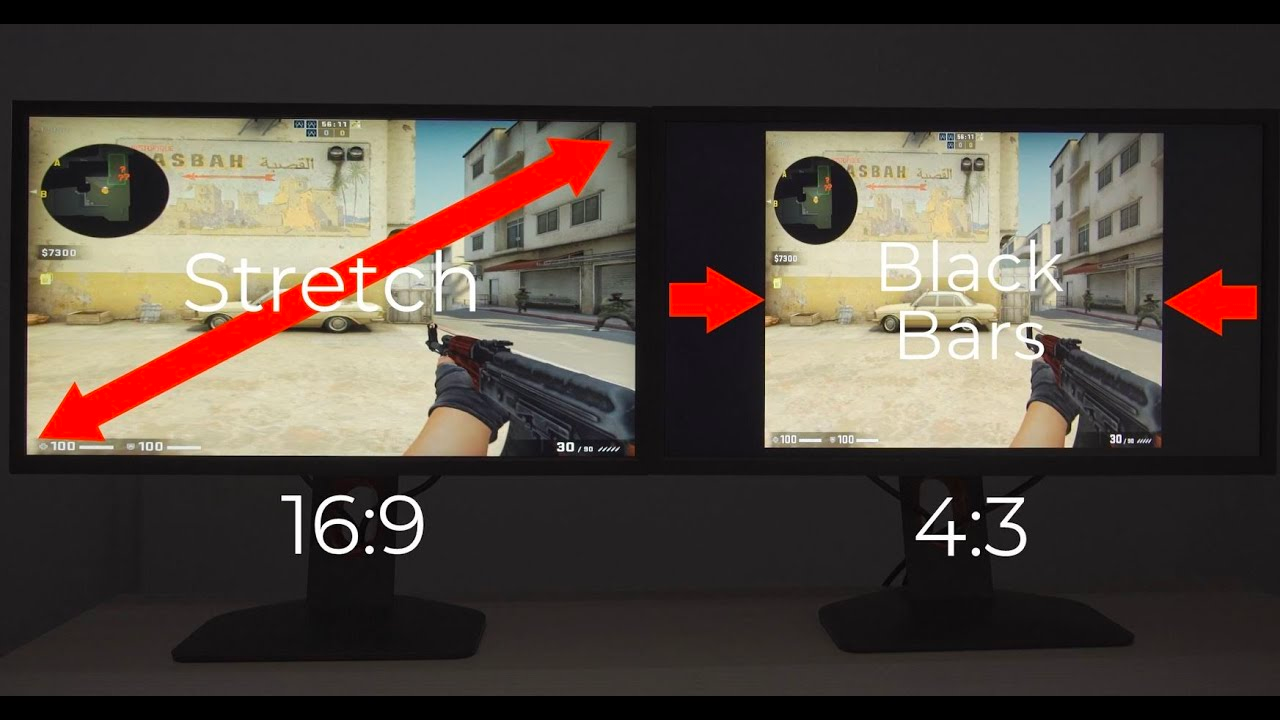
Prós:
Eliminação das riscas laterais, que podem distrair durante o jogo.
Campo de visão mais amplo.
Os modelos de personagens inimigos parecem mais largos.
Se jogaste muito a versão 1.6, a transição para o Counter-Strike: Global Offensive será mais suave.
Contras:
Uma diminuição da qualidade gráfica.
Movimento mais rápido das personagens, tornando-as mais difíceis de atingir.
Como se livrar das barras pretas no CS:GO/CS2
Livrar-se das barras pretas no CS2 e no CS2 é um ajuste comum para os jogadores que procuram otimizar o seu campo visual e a sua experiência de jogo, especialmente quando jogam em monitores com proporções diferentes das predefinições do jogo's. Aqui s como pode ajustar as configurações para eliminar as barras pretas e mudar para uma apresentação em tela esticado ou completo:
Ajustar as configurações no jogo
- Abra o CS e aceda a Configurações.
- Navegue até Configurações de vídeo.
- Encontre a opção Aspect Ratio. A maioria dos leitores tem-na definida para 4:3 por várias razões, o que pode originar barras pretas em monitores com um proporção de aspecto de 16:9.
- Altere a proporção de aspecto para 16:9. Este ajuste deve corresponder à maioria dos monitores modernos e remover naturalmente as barras pretas, usando todo a tela.
Ajustar as configurações da placa gráfica para se livrar das barras pretas
Se alterar as configurações do jogo não remover as barras pretas, poderá ser necessário ajustar as configurações da placa gráfica. Aqui s como se livrar das barras pretas para as placas NVIDIA e AMD:
Para placas gráficas NVIDIA:
- Clique com o botão direito do mouse na área de trabalho e selecione Painel de Controle NVIDIA.
- Navegue para Tela e selecione Ajustar o tamanho e a posição do ambiente de trabalho.
- Na aba Dimensionamento, selecione Tela inteira e certifique-se de que a caixa de verificação ‘Override the scaling mode set by games and programs’ está assinalada.
- Aplicar as configurações.
Este ajuste força todos os jogos, incluindo o CS2, a serem dimensionados para tela inteira, esticando efetivamente a imagem para caber e removendo as barras pretas.
Para placas gráficas AMD:
- Clique com o botão direito do mouse no ambiente de trabalho e selecione Configurações AMD Radeon.
- Navegue até à aba Tela.
- Localize a opção Dimensionamento da GPU e ative-a.
- Definir o modo de escala para Painel completo.
- Aplicar as configurações.
Isto fará com que a imagem seja dimensionada para o tamanho total do painel, usando cada centímetro do seu monitor, removendo assim as barras pretas.
Considerar o impacto na jogabilidade
Embora a remoção das barras pretas possa melhorar a experiência visual ao usar mais espaço na tela, é importante considerar como esta alteração pode afetar a jogabilidade. Esticar a proporção de aspecto pode distorcer as distâncias e fazer com que os modelos pareçam mais largos, o que pode afetar a pontaria e a perceção do movimento do jogador. Muitos jogadores profissionais utilizam barras pretas ou jogam com uma resolução 4:3 esticada porque preferem a aparência dos alvos ou porque estão habituados à dinâmica do jogo com estas configurações.
Explore os artigos informativos da Skin.Land para se aprofundar nos meandros do Counter-Strike: Global Offensive. Torna-te um verdadeiro profissional e melhora as suas capacidades de jogo com Skin.Land.






Escrever comentário