
Por que os jogos da Steam abrem no monitor errado?
Para determinar em qual tela iniciar o jogo, o inicializador examina a configuração do seu PC e as preferências do próprio aplicativo, já que a maioria dos jogos não possui um painel de configurações dedicado para especificar isso explicitamente. Consequentemente, pode haver vários motivos para um jogo da Steam abrir no monitor errado:
Sua configuração foi redefinida após uma atualização do Windows.
Você conectou ou removeu recentemente um segundo monitor, então o sistema não sabe qual é o principal.
Você iniciou o jogo com parâmetros diferentes da última vez e ele se lembra da posição.
A configuração da sua placa de vídeo foi alterada, manualmente ou após uma atualização.
Como mover um jogo da Steam para outro monitor
Como você pode observar, existem vários locais para verificar quando a Steam abre jogos no monitor errado: configuração do sistema Windows, preferências de inicialização e opções da sua placa de vídeo. Comece com a configuração do Windows, pois geralmente é a solução mais fácil.
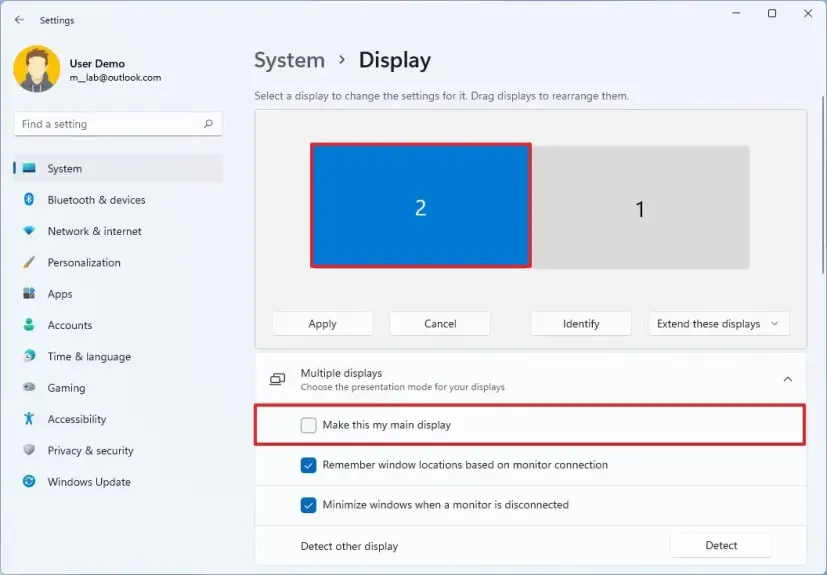
Selecione Configurações de Exibição no menu de contexto da sua Área de Trabalho.
Clique em "Identificar" para ter certeza de qual tela é qual, pois a posição exibida nem sempre corresponde à posição real.
Clique na tela na qual você deseja exibir os títulos.
Selecione "Tornar esta minha tela principal". caixa e confirme
Além disso, tente ativar o Modo Janela Sem Bordas nas preferências do jogo que você está jogando. Nem todos os jogos, especialmente os mais antigos, têm essa opção, mas geralmente ela fica nos menus Exibir, Vídeo ou Gráficos. Tente executar os seguintes passos:
Alterne o modo gráfico para janela sem bordas.
Isso permite que você arraste a janela para a posição desejada.
Use ALT+ENTER para alternar para o modo de tela cheia novamente.
O aplicativo deve se lembrar de sua posição, então você não encontrará problemas com o título do Steam sendo iniciado na tela errada na próxima vez. Você também pode usar este método para abri-lo em um segundo monitor, se precisar por algum motivo.
Como mover jogos do Steam para outro monitor no Windows 11
No Windows 11, a interface pode parecer um pouco diferente, mas o princípio permanece o mesmo. Para escolher em qual monitor um jogo será aberto, vá para Configurações do Sistema, acesse a seção Tela e reorganize os monitores de acordo com suas preferências. Selecione a tela desejada e ative a opção "Torná-la minha tela principal". Para que a configuração seja aplicada, você precisará reiniciar o seu PC. Além disso, o Windows 11 possui uma opção de organização automática, que pode ser útil caso o problema persista.
Se os jogos da Steam ainda abrirem no monitor errado?
Se o método principal descrito acima não funcionar e o problema persistir, aqui estão algumas outras coisas que você pode tentar:
Acesse as propriedades do jogo pela Biblioteca Steam, localize os parâmetros de inicialização e tente alterar o número do monitor, colocando "2" em vez de "1".
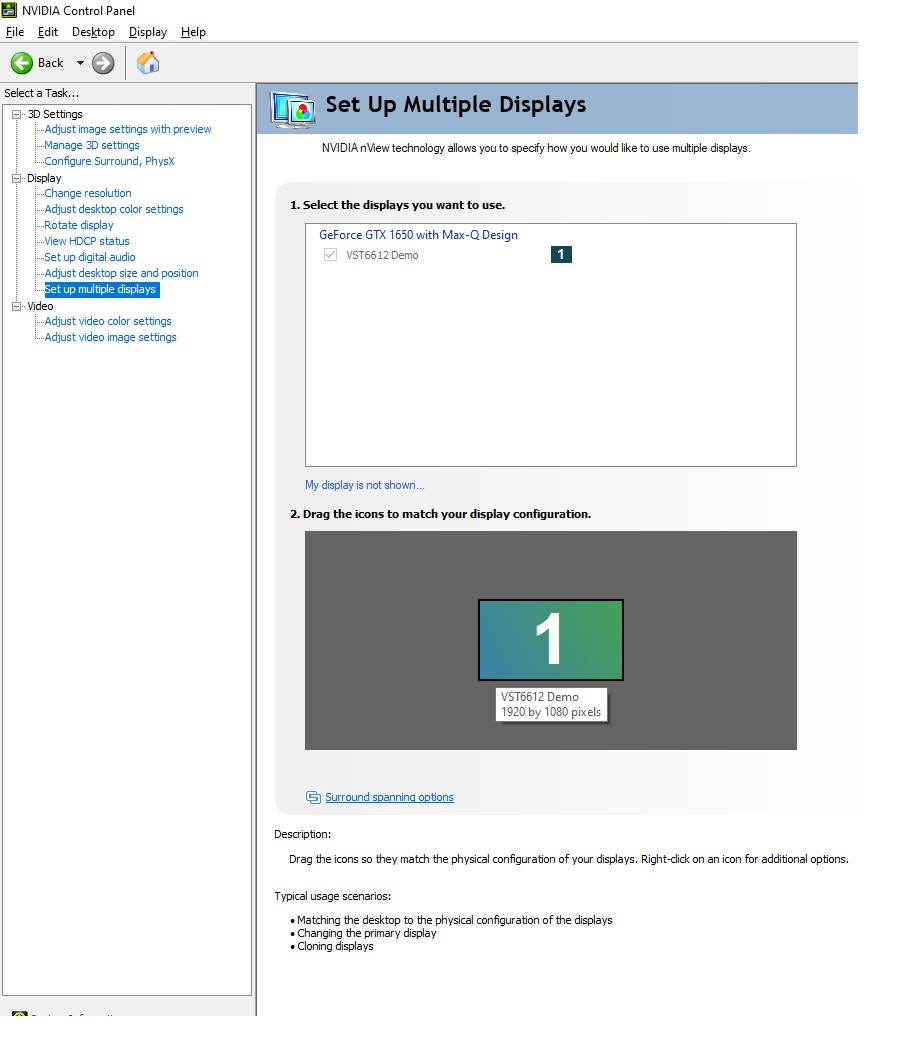
Se você usa uma placa de vídeo NVIDIA, abra o Painel de Controle da NVIDIA (normalmente acessível pelo ícone na bandeja do sistema), vá para Opções de vídeo e verifique se a posição correta foi selecionada como principal em "Configurar vários monitores". seção.
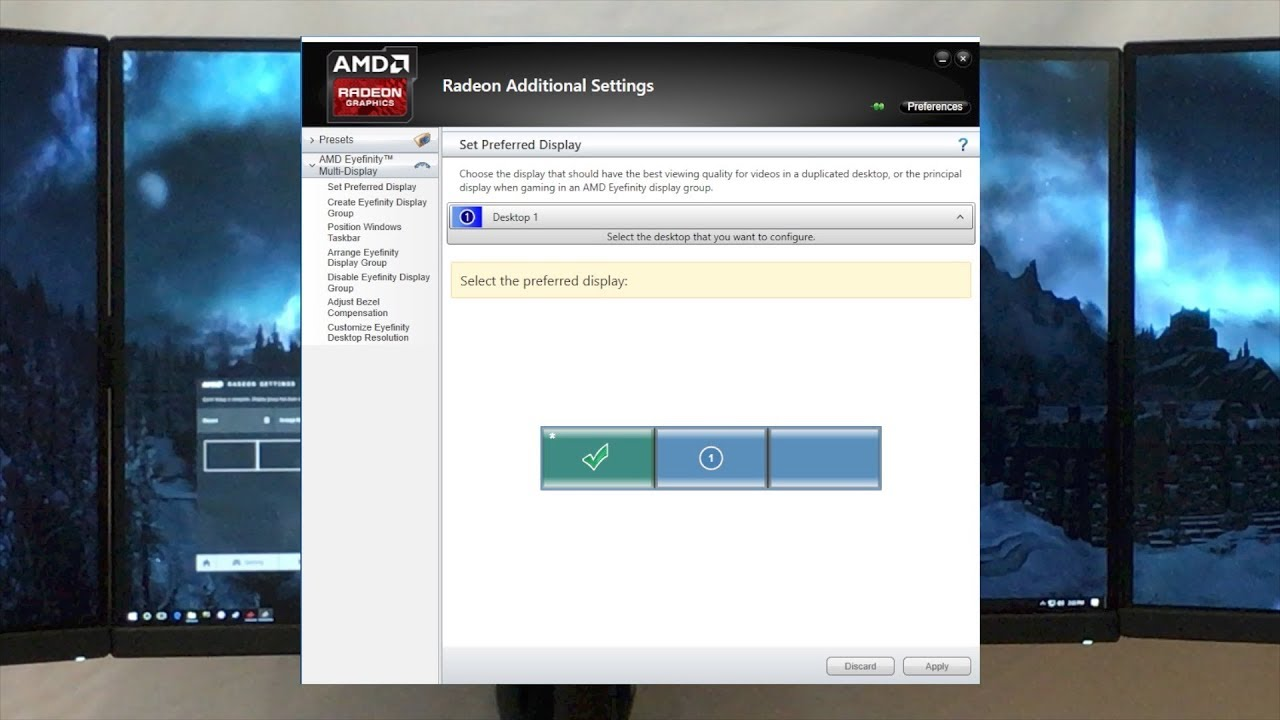
Se você usa AMD, pode definir sua tela principal nas configurações de Tela do painel do software AMD Radeon.
Se nada funcionar, você pode desativar temporariamente o dispositivo indesejado. Isso é feito através do Gerenciador de Dispositivos. Isso forçará o jogo a iniciar na tela restante e, em seguida, você poderá habilitá-lo novamente para verificar se o problema persiste.
Como executar um jogo da Steam em tela cheia?
Para executar um jogo da Steam em tela cheia, geralmente basta usar as opções integradas do jogo. Por exemplo, no CS2, você pode acessar a guia Exibir no menu Opções e selecionar o modo Tela Cheia.
Como alternativa, você pode garantir que o jogo seja sempre iniciado em tela cheia por meio de parâmetros de inicialização. Acesse as propriedades do jogo pela Biblioteca, conforme descrito acima, localize a seção "Opções de Inicialização" e digite "-fullscreen" ou "-full" lá. Você também pode especificar a resolução assim: "-w 1920 -h 1080". Leia mais sobre outros parâmetros de resolução para CS2 aqui






Escrever comentário