
Como baixar e assistir demos de CS:GO/CS2
Desvendar os segredos da jogabilidade de CS:GO/CS2 muitas vezes está na habilidade de analisar partidas passadas através das gravações das demos.
Vamos dar uma olhada nas instruções passo a passo de como baixar e assistir demos de CS:GO/CS2:
1) Baixe a Demo:
Inicie o CS:GO/CS2 e entre na interface do jogo.
Acesse a guia "Assistir".
Verifique a seção "Suas Partidas", onde suas aventuras de jogo são documentadas.
Encontre a partida que você deseja explorar melhor e use a opção para baixar sua demo com um único clique.
2) Revelar o Arquivo de Demonstração:
Navegue pelos diretórios do seu computador para localizar o arquivo de demonstração CS:GO/CS2 que você descobriu.
Mergulhe no diretório do jogo e procure a pasta que contém os arquivos de demonstração: entre eles você encontrará o arquivo de demonstração baixado que você precisa.
3) Acessando e Visualizando a Demonstração:
Volte para a guia "Assistir" no menu principal e depois para a guia "Suas Partidas" mais uma vez.
Encontre a partida correspondente ao arquivo de demonstração baixado e clique nela para ver os detalhes da partida.
Procure pela opção de assistir a demonstração, geralmente indicada por um botão ou opção "Assistir Demonstração". Clique nele para abrir o visualizador de demonstrações.
4) Navegando no Visualizador de Demonstração:
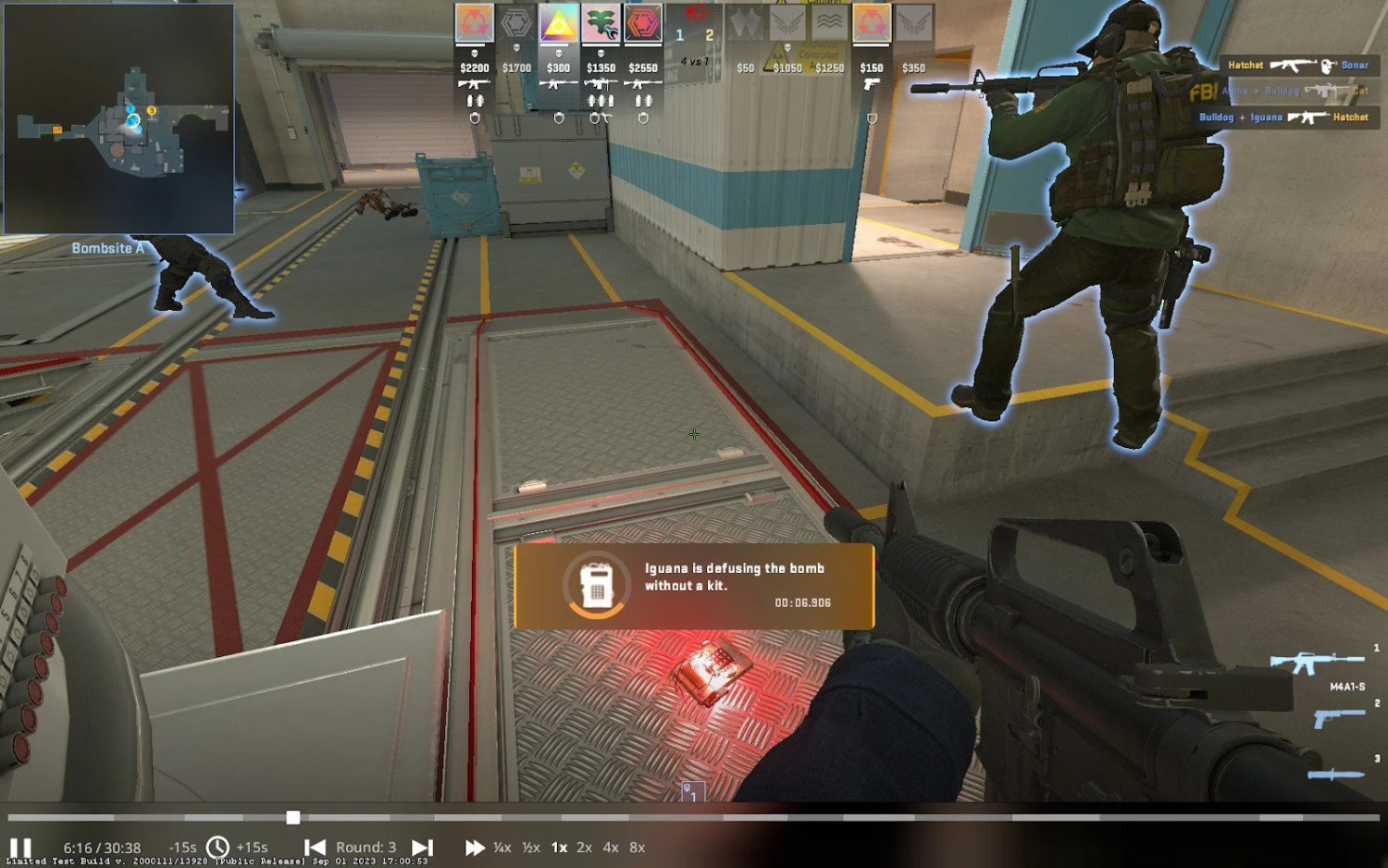
Uma vez no visualizador de demonstrações, você pode usar os controles de replay para navegar pela demonstração.
Use a barra de tempo para pular para momentos específicos na partida.
Experimente as opções de velocidade de reprodução para controlar a velocidade da reprodução da demonstração.
Utilize outras funcionalidades, como modos de câmera, perspectivas dos jogadores e movimento livre da câmera para analisar o gameplay de ângulos diferentes.
Como usar os controles de reprodução do CS:GO/CS2
No CS:GO/CS2, a habilidade de revisar e analisar as filmagens do gameplay através do sistema de replay é uma ferramenta benéfica para aqueles que desejam reforçar suas habilidades e estratégias. Entender como navegar e usar os controles de replay de forma eficaz é necessário para aproveitar ao máximo esse recurso. Vamos dar uma olhada na funcionalidade dos controles de replay do CS:GO/CS2:
Menu de replay - como acessar os controles de replay do CS2?
Para acessar os controles de replay no CS:GO/CS2, os jogadores podem seguir os próximos passos:
Acessando o Menu de Replay:
Enquanto estiver dentro do jogo ou no menu principal, vá para a guia "Assistir".
Selecione "Suas Partidas" para ver uma lista de demos disponíveis.
Escolha a demonstração desejada e clique em "Assistir demonstração" para iniciar o visualizador de replay.
Navegando no Visualizador de Replay:
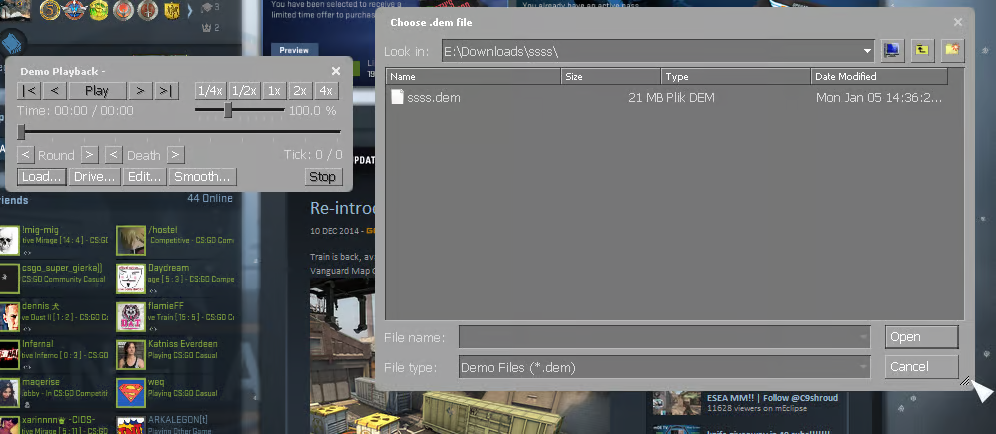
Uma vez no visualizador de replay, os jogadores podem acessar os controles de replay pressionando a tecla designada ou acessando as opções de menu.
Como avançar rapidamente um replay no CS2?
No CS:GO/CS2, os jogadores podem acelerar os replays para navegar rapidamente pelas imagens. Aqui está como fazer isso:
Usando os controles de demonstração:
Ao assistir a uma demonstração, acesse os controles de reprodução pressionando a tecla indicada ou acessando as opções do menu.
Procure por opções como "Avançar rápido" ou "Acelerar" para aumentar a velocidade de reprodução da demonstração.
Ajuste a velocidade de reprodução de acordo com sua preferência para percorrer rapidamente as imagens.
Como pular rodadas na reprodução de CS:GO/CS2?
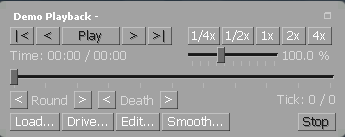
Pular rodadas na reprodução de CS:GO/CS2 permite que os jogadores pulem para pontos específicos no jogo rapidamente.
Aqui está como pular rodadas:
Ao assistir a uma demonstração, acesse os controles de reprodução pressionando a tecla designada ou acessando as opções do menu.
Procure por opções como "Pular Rodada" ou "Próxima Rodada" para avançar para a próxima rodada na demonstração.
Alternativamente, os jogadores podem usar a barra de tempo para pular para uma rodada ou momento específico no jogo.
A demonstração da partida Expirou no CS2
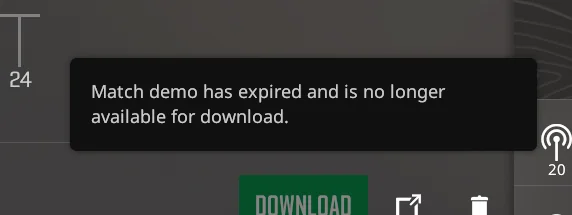
No CS2, receber a mensagem de erro "A Demonstração da Partida Expirou" pode ser devastador para jogadores que desejam revisar partidas anteriores.
Normalmente, esse erro ocorre quando o arquivo da demonstração associado à partida foi excluído ou não está mais acessível devido a diversas causas. Existem várias razões potenciais pelas quais esse erro pode ocorrer:
Exclusão do Arquivo da Demonstração:
Se o arquivo da demonstração associado à partida foi excluído do diretório do jogo ou do local de armazenamento manualmente, o jogo não conseguirá mais acessá-lo e exibirá o erro "A Demonstração da Partida Expirou".
Limitações de Armazenamento:
Arquivos de demonstração do CS2 podem ocupar um espaço significativo no seu dispositivo de armazenamento.
Se o seu dispositivo de armazenamento estiver com pouco espaço livre ou atingiu sua capacidade máxima, o jogo pode excluir automaticamente arquivos de demos mais antigos para liberar espaço, o que resulta na expiração das demos de partida.
Atualizações do jogo ou corrupção:
De tempos em tempos, atualizações do jogo ou problemas de corrupção podem causar a perda ou corrupção de arquivos de demos, fazendo com que eles fiquem inacessíveis e disparando o erro "A Demo da Partida Expirou".
Problema com capturas de tela da demo:
Em alguns casos, o CS2 pode salvar as capturas de tela das demos como quadros separados, criando tamanhos de arquivo grandes que consomem espaço de armazenamento excessivo. Por sua vez, isso pode criar algumas limitações de armazenamento e possíveis problemas ao acessar ou gerenciar arquivos de demos.
Para resolver o erro "A Demo da Partida Expirou" e evitar que isso aconteça no futuro, você pode tomar as seguintes medidas:
Gerenciar o espaço de armazenamento:
Monitore regularmente o espaço de armazenamento e certifique-se de que você tenha espaço livre suficiente disponível para armazenar os arquivos de demos. Leve em consideração excluir arquivos desnecessários ou transferi-los para armazenamento externo para liberar espaço para novas demos.
Fazer backup dos arquivos de demos:
Para evitar a perda de arquivos de demonstração, considere fazer backups das demos importantes em dispositivos de armazenamento externo ou serviços de armazenamento na nuvem. Isso pode garantir que você tenha cópias das suas demos acessíveis mesmo se os arquivos originais forem excluídos ou inacessíveis.
Verifique a Integridade do Arquivo de Demonstração:
Verifique periodicamente a integridade dos arquivos de demonstração para garantir que eles não estejam corrompidos ou danificados. Se você perceber problemas ao acessar os arquivos de demonstração, verifique a integridade dos arquivos do jogo pelo cliente do jogo ou faça uma reinstalação limpa do jogo para resolver possíveis problemas de corrupção.
Problema com Capturas de Tela da Demo
Em casos específicos, o CS2 pode salvar as capturas de tela da demo como quadros separados, o que também cria arquivos grandes e consome espaço de armazenamento excessivo. Conforme mencionado anteriormente, limitações de armazenamento e problemas potenciais ao acessar ou gerenciar os arquivos de demonstração podem ocorrer como resultado. Para resolver esse problema, os jogadores podem excluir manualmente os arquivos de captura de tela da demo desnecessários ou usar ferramentas de terceiros para compactar os arquivos de demonstração e reduzir seu tamanho total.
Ao tomar medidas proativas para gerenciar o espaço de armazenamento, fazer backup dos arquivos de demonstração e resolver possíveis problemas de integridade dos arquivos de demonstração, os jogadores podem minimizar a ocorrência de erros e garantir que tenham acesso às suas demos importantes para revisão e análise.






Escrever comentário