

Como verificar o histórico de negociações do Steam?

É muito fácil, basta seguir 3 passos simples.
No primeiro passo, você precisa fazer login no Steam, o que pode ser feito acessando o site ou usando o programa para PC. Lembre-se de que o aplicativo móvel possui uma versão limitada do histórico e o cliente móvel é bom para confirmar negociações e ofertas recebidas/enviadas, mas é melhor usar o cliente para desktop ou web para analisar o histórico completo (incluindo negociações antigas, contêineres, negociações canceladas, etc.).
Depois de fazer login, você verá seu nome de usuário do Steam.
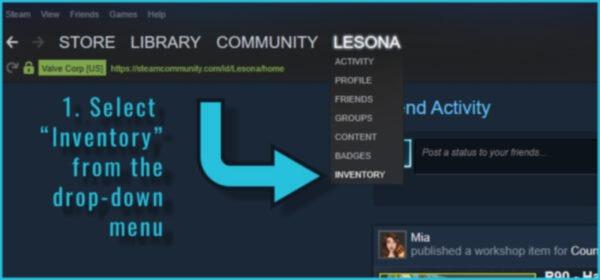
Na segunda etapa, observe a parte superior da página, onde seu nome de usuário é exibido, e passe o mouse sobre ele. Clique na opção Inventário.
Você está no Inventário.
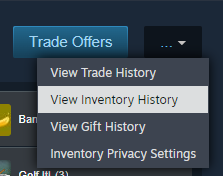
No terceiro passo, encontre o botão Mais. Para facilitar, olhe para cima e para a direita. Clique em Mais para abrir o menu. Agora clique em "Ver Histórico de Inventário".
Você alcançou seu objetivo.
Como verificar o histórico de trocas de alguém no Steam?
Você não tem o direito legal de ver o histórico de trocas de outras pessoas no Steam apenas por sua própria solicitação. Isso ocorre porque a Valve segue rigorosamente as regulamentações de privacidade e oculta as informações privadas dos jogadores uns dos outros. Em outras palavras, você não pode ver o histórico completo de negociações de outras pessoas através do seu próprio perfil.
No entanto, isso não significa que você não tenha opções. Podemos sugerir as seguintes ações:
Pergunte diretamente à pessoa. Às vezes, essa é a maneira mais fácil de obter as informações necessárias. É claro que ela não responderá à sua pergunta de imediato. Invente um motivo para perguntar, como dizer que você quer fechar um negócio e quer ter certeza de que a outra parte possui o item antes de concluir a transação. Seja educado e não seja insistente demais.
Peça ao proprietário para mostrar o histórico de negociações no dispositivo, caso ele concorde.
Veja uma pequena parte das informações de uma conta pública por conta própria. Tudo o que você precisa fazer é acessar o perfil da pessoa e, em seguida, o inventário. Se o inventário for público, você poderá ver quais itens o usuário possui atualmente, mas não poderá ver todo o histórico de transações.
Perguntas frequentes sobre o histórico de negociações do Steam
Acima, descrevemos os motivos mais comuns pelos quais os jogadores se interessam pelo histórico de operações. Vamos responder a algumas perguntas menos populares.
Qualquer pessoa pode ver meu histórico de trocas na Steam?
Por padrão, ninguém pode visualizar seus dados, o que está de acordo com as políticas de privacidade da Valve. No entanto, se você tornar seu inventário público, qualquer pessoa com uma conta Steam poderá ver algumas de suas informações pessoais, como as skins que você possui.
Meus amigos na Steam podem ver meu histórico de trocas?
Eles podem, mas de forma muito limitada. Ao contrário de outros usuários, seus amigos verão quais skins você possui, seu inventário e sua atividade, mas não o histórico de trocas.
É possível tornar o histórico de trocas da Steam privado?
O histórico de trocas com informações sobre suas transações sempre permanece privado. Mesmo se você tornar seu perfil público. Se desejar, você pode ocultar seu inventário de outros usuários.
É possível excluir o histórico de trocas do Steam?
O Steam não permite que os usuários excluam seu histórico de trocas. Esse histórico é armazenado pela Valve e usado para investigações de fraude e estornos. Isso é feito para impedir que jogadores inescrupulosos ocultem suas fraudes e transações ilegais, bem como para remover quaisquer reclamações registradas contra suas contas.
Por que o Steam não está mostrando meu histórico de transações?
As causas mais comuns desse problema são:
Visualização sem autorização ou de outra conta, ou seja, quando um usuário está na conta 1, mas pensa que está na conta 2 e está visualizando o histórico de atividades dela.
Problemas técnicos no Steam. Recomendamos verificar as mensagens mais recentes da Valve, pois eles podem ter avisado que seus servidores ficarão temporariamente indisponíveis.
Problemas com seu navegador. As causas mais comuns são um cache cheio e excesso de cookies. Tente limpá-los, isso pode resolver o problema.
Há problemas com seu dispositivo (computador ou smartphone).






Escrever comentário