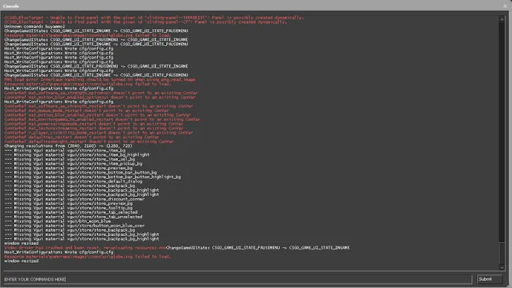

O que é o console do CS2?
O console do CS2 oferece a oportunidade de inserir várias mensagens de texto que têm um certo impacto em diferentes aspectos da mecânica do jogo. Essa ferramenta extraordinária permite que modders e criadores testem, depurem e melhorem programas, permitindo que ativem vários estados sem os requisitos habituais. No entanto, ter as habilidades necessárias para abrir o console no CS2 e usar os comandos básicos é valioso não apenas para desenvolvedores ou criadores de mods, mas também para os jogadores. Aqui estão alguns exemplos do que pode ser feito por meio das linhas de comando apropriadas:
modificar o estilo da sua mira;
melhorar o desempenho;
criar gravações de demonstração;
configurar as opções do servidor;
criar um ambiente ideal para praticar aspectos específicos, como conhecimento de utilidade ou mapa.
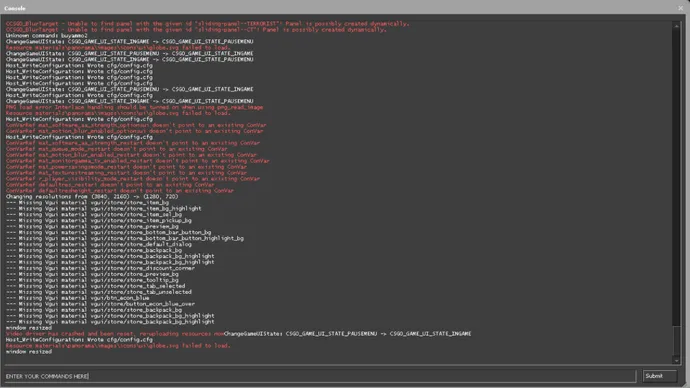
Por favor, note que, de acordo com o modo de jogo, a disponibilidade dos comandos do console varia.
Especificamente, em um modo offline com bots, aproveite o uso do noclip (para ter a oportunidade de se mover livremente, mesmo através de objetos intransponíveis) ou give (para obter várias armas). Isso se mostra vantajoso para o treinamento, mas tentar ativar esses comandos em uma partida real é naturalmente considerado trapaça. Por isso, um jogador competente não deve apenas aprender a abrir o console no CS2, mas também entender suas limitações para usá-lo da forma mais eficaz. Por exemplo, o comando noclip rende momentos engraçados, é claro, mas seu principal benefício é permitir explorar os mapas a fundo, examinando cada canto e recanto, o que é importante para conquistar as metas competitivas do CS2.
Como abrir o console no CS:GO/CS2?
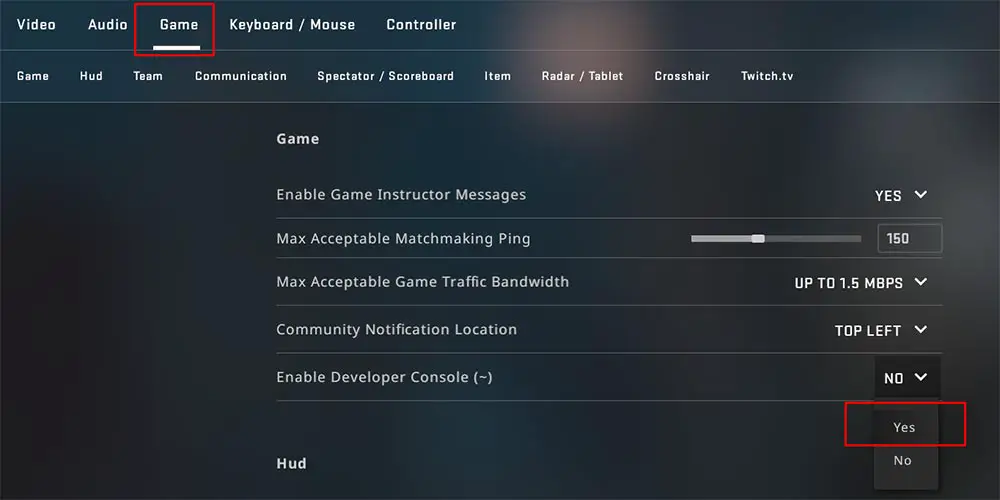
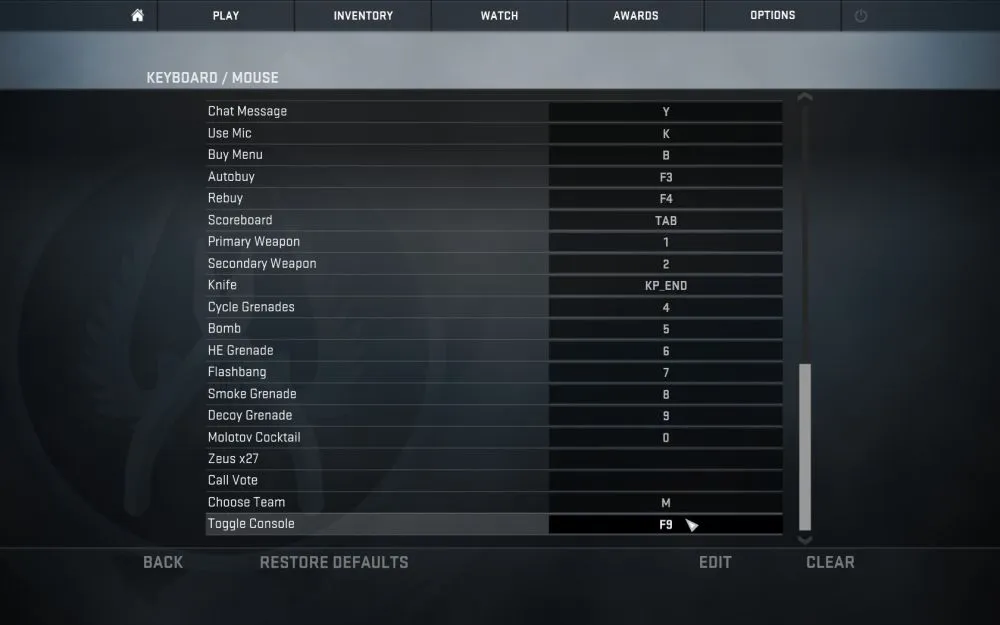
Para abrir o console no CS2, se for a primeira vez que você está acessando, é necessário ativá-lo antecipadamente. Para isso, encontre a opção conhecida como “Ativar Console do Desenvolvedor” no Menu de Configurações. Alternar para “Sim”. Agora está à sua disposição, mas você também precisa de um método conveniente para acessá-lo. Para criá-lo, encontre a seção dedicada às configurações do teclado. Vá para o “Alternar Console” e digite uma tecla desejada, que atualmente não está sendo usada para nenhum outro propósito no CS2, Steam ou em outro software atualmente ativo. Em vários jogos antigos e novos, por padrão, a tecla ~ está vinculada a ela, pois raramente é usada para qualquer outra coisa. Alguns dizem que já é meio que uma tradição. No entanto, você pode usar qualquer outra tecla que considerar conveniente para operar o console rapidamente.
Após executar esta instrução, use o botão escolhido para abrir o console no CS2 e digite qualquer comando que você precisar. Em seguida, ative-o com o botão Return. Observe a importância de inserir corretamente as palavras-chave e seus parâmetros, pois se você cometer um erro de digitação, elas não funcionarão. Às vezes, o console não aparece depois de fazer os ajustes mencionados acima no menu. Para corrigir isso, basta reiniciar o CS2 e tentar novamente.
Se esse método não funcionar por algum motivo, existe uma abordagem alternativa, embora mais desafiadora. Adicione uma oportunidade de abrir o console no CS2 modificando a configuração. Realize as seguintes etapas:
Abra os arquivos locais do jogo e encontre o arquivo config.cfg.
Edite com o Notepad.
Procure a seção onde há muitas linhas começando com “bind”. Digite o seguinte: bind "F9" "toggleconsole" mas com a tecla que você deseja usar.
Encontre a linha que começa com “con_enable” e defina o parâmetro para 1. Vai ficar assim: con_enable "1".
Salve as alterações e inicie o jogo. O console deve estar disponível para ser aberto com a tecla que você adicionou na seção “bind”.
Habilitar o console não leva muito tempo, mas melhora muito o seu jogo. Faça os ajustes que você desejar para personalizar o jogo de acordo com as suas preferências. Depois de trabalhar com um arquivo de configuração, a tecla designada funcionará para abrir o console toda vez que você iniciar o CS2, e não são necessárias outras alterações designadas adicionais.
Por que o console do CS2 não funciona
Às vezes, você encontra problemas ao tentar abrir o console no CS2. Isso pode acontecer quando as configurações voltam para o estado padrão após a atualização do jogo ou devido a alguns outros motivos. Para corrigir os problemas, siga as seguintes etapas:
Verifique as configurações do jogo e ative o console novamente. Às vezes é útil alternar a opção de um lado para o outro.
Examine o arquivo de configuração conforme descrito acima e modifique-o, se necessário.
Se o comando em particular não funcionar, certifique-se de que está escrevendo corretamente e forneça todos os parâmetros necessários.
Verifique se o modo de jogo que você está usando permite um determinado comando de console.
Na maioria dos casos, o console no CS2 funciona sem problemas, mas é útil ter em mente as ferramentas básicas de solução de problemas.
Comandos úteis do console para prática
Um dos principais benefícios que você obtém se souber como abrir o console no CS2 são oportunidades aprimoradas de prática.
Os seguintes comandos de console não podem ser usados no modo competitivo, pois eles influenciam muito o gameplay. No entanto, eles fornecem um ótimo recurso para se preparar para partidas competitivas e melhorar suas habilidades. Aqui estão alguns exemplos:
Ative mp_maxmoney seguido de um número alto e depois mp_startmoney seguido do mesmo número para comprar tudo o que você quiser.
Insira mp_buy_anywhere 1 e então mp_buytime 60000 para ter acesso ao menu de compra de qualquer lugar do mapa e tempo infinito para escolher o que você quer comprar. Isso é útil, por exemplo, se você planeja praticar lançamentos de utilidades. Compre uma quantidade infinita de equipamentos e continue seu treinamento até acertar seus lançamentos perfeitamente!
mp_roundtime_defuse 60 define o tempo para a Desativação da Bomba em 60 minutos, o que é útil para alguns cenários de prática. Você também pode alterar o tempo total da rodada com mp_roundtime 60. Também existe um comando semelhante no console para o modo Resgate de Reféns. Você provavelmente já adivinhou: mp_roundtime_hostage 60.
Lembre-se de abrir o console no CS2 e escrever o comando corretamente. Até um erro em um caractere significa que o comando não irá funcionar. Verificar erros de digitação é o primeiro conselho se você encontrar algum problema.
Comandos do console para modo competitivo
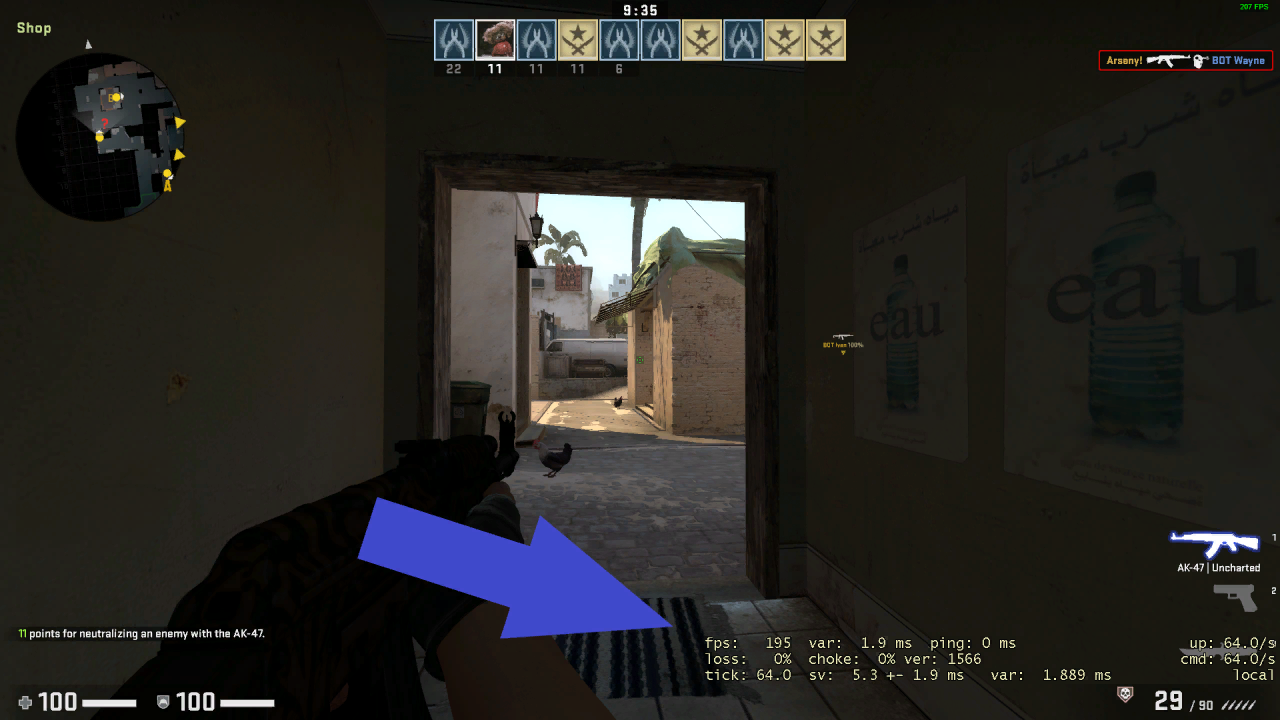
Comandos do console semelhantes aos descritos acima não podem ser usados no modo competitivo, o que não é surpreendente, pois eles influenciam fortemente o gameplay e permitem que o jogador obtenha uma vantagem injusta. No entanto, existem muitos comandos, principalmente relacionados ao desempenho e à interface, que podem ser usados sem problemas. Você pode precisar fazer algumas experiências por conta própria para descobrir o que funciona para você. Depois disso, recomendamos adicionar seus parâmetros ideais ao arquivo de configuração, para que você não precise abrir o console no CS2 a cada inicialização. As linhas frequentemente utilizadas são as seguintes:
Se você encontrar problemas de conectividade, como lag ou desconexões, use net_graph 1. Ele mostra dados sobre ping, tick rate e FPS, para que você possa monitorar os parâmetros, o que ajuda a encontrar o problema.
Se você quiser diminuir a possibilidade de lags durante a partida, use mm_dedicated_search_maxping (x) antes de procurar pelo jogo. Digite o valor do ping no lugar de (x). Como resultado, apenas jogadores com valores de ping mais baixos se juntarão à partida.
Se você tiver um PC poderoso, ative o FPS ilimitado digitando fps_max 0.
Isso é aplicado por muitos jogadores competitivos porque em suas partidas até mesmo uma fração de segundo pode ser decisiva.
cl_hud_playercount_showcount 1 é aplicado em situações competitivas acirradas quando você precisa remover distrações. Isso simplifica a interface do usuário, deixando apenas o número de jogadores vivos visível. Alguns jogadores preferem dessa forma porque é mais fácil para eles evitarem distrações.
Expanda seu controle com dois comandos de ajuste do HUD. hud_scaling (x) permite que você mude o tamanho dele e cl_show_team_equipment faz com que o equipamento de outros jogadores do seu time fique visível, o que facilita o planejamento e a coordenação.
Mais um motivo para abrir o console no CS2 é influenciar o comportamento do mouse. Você pode alterar a sensibilidade com sensitivity (x) e ativar/desativar a aceleração do mouse com m_customaccel 1. Os valores para ambos os comandos são uma questão de preferência pessoal, então você precisa experimentar um pouco para descobrir com quais valores você se sente mais confortável.
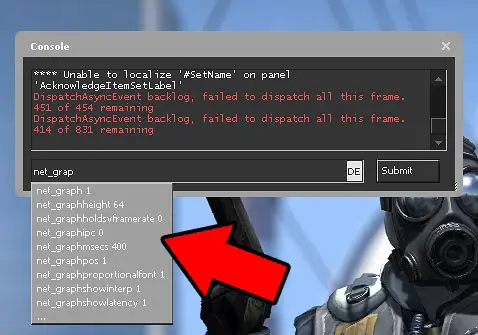
Uma abundância de usos do console aguarda no CS2 e, em uma variedade de modos de jogo, esses prompts servem a propósitos multifacetados. Alguns deles duplicam o menu Configurações, mas muitas vezes existem ajustes mais precisos disponíveis. Para aqueles que estão ansiosos para mergulhar no cenário competitivo do CS2, aconselhamos a pesquisar as configurações dos jogadores profissionais e explorar sua mira ou parâmetros de mouse para testá-los. No final, para usar essa ferramenta de forma eficaz, você precisa não apenas saber como abrir o console no CS2, mas também digitar os prompts apropriados. Depois de aprender os conceitos básicos que descrevemos aqui, considere buscar listas mais abrangentes de comandos, que permitem ajustar muitos parâmetros técnicos do jogo e obter o máximo da configuração do seu PC.






great
Escrever comentário