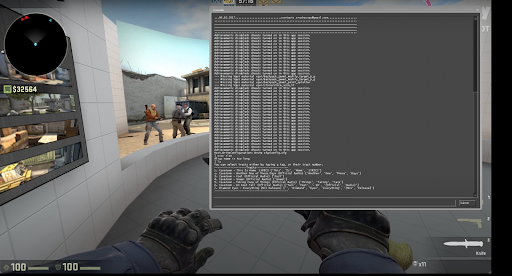

Como reproduzir música no CS2 via Discord
Eleve a partida compartilhando músicas com outros jogadores. Siga este guia:
Configure um Canal de Voz. Inicie e crie um canal de voz ou junte-se a um existente onde você possa se comunicar com os companheiros de equipe.
Instale o Software. Para compartilhar melodias, use o "Virtual Audio Cable" ou "Voicemeeter Banana". Baixe e instale os programas escolhidos em seus sites oficiais.
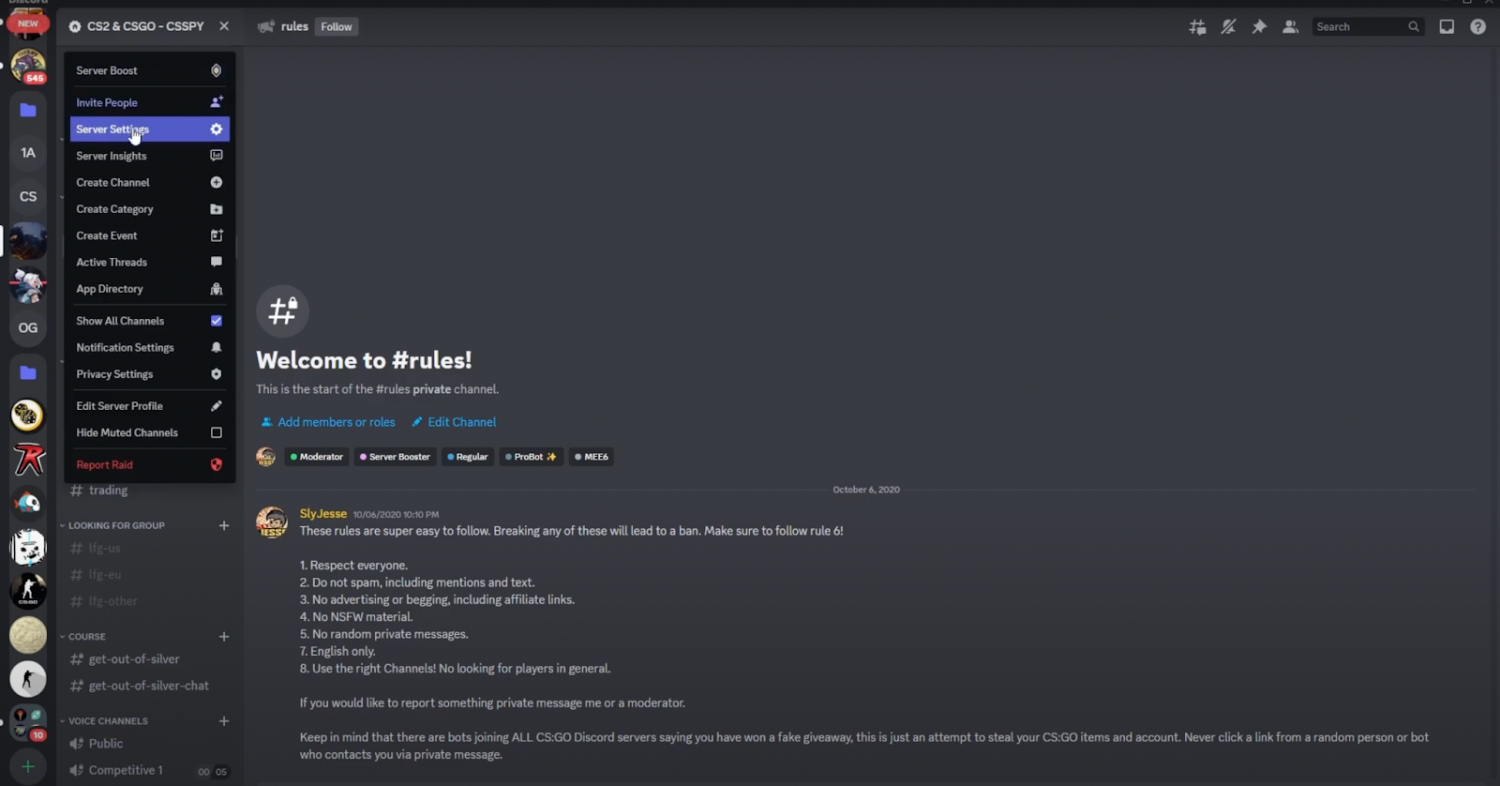
Configure o Software. Abra o software instalado. Defina o dispositivo de reprodução padrão para a saída do cabo virtual e certifique-se de que o microfone continue a usar a entrada de áudio regular.
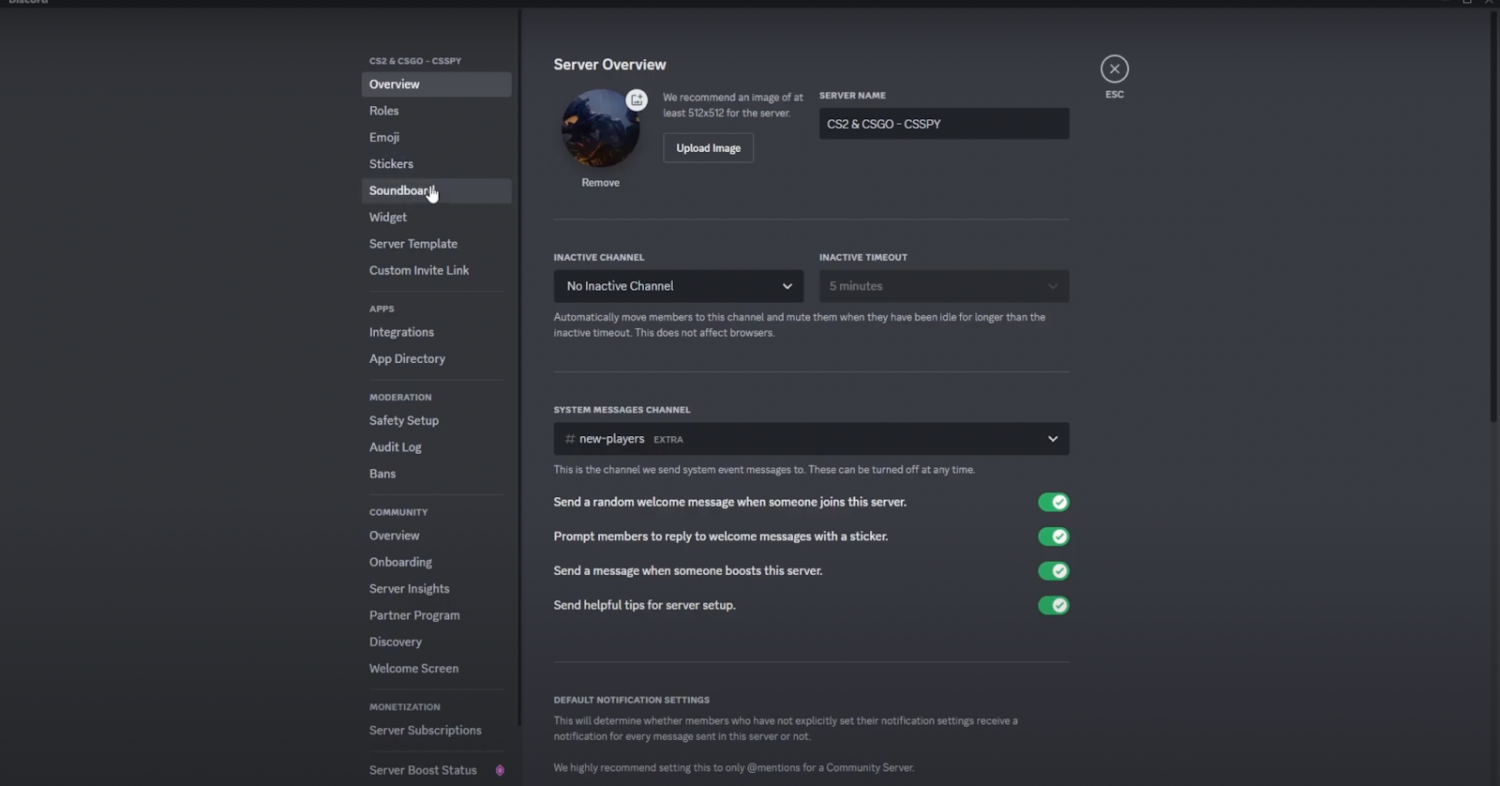
Configuração do Reprodutor. Abra o reprodutor preferido (por exemplo, Spotify, YouTube ou um reprodutor de mídia como o VLC). Configure a saída do reprodutor para o mesmo cabo que você configurou anteriormente. Isso irá direcionar o som através do cabo.
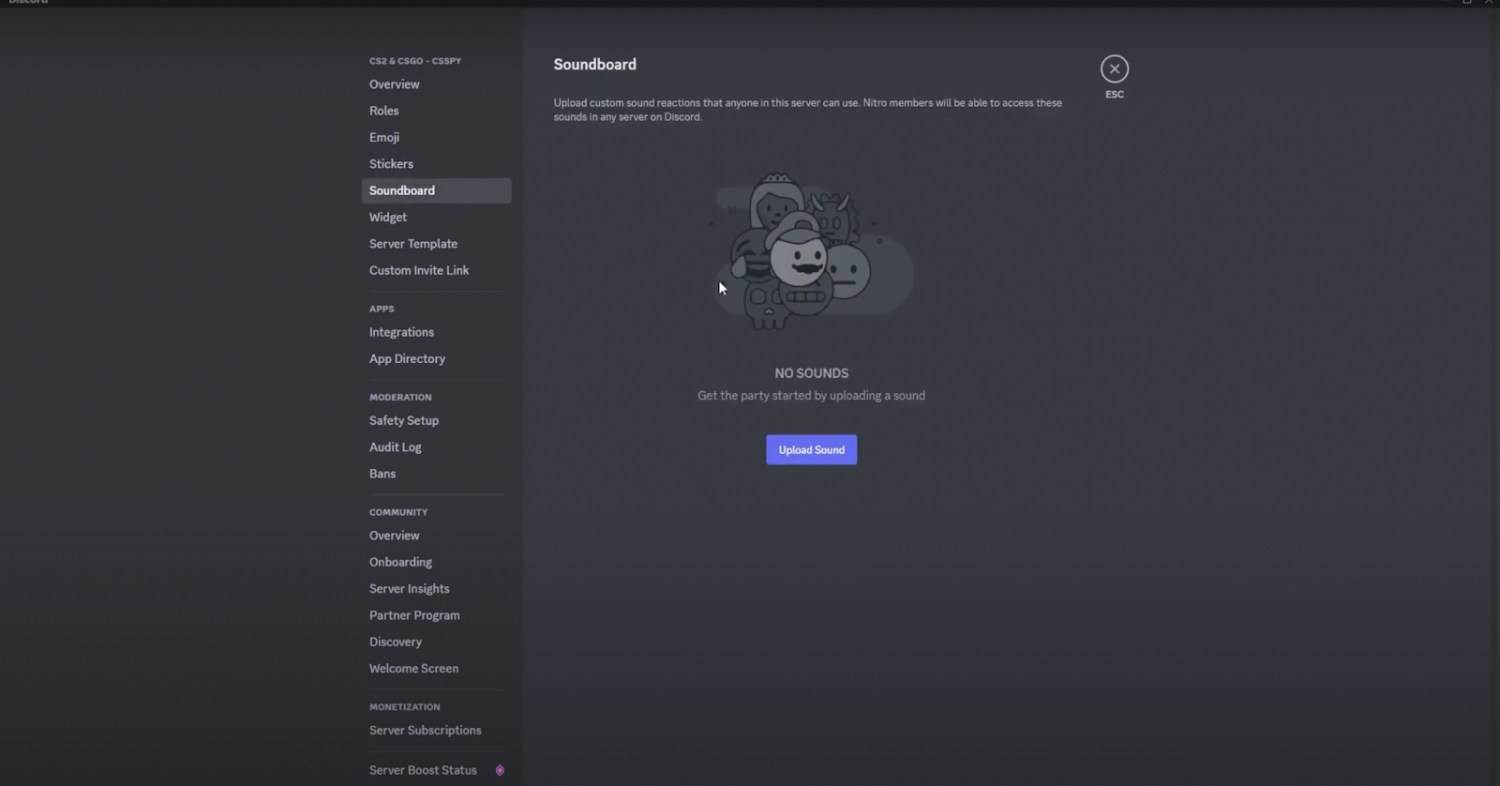
Confirgurações. Navegue até o menu. Em "Configurações de Áudio", selecione o cabo virtual que você configurou anteriormente como entrada de microfone. Ajuste o volume para alcançar o equilíbrio certo.
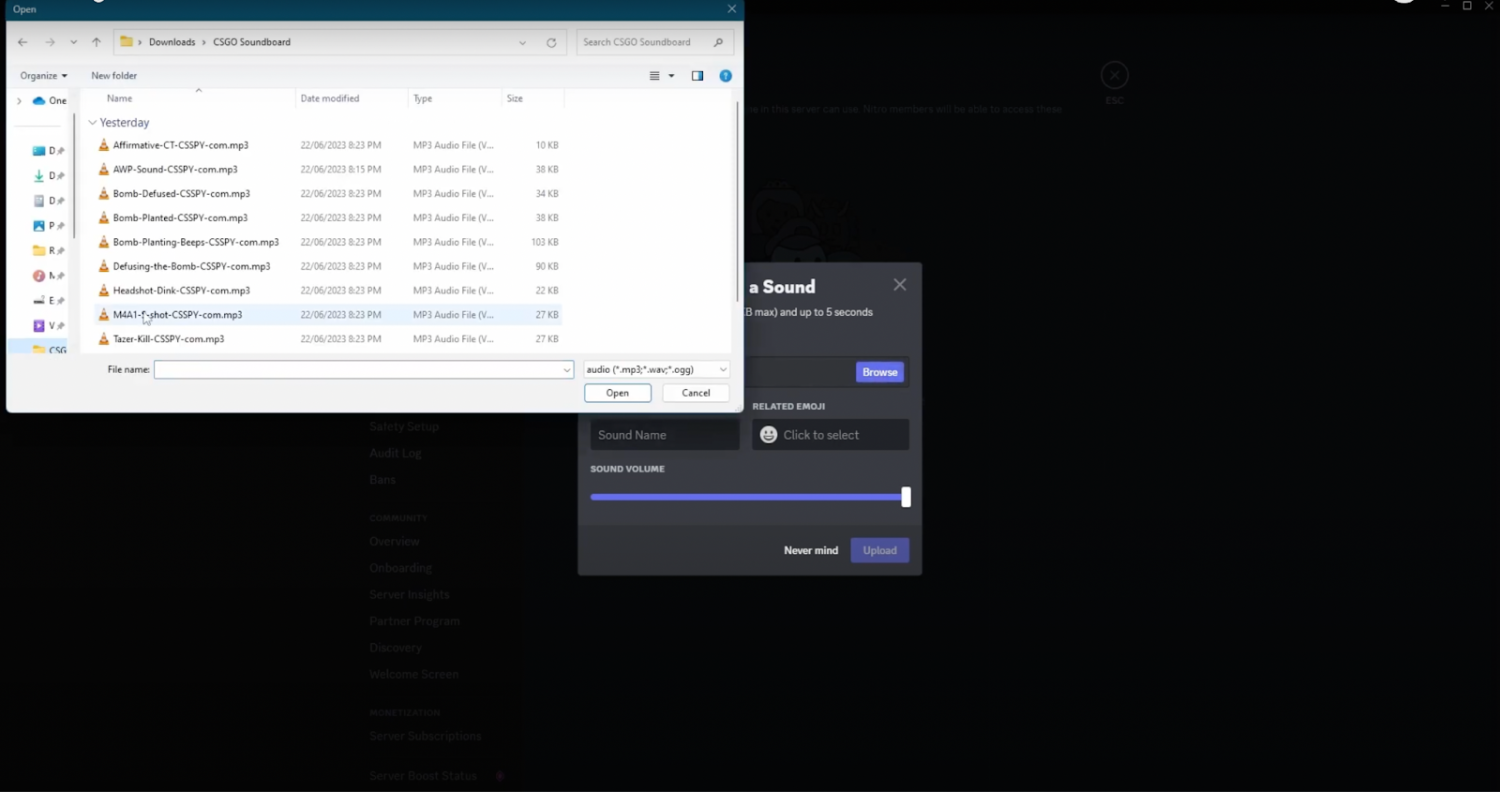
Confirgurações do Discord. Volte para as configurações. Nas configurações do canal de voz, verifique se o dispositivo de entrada está definido como um microfone físico. Ative "Ouvir este dispositivo" para a entrada do cabo virtual na configuração do sistema.
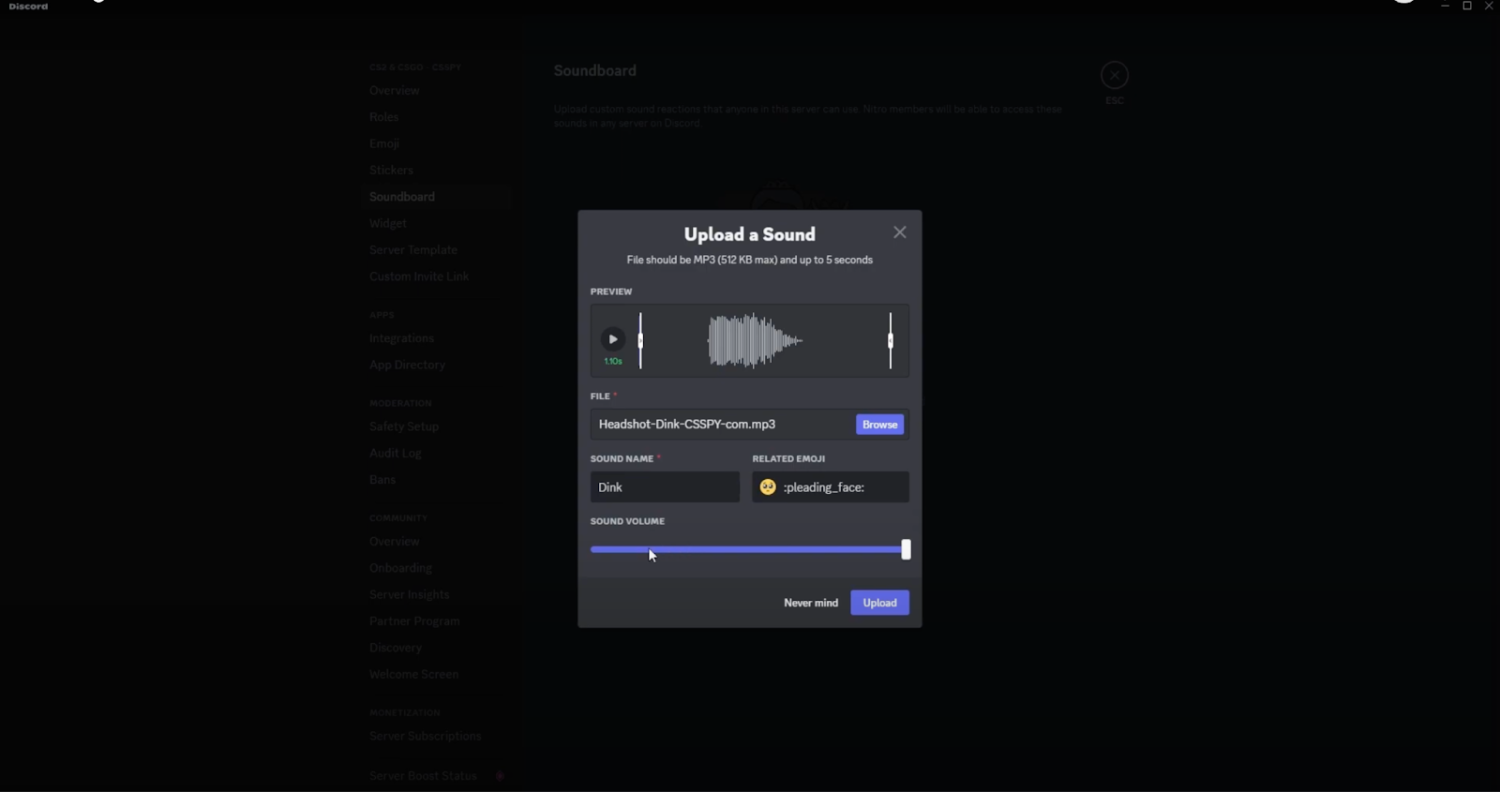
Teste e Ajuste. Entre em uma partida. Ligue a melodia e fale para confirmar se os outros podem ouvir você. Ajuste os acordes e níveis para um som harmonioso.
Seguindo esses passos, você vai dominar a arte de como incorporar melodias no cs go 2. Compartilhe suas músicas favoritas com sua equipe, melhorando a experiência de jogo para todos os envolvidos.
Como tocar música no CS2 com um software externo
Desde a atualização para o CS2, o jogo parou de suportar o SLAM no chat de voz, que era uma ferramenta amplamente utilizada. No entanto, existem outros aplicativos que você pode usar. Por exemplo, você pode tocar música no CS2 com a ajuda do Voicemod. O aplicativo possui algumas funções pagas, como para jogadores que desejam modificar sua voz, mas uma versão gratuita será certamente suficiente para os fins de tocar música.
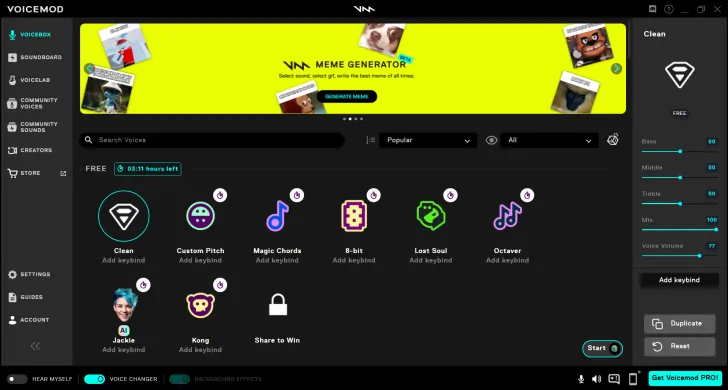
Após instalar o software, você terá acesso a várias pranchas de som predefinidas, bem como a opção de criar pranchas personalizadas para CS2 com até 8 faixas. Após escolher as faixas e os efeitos sonoros que deseja ouvir, você vai querer adicionar atalhos de teclado que você usará para ativá-los. É recomendado usar as teclas do Numpad, para que elas não interfiram no seu jogo. Outra opção útil é silenciar o som para si mesmo, para que apenas seus colegas de equipe ouçam o que você toca.
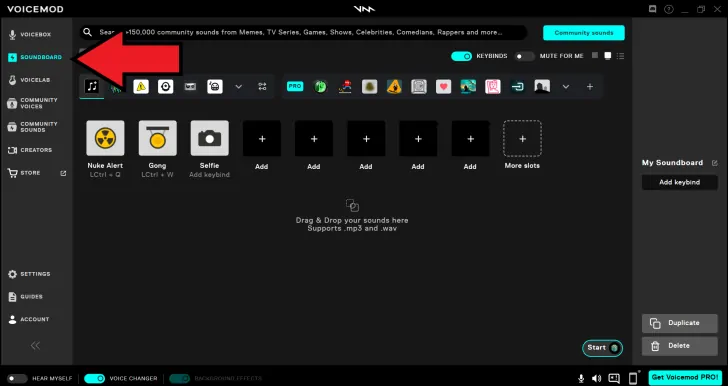
Ao jogar CS2 com o Voicemod, você precisará pressionar uma tecla atribuída a um determinado som e a tecla do microfone ao mesmo tempo. Seus colegas de equipe ouvirão sua música enquanto você estiver segurando a tecla do microfone.
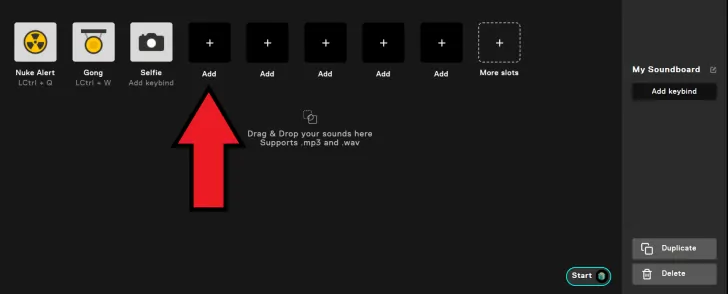
Você também pode usar soluções pagas, como o Soundpad, que pode ser convenientemente adquirido no Steam.
SLAM no CS:GO/CS2 - O que é, como usar e suas alternativas
SLAM, também conhecido como Source Live Audio Mixer, é um aplicativo de software que interage com os jogos baseados no motor Source e permite reproduzir sons no bate-papo de voz integrado. Um dos principais benefícios é ser gratuito.
No entanto, embora o SLAM no CS2 estivesse funcionando perfeitamente e fosse uma das soluções comuns para tocar música no jogo, atualmente ele não funciona. O motivo é que o Counter-Strike foi migrado para a nova versão do motor Source. Embora seja possível que o SLAM seja atualizado para o CS2 no futuro para torná-lo compatível, no momento os usuários precisam recorrer a outros métodos para tocar música pelo microfone, como os descritos acima. Você também pode experimentar várias soluções alternativas, como o Voicemod, Soundpad ou tocar música pelo Discord.
Como habilitar música no bate-papo de voz do CS2 em um computador Mac
Os usuários de computador Mac sempre se perguntaram como tocar música pelo microfone no CS GO 2.
Mas há uma alternativa para usuários de MAC - o Loopback. Embora possa não ser tão fácil de usar como outros aplicativos, ele pode ser igualmente eficaz. De fato, ele pode até ser usado para acompanhar áudio de fontes como seu navegador da web, além de players padrão. Essa versatilidade torna o Loopback uma escolha ideal para aqueles que desejam alternar tons de fontes como o YouTube.
Usar o Loopback é simples.
Primeiro, faça o download e instale o programa como de costume e, em seguida, inicie-o. É crucial seguir as instruções abaixo; caso contrário, você pode ficar sem som durante sua próxima sessão de Counter-Strike.
Você precisará criar um novo dispositivo clicando no botão "Criar Dispositivo Virtual". Selecione o aplicativo para ativar a melodia. Se você pretende usar um navegador para trocar de música, escolha Safari ou Chrome. Certifique-se de usar o mesmo navegador para ativar os acordes em segundo plano enquanto estiver em uso. Em seguida, ajuste a ferramenta de entrada de áudio e existem dois métodos sobre como fazê-lo.
Via configurações CS2
Para ligar o som Via Configurações, siga estas etapas:
Depois de iniciar o Steam, vá para Configurações.
A partir daí, selecione Preferências e, em seguida, Configuração.
Clique em "Alterar dispositivo".
Na lista suspensa que aparece, selecione "Loopback 2".
Por meio das configurações do seu sistema:
Este método se assemelha ao anterior, com a diferença chave de que você estará ajustando o ajuste do seu sistema, afetando todas as aplicações no seu Mac. Na realidade, isso é bastante simples, pois você precisa acessar a configuração do sistema e trocar os instrumentos para Loopback 2.
Essas soluções de software são igualmente viáveis. Elas servem para o mesmo propósito: envolver as músicas através do seu aparelho no jogo. Elas simplificam essa tarefa, garantindo que você não precise de alto-falantes externos e instrumentos para trocar as músicas no jogo.
Como tocar música no CS2 sem qualquer software
Infelizmente, é impossível tocar música no CS2 sem qualquer software sem enfrentar inconvenientes adicionais no jogo. Em particular, você terá que escolher entre falar com seus companheiros de equipe e reproduzir a música através do microfone, pois você terá que desativar o microfone. Na verdade, você estará transmitindo a música que toca no seu PC em vez de falar no chat de voz. Além disso, com a atualização para o CS2, alguns dos métodos antigos deixaram de funcionar, então não podemos garantir o sucesso. No entanto, você pode tentar seguir essas etapas para transmitir o som sem instalar qualquer software:
Abra as configurações para os "Dispositivos de gravação". Você pode fazer isso através do Painel de Controle ou clicando no símbolo do dispositivo de som no canto inferior direito da tela.
Desative o seu microfone.
Na guia "Dispositivos de reprodução" da janela de configurações, clique com o botão direito do mouse e marque a caixa "Mostrar dispositivos desativados"
Navegue até a guia "Gravação", clique com o botão direito do mouse e marque a caixa que diz "Mostrar dispositivos desativados".
Talvez você também precise abrir as propriedades do dispositivo e marcar "Ouvir este dispositivo" na guia "Ouvir".
O próximo passo é fazer com que a sua música seja transmitida através do canal normalmente usado pelo microfone. No Windows 10, as opções de "Stereo Mix" podem ser usadas. Depois de ativá-lo nas configurações de som e definir como dispositivo de gravação padrão, o sistema irá capturar qualquer áudio através do seu microfone.
É isso! Agora você pode entrar em um jogo público e verificar se a melodia está ok. Assim é como reproduzir soundboards (ou música) no CS2 através do microfone sem nenhum software.






facts
slam will not work in cs2
L O L Fk U
lost of time, trust me, dont work
F You whoever wrote this article
F You, This obviously does not work in CSGO 2
author
In the previous version of the article, some outdated information about playing music through the mic in CS:GO was used. We have updated the instructions with the new info according to the current state of CS2 and its compatibility with various methods.
Escrever comentário