
O que é uma ferramenta de troca StatTrak no CS2?
Uma Ferramenta de Troca StatTrak é um item especial do jogo que permite aos jogadores transferir Contagem de eliminações StatTrak de uma arma para outra do mesmo tipo. Por exemplo, você pode transferir suas 10.000 eliminações com AK-47 de uma skin StatTrak para outra, mantendo seu progresso intacto.
Esta ferramenta é útil para jogadores que atualizam para uma nova skin, mas não querem perder suas eliminações acumuladas. Ela funciona apenas entre armas com StatTrak da mesma categoria, e cada ferramenta pode ser usada apenas uma vez. Após o uso, o contador da sua arma antiga é zerado, enquanto a nova herda as eliminações transferidas.
Como funciona a ferramenta de troca StatTrak?
A Ferramenta de Troca StatTrak funciona conectando duas armas StatTrak™ do mesmo tipo e transferindo a contagem de eliminações de uma para a outra. Uma vez ativada, ela transfere permanentemente os atributos StatTrak™, como o total de eliminações, da sua arma antiga para a nova.
Como usar a ferramenta de troca StatTrak
É muito simples usar esta ferramenta. Veja como fazer:
Abra seu inventário no CS2 e encontre o item Ferramenta de Troca StatTrak.
Ative a ferramenta clicando com o botão direito nela e selecionando "Usar".
Selecione sua arma de origem. Uma skin StatTrak™ que atualmente tenha as eliminações que você deseja transferir.
Escolha sua arma de destino. Ela deve ser outra versão StatTrak™ do mesmo tipo de arma (por exemplo, M4A4 para M4A4).
Revise suas escolhas cuidadosamente. Uma vez confirmada, a transferência é permanente.
Confirme a troca. A contagem de mortes passa instantaneamente para sua nova skin, e a antiga é zerada.
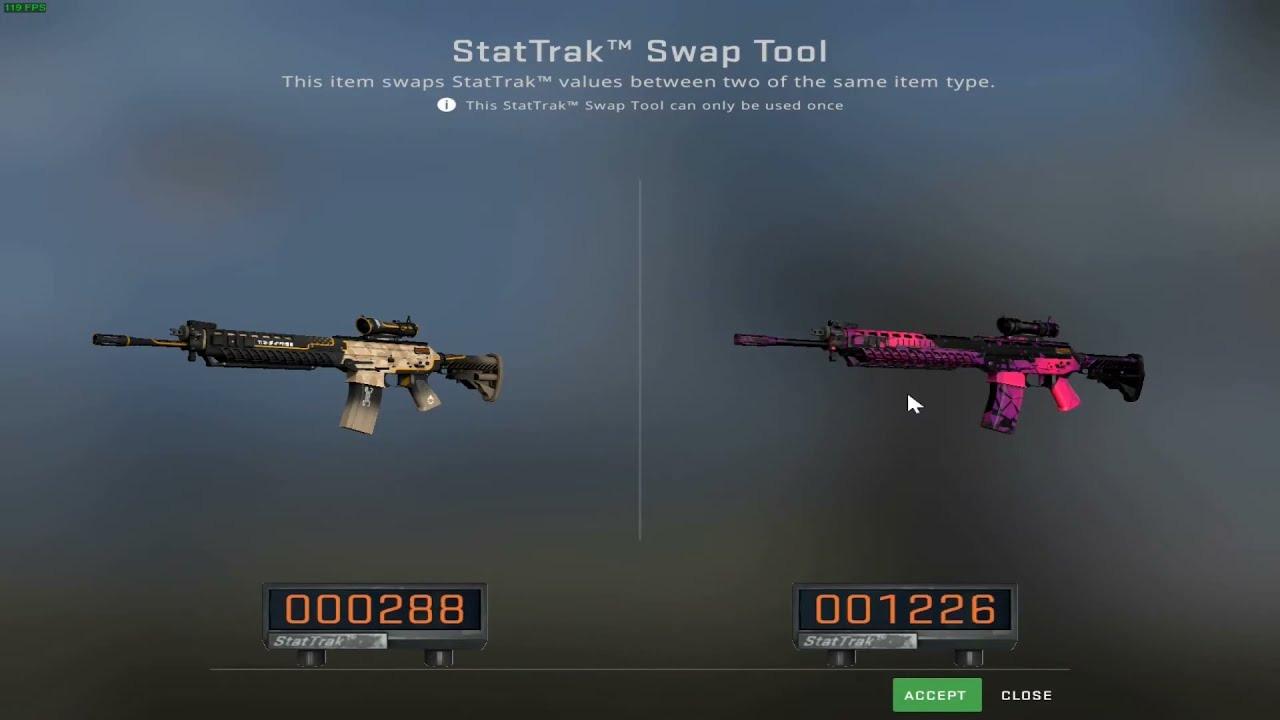
É isso, bem simples e rápido. Mas não se esqueça que essa troca de StatTrak funciona apenas para o mesmo tipo de arma. Então você não pode transferir eliminações de AK-47 para M4A1-S.
Preço da ferramenta de troca StatTrak
O preço básico da versão com 2 unidades na loja da Valve é de cerca de US$0,99, enquanto no Mercado da Comunidade Steam, você pode comprar a versão padrão por US$0,52. De acordo com as informações mais recentes, as ferramentas individuais não são vendidas diretamente na loja, mas apenas pelo Mercado Steam.
O melhor lugar para comprar a Ferramenta de Troca StatTrak é na Skin.Land. Em nosso site, estamos oferecendo um desconto de 27%, então você pode comprá-la por apenas US$0,38.
Aqui, na Skin.Land, você pode comprar e vender skins com segurança, usando diferentes métodos de pagamento.
Perguntas frequentes sobre a ferramenta de troca StatTrak do CS2
Você pode usar a Ferramenta de Troca StatTrak em kits de música?
Não, você não pode usá-la em kits de música. A ferramenta só funciona com armas StatTrak do mesmo tipo. Embora os Kits de Música StatTrak™ também registrem estatísticas como os MVPs, eles não podem ser vinculados ou trocados usando esta ferramenta.
Como a Ferramenta de Troca StatTrak funciona com facas?
A Ferramenta de Troca StatTrak funciona da mesma forma com facas e com armas comuns. Ela transfere o StatTrak™ mata de uma faca para outra do mesmo tipo.
O que é um pacote duplo da Ferramenta de Troca StatTrak?
Um pacote duplo da Ferramenta de Troca StatTrak é simplesmente um pacote que contém duas Ferramentas de Troca StatTrak em uma única compra.
O que fazer se a Ferramenta de Troca StatTrak não estiver funcionando?
Se a sua Ferramenta de Troca StatTrak não estiver funcionando, existem vários motivos comuns e soluções que você pode tentar:
Verificar a compatibilidade da arma
Certificar-se de que a ferramenta não foi usada
Verificar o inventário e a conexão
Reiniciar o CS2
Atualizar o CS2







Escrever comentário