
Razão principal pela qual a sensibilidade do CS2 não está salvandoAs
razões que discutiremos abaixo podem levar não apenas a problemas com a sensibilidade, mas também a problemas com outras configurações do jogo, como a mira e o som.
AtualizaçõesÀs vezes
acontece que os desenvolvedores da Valve fazem atualizações que alteram as configurações do jogo por conta própria e não notificam os jogadores a tempo.
É ainda pior quando uma atualização altera o código do jogo, o que geralmente faz com que suas configurações salvas sejam redefinidas para o padrão.
Falhas nos arquivos de configuraçãoO
objetivo dos arquivos de configuração é guardar as configurações do jogo para que não tenha de voltar a introduzi-las sempre que inicia o jogo e perder o seu tempo.
No entanto, como qualquer outro arquivo, os arquivos de configuração não estão 100% protegidos contra bugs ou falhas que possam ocorrer durante o jogo.
Se houver uma falha de energia inesperada em sua casa e o seu computador se desligar indevidamente, isso também pode causar danos nos seus arquivos de configuração. O problema é que sair do jogo incorretamente pode fazer com que as configurações sejam guardadas incorretamente e, potencialmente, causar o seu mau funcionamento.
Falha dos arquivos do jogo
Esta não é a principal razão para os problemas de sensibilidade no CS2, mas acontece por vezes. Pode acontecer que tenha um arquivo em falta no diretório do jogo, por exemplo, com texturas para o mapa Mirage, e que de alguma forma, conhecida apenas pelos desenvolvedores, afete as configurações de sensibilidade.
Conflito com outros programas
Na prática dos jogadores, houve casos em que o software de gravação de tela, como o Fraps, perturbou a sensibilidade do mouse e outras configurações. Ao mesmo tempo, outro software funcionou perfeitamente com o CS2.
Também consideramos necessário mencionar que jogar com o Discord ativado pode levar a uma falha nas configurações.
Conflito nos parâmetros de lançamento e entre gravações
Se gosta de escrever vários comandos no campo de opções de lançamento que facilitam a sua jogabilidade ou lhe proporcionam uma melhor experiência de jogo, então deve ter cuidado. Pode ter introduzido, sem saber, um comando que perturba as suas configurações de sensibilidade.
Outra causa possível dos seus problemas é um conflito entre o arquivo guardado no seu computador e o arquivo guardado na nuvem Steam. O conflito surge porque estas duas gravações podem conter arquivos de configuração diferentes. O Steam prefere guardar na nuvem.
Bugs do jogoSe
nenhuma das razões acima se aplicar à sua situação, poderá estar tendo bugs ou erros no jogo causados pelos desenvolvedores.
Como corrigir o problema das configurações do CS2 que continuam a ser repostas
Os desenvolvedores e a comunidade não deixaram estes problemas por resolver. Abaixo, discutiremos os passos que pode seguir para corrigir a reposição da sensibilidade.
Reverter atualizações
Se perdeu as configurações de sensibilidade devido à instalação de uma nova atualização, tente voltar à versão antiga. Nesse caso, é aconselhável esperar que a Valve lance um patch ou uma versão corrigida da atualização.
Resolvendo problemas com arquivos de configuração
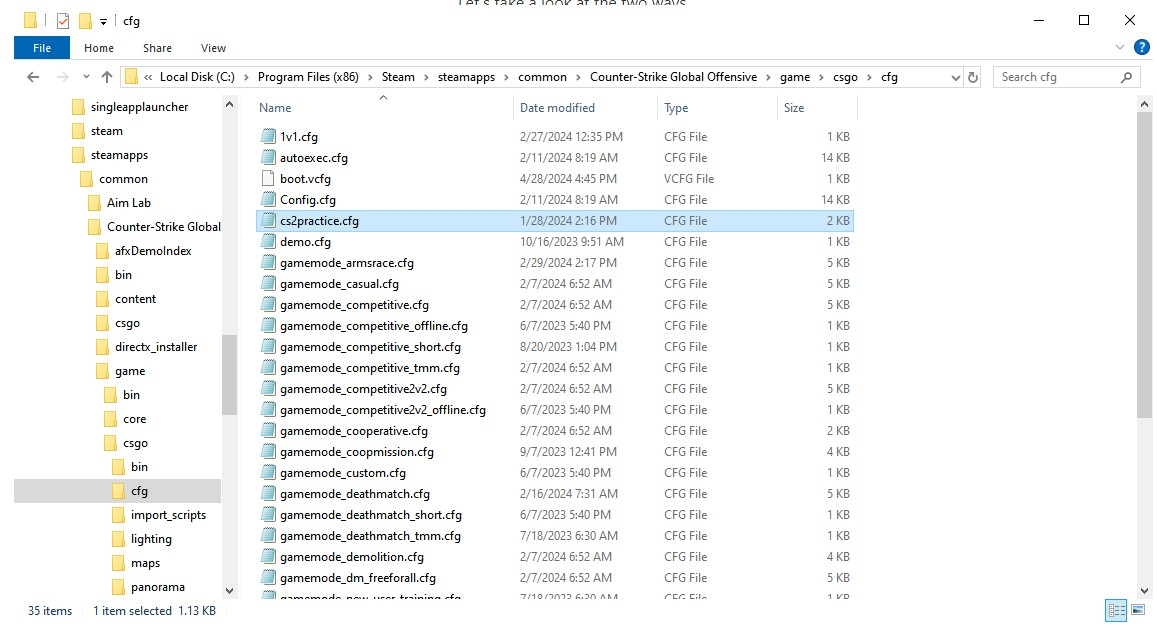
Há duas maneiras de resolver esse problema.
A primeira maneira. Tem de ir à pasta do jogo no seu computador e encontrar a subpasta cfg, que contém os arquivos de configuração. Em seguida, é necessário criar um novo arquivo autoexec.cfg, que ativará automaticamente as configurações de configuração pretendidas. Pode criar este arquivo usando o programa Notepad. No arquivo, introduza as configurações de sensibilidade pretendidas, por exemplo, sensibilidade 1.5. Também pode adicionar outras configurações, se desejar. Por fim, adicione o comando host_wtiteconfig no final do arquivo para garantir que as configurações são guardadas automaticamente. Guarde o arquivo e coloque-o na subpasta cfg.
A segunda forma. Atribuir um parâmetro “Read-only” ao arquivo de configuração. Desta forma, evita que as configurações que definiu sejam substituídas. Sempre que reiniciar o jogo, o computador extrairá as configurações do seu arquivo exatamente nas configurações que especificou.
É assim que se faz's. Na subpasta cfg, crie um arquivo de configuração completamente novo. Introduza todas as configurações que considere úteis ou necessárias e que não queira reconfigurar sempre que iniciar sessão no jogo. Guardar o arquivo. Agora, ative a opção "Read-only". Clique com o botão direito do mouse no arquivo, aceda a Propriedades e, em seguida, assinale a caixa "Só de leitura".
Corrigir arquivos de jogos
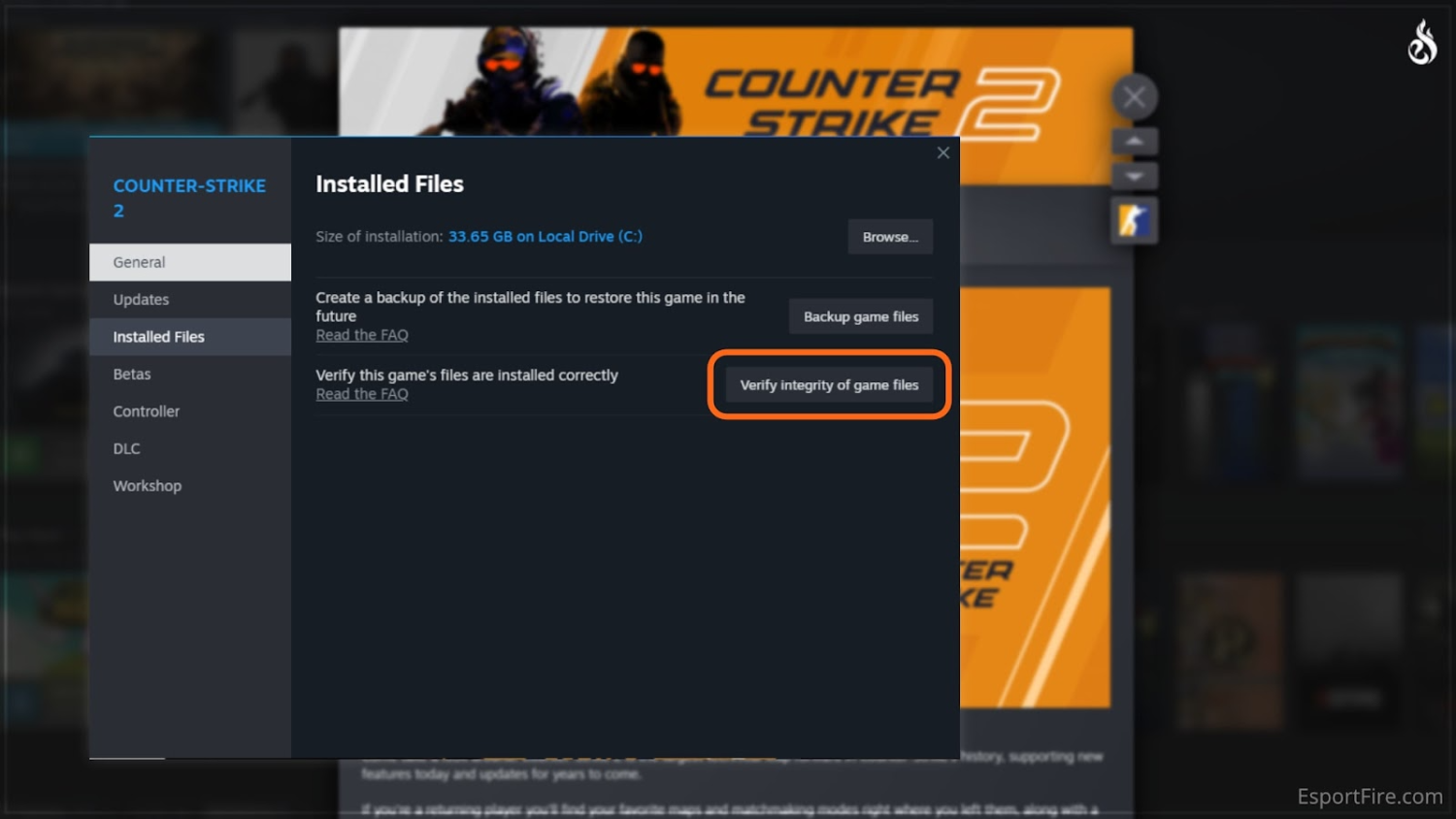
Para verificar os arquivos de jogos, tem de ir ao Steam e encontrar o CS2 na lista de jogos. Depois disso, é necessário abrir o menu clicando com o botão direito do mouse no ícone do jogo e selecionando Propriedades. Quando a nova janela se abrir, procure a aba chamado Arquivos instalados. Clique nele. Em seguida, clique no botão Verify Integrity of Game Files (Verificar integridade dos arquivos do jogo).
Em seguida, tem que ser paciente. O controlo pode demorar muito tempo, até 30 minutos. Quando a verificação estiver concluída, o Steam substituirá automaticamente quaisquer arquivos danificados.
Em seguida, tente definir novamente as configurações de sensibilidade em que está interessado.'
Resolver conflitos com outros programas
Em princípio, não há nada de complicado aqui. Tem que fazer uma escolha simples: pretende usar o CS2 agora ou usar um programa de terceiros? Execute um ou o outro.
Se estiver gravando um vídeo de tela e o seu programa estiver perturbando as configurações de sensibilidade no CS2, substitua este programa por outro.
Resolver conflitos nos parâmetros de iniciação e entre gravações
Nas configurações, localize o campo de opções de iniciação onde introduz os comandos. Tenta remover todos os comandos de lá e reinicia o jogo. IMPORTANTE': guarde estes comandos num local diferente para evitar ter de os recolher novamente e perder tempo.
Se a sensibilidade não mudar sem comandos, tente adicionar um único comando ao campo de opções de lançamento e reinicie o jogo novamente. Verifique novamente as configurações de sensibilidade. Se tudo estiver bem, adicione outro comando e verifique novamente. De seguida, adicione outro comando. Faça isso até encontrar o comando que está arruinando seu jogo.
Quanto ao conflito entre salvamentos locais e na nuvem. Aqui recomendamos que desactive os guardados na nuvem. Tudo é feito, como de costume, através do Steam. Está à procura do ícone CS2, clique com o botão direito do mouse no menu. Em seguida, clique em Propriedades. Depois de a janela abrir, vá para a aba Geral. Uma vez lá, desactive a sincronização.
A partir de agora, todas as configurações e guardados de configuração permanecerão apenas no seu computador.
O que fazer com os erros?
Os erros são o único problema para o qual não existe normalmente uma solução rápida. Neste caso, é necessário comunicar o problema através do serviço de apoio Steam e esperar que os desenvolvedores corrijam o código com rapidez suficiente. Por vezes, outros jogadores encontram soluções interessantes que ajudam a eliminar problemas causados por bugs. Recomendamos que consulte periodicamente o fórum oficial do jogo para se manter atualizado sobre quaisquer novas informações.
Porque é que o CS2 não guarda as configurações de vídeo e como resolvê-lo
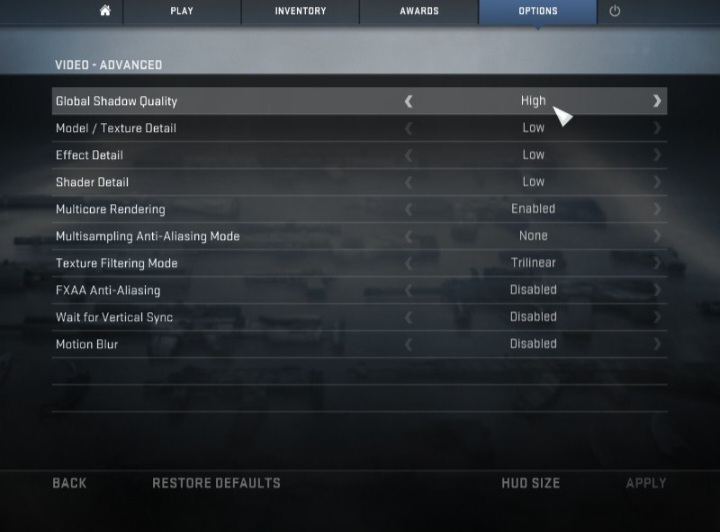
Se está lendo estas linhas, então não está familiarizado com o problema de guardar configurações de vídeo. É necessário definir as sombras, a qualidade da textura e o detalhe do sombreador sempre que se inicia o jogo. Naturalmente, isto é muito aborrecido. Se está cansado de fazer a mesma coisa vezes sem conta, oferecemos-lhe uma forma de resolver o problema:
Vai ao Steam e inicia o jogo.
Aceda a Configurações e vá a Imagem. Em seguida, clique em Configurações avançadas.
Introduza as configurações de vídeo de que necessita.
Saia do Counter Strike 2. Procura a pasta cfg na pasta geral do jogo CS2 no seu computador.
Quando estiver na pasta cfg, encontra o arquivo video.txt. É necessário torná-lo apenas de leitura. Para tal, clique com o botão direito do mouse no arquivo e selecione Propriedades. Na janela Propriedades, clique na opção Só de leitura. Marque a caixa junto à mesma.
As suas configurações devem agora estar definidas e'não serão repostas.
Você definiu as configurações de vídeo desejadas e pode aproveitar a qualidade gráfica que escolheu. No entanto, a experiência de jogo não estará completa sem uma skin legal e moderna para a sua arma ou faca. Temos uma loja cheia deles. Pode encontrar skin em qualquer estilo e cor e, claro, em qualquer orçamento. As transacções são efectuadas através do Steam, pelo que pode ter a certeza de que a sua compra estará protegida. A nossa reputação de loja fiável é apoiada por inúmeras críticas. A nova skin está apenas a um clique de .






Escrever comentário