
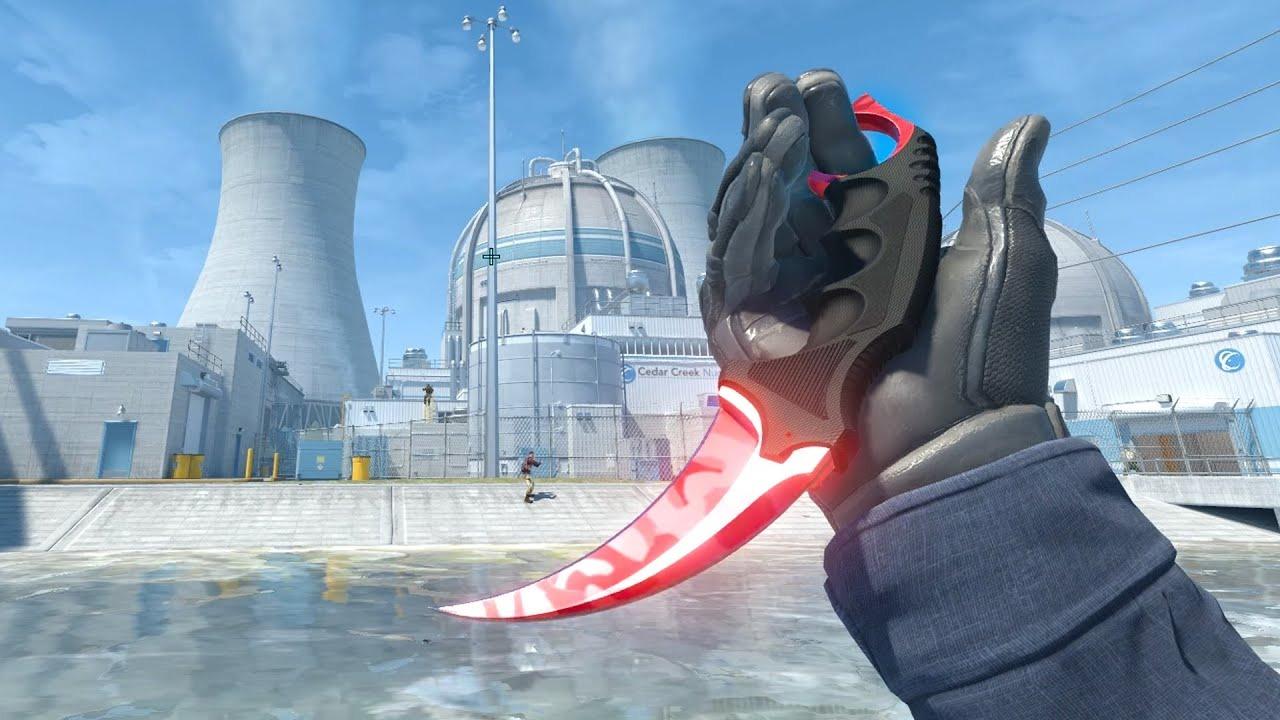
Hur inspekterar man vilken CS2-kniv som helst i spelet?
Om du snabbt vill bedöma knivens utseende, tillhandahåller spelet utnämningen av en speciell nyckel för inspektion. Som regel är detta F-tangenten.
Om du vill kan du ändra den via spelinställningarna. För att göra detta, följ dessa steg:
Tryck på Esc under rundan för att komma åt menyn.
Leta efter inställningarna och klicka på dem.
Det kommer att finnas sektionsnamn högst upp, du måste använda tangentbordet/musen.
Leta efter alternativet Inspektera vapen. Tilldela önskad tangent. Spara ändringarna.
CS2 knife Inspect Command and bind settings
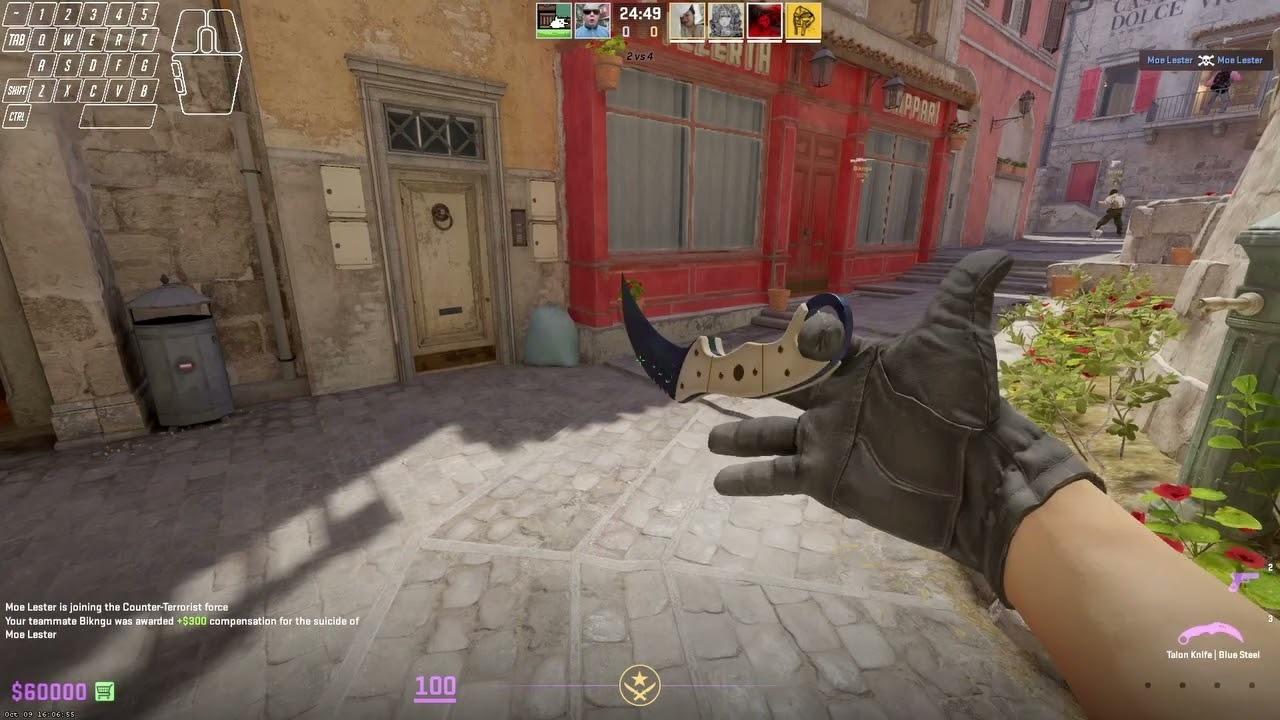
Här kommer vi att prata om det andra sättet du kan inspektera handskar och knivar i CS2, det är att registrera önskad nyckel via konsolen.
Det finns en artikel på vår blogg där vi pratar om hur man slår på konsolen om den är inaktiverad.
Därefter trycker du på ~ eller en annan tangent för att öppna konsolen.
Nu, i raden för att introducera CS2 knife inspect-kommandot, skriv bind KEY "+lookatweapon". För att göra det tydligare, låt oss ge ett exempel. Om du vill sätta K på inspektion, måste du skriva bind K "+lookatweapon".
Bekräfta kommandot genom att trycka på Enter. Försök sedan med en ny tangent för att se om det fungerar eller inte.
Och mer. Om du vill ha kul och göra inspektionen oändlig, skriv då detta: bind KEY "+lookatweapon;+lookatweapon". Om du vill sätta K på oändlig inspektion, skriv så här: bind K “+tittavapen;+tittavapen”.
För att inaktivera den oändliga animationen, skriv binddefaults.
Kan inte inspektera kniv CS2 – hur åtgärdar man det?
Om du har problem med CS2 inspektera knivhandskar kombinationen, finns det fyra sätt att lösa problemet.
Metod 1: kontrollera från inventariet.
I det här fallet behöver du ett Steam Overlay, som startas genom att trycka på Shift + Tab. Detta kan göras direkt under spelets gång. Sedan måste du gå till inventariet, hitta det nödvändiga skinet för kniven där och klicka på Inspektera i spelet.
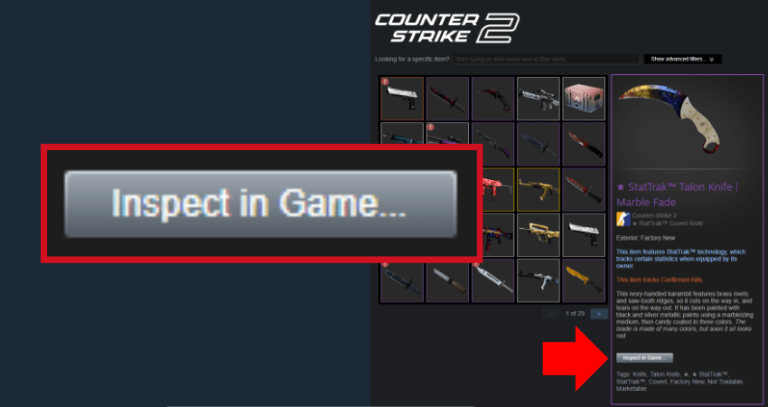
Metod 2: Kontrollera från Steam-marknaden.
Öppna överlägget igen. Som du kanske minns aktiveras det med Shift + Tab. I det här steget går vi till communitymarknaden istället för inventariet. Där letar vi efter knivens yta och klickar på Inspektera i spelet.
Metod 3: kontrollera spelfiler.
Ibland uppstår problemet på grund av att enskilda filer kan vara trasiga eller innehålla buggar. Gå till biblioteket via Steams hemsida, högerklicka på CS2. Gå nu till följande sökväg: Egenskaper > Installerade filer. Leta efter knappen Kontrollera spelfilernas integritet och klicka på den. Du måste vänta några minuter här.
Och för att väntan inte ska bli så tråkig föreslår vi att du tar en titt på Skin.Land och köper dig ett par snygga och coola skins till vapen,handskar eller knivar. Vi har några av de mest trevliga priserna på marknaden och snabba erbjudanden som sker på högst 5 minuter. Troligtvis kommer du att ha ett nytt utseende innan Steam är klar med att kontrollera filerna.
Metod 4: rensa cachen och återställa överlägget.
Det kommer att finnas detaljerade och långa instruktioner här. Var försiktig och följ alla steg från början till slut.
Så se till att avsluta CS2, d.v.s. du kan inte göra detta under matchen. Från startsidan, gå till Inställningar, gå till avsnittet Inuti spelet. Där letar du efter alternativet För att aktivera Steam Overlay under spelet måste du avmarkera det. Bekräfta dina handlingar genom att klicka på OK.
I nästa steg, stäng Steam och starta sedan om det. Gå till Inställningar igen och sedan till avsnittet Nedladdningar. Där ser du knappen Rensa nedladdningscachen. Klicka på den, låt oss få alla nödvändiga bekräftelser. När processen är avslutad, stäng Steam igen och starta sedan om det.
Öppna spelet på valfri karta och klicka på inspektionsknappen. Se till att allt fungerar.
Om inget av ovanstående hjälper dig rekommenderar vi att du installerar om Steam igen. Problemet kan ligga hos själva klienten.
Om detta inte heller löste ditt problem rekommenderar vi att du skriver till Steam-supporten och frågar dem, eftersom ditt problem är helt atypiskt.






Skriv kommentar