
Kan du kontrollera inventory historik?
Ja, du kan kontrollera din inventory-historik. Steam upprätthåller en permanent logg över varje objekt som någonsin har kommit in eller lämnat ditt konto, vilket ger ett tydligt granskningsspår för dina digitala tillgångar. Oavsett om du försöker verifiera en trade från år sedan eller helt enkelt vill kontrollera Steam inventory-historiken för att se vart ett specifikt skin tog vägen, så är informationen lätt tillgänglig.
Så här ser du din Steam inventory historik
Följ dessa steg för att se en omfattande logg över dina varor:
Logga in: Öppna Steam och se till att du är inloggad på ditt konto.
Navigera till Inventory: Håll muspekaren över ditt användarnamn i toppmenyn och välj "Inventory" från dropnedåtlistan.
Öppna 'Mer' Meny: Titta mot det övre högra hörnet av din inventory-skärm, bredvid knappen "Trade Offers". Klicka på knappen "Mer".
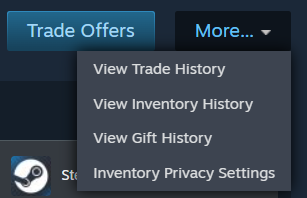
Välj Inventory Historik: Från den lilla dropnedåtmenyn klickar du på "Visa Inventory Historik."
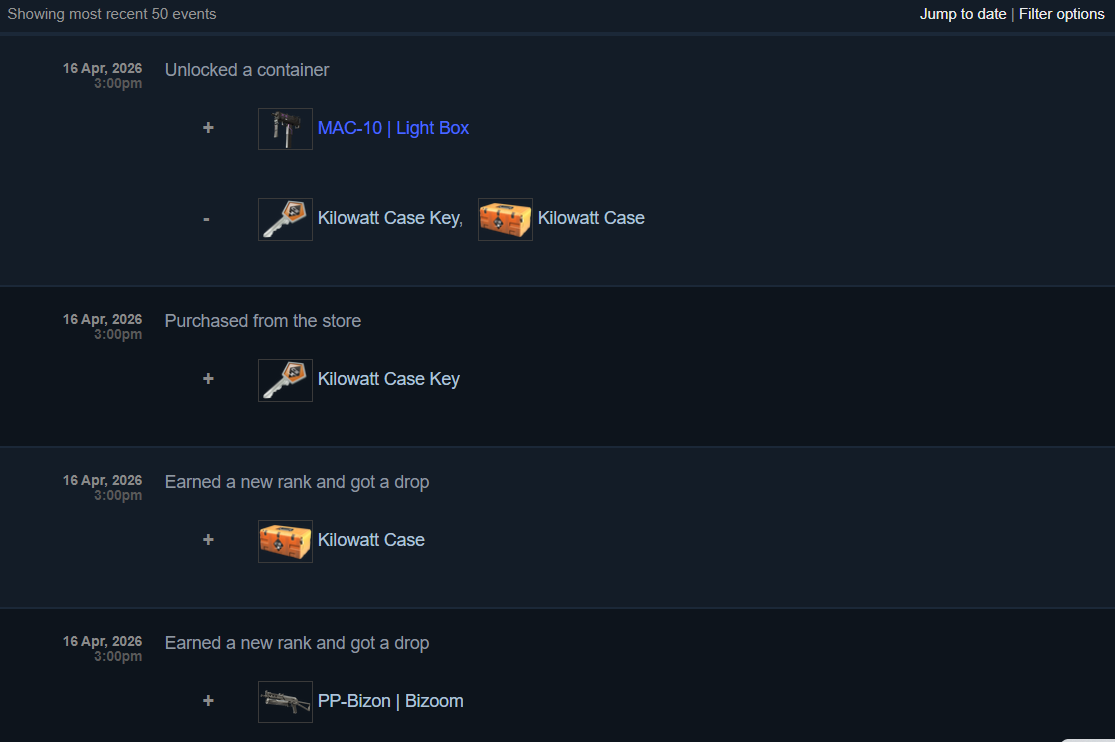
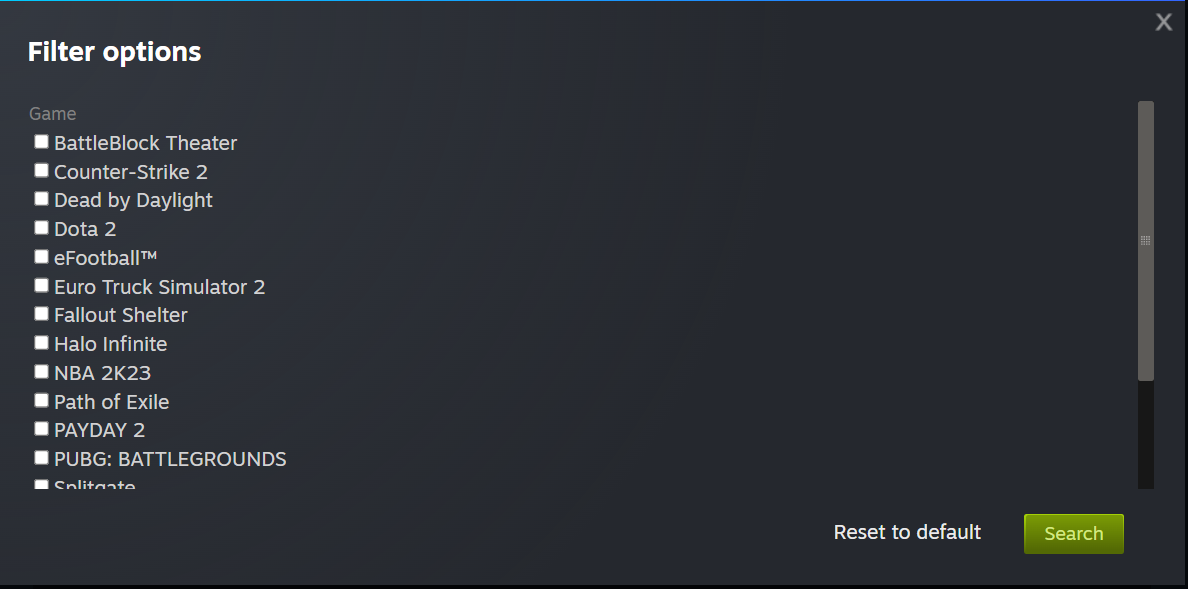
Filtrera dina resultat: När sidan har laddats kan du bläddra igenom hela din historik eller använda alternativen "Hoppa till datum" och "Filtrera efter spel" för att hitta specifika poster, såsom din Steam gift inventory historik eller tidigare trade tillgångar.
Det här avsnittet ger dig ett komplett revisionsspår som visar dig exakt när objekt lades till, togs bort eller traded, vilket gör det till den ultimata inventory historikkontrollen för att hålla ditt konto organiserat.
Om du undrar hur du kontrollerar din trade Steam-historik, ta en titt på vår special article om det.
Hur man visar Steam inventory historik via webbläsare
Om du är borta från din primära speldator kan du fortfarande enkelt kontrollera steam inventory historik med vilken standard webbläsare som helst. Denna metod är ofta snabbare för dem som vill använda webbläsartillägg eller tredjeparts steam inventory historikkontrollverktyg. Följ dessa steg:
Besök Steam Community: Gå till den officiella Steam Community website och logga in med dina referenser.
Öppna din profil: Klicka på ditt visningsnamn längst upp på skärmen och välj "Inventory" från sidofältsmenyn till höger.
Hitta 'Mer' Meny: Precis ovanför ditt objektrutnät, lokalisera och klicka på knappen "Mer" (bredvid Trade Erbjudanden).
Välj Visa Inventory Historik: Från dropnedåt klickar du "Visa Inventory Historik" för att ladda din fullständiga transaktionslogg.
Analysera data: Du kan nu bläddra igenom sidor med data, inklusive specifik ånggåva inventory historik och varje föremålsrörelse som är kopplad till ditt konto.
Steam inventory historik uppdateras inte eller visas inte
Det kan vara otroligt frustrerande när din steam inventory historik visas tom eller inte uppdateras efter en stor trade. Men om problemet kvarstår kan det vara ett lokalt tekniskt problem. Här är de mest effektiva sätten att fixa det:
Rensa Steam Browser Cache: Gå till Inställningar > I spelet och klicka på "Ta bort webbläsardata." Detta åtgärdar ofta "Inventory Ej tillgänglig" fel som förhindrar att historiken laddas.
Leta efter "Too Many Requests": Om du använder en steam inventory historikcheckartillägg eller ett VPN, kan Steam tillfälligt blockera din IP. Testa att inaktivera dessa verktyg och vänta 24 timmar.
Verifiera autentisering: Ibland visar Steam-klienten din profil men har inte fullständigt autentiserat din session för säker data. Försök att logga ut och in igen för att uppdatera dina referenser.
Privacy Inställningar: Se till att din inventory inte är inställd på "Private." Även om detta vanligtvis inte döljer historik för dig, kan det orsaka fel med hur olika enhetssidor visas.
Vänta på underhåll: Steams veckovisa underhåll (vanligtvis tisdagkvällar) kan orsaka tillfälliga avbrott där din steam inventory värdehistorik eller trade loggar helt enkelt inte visas förrän servrarna är online igen.
Om du har rensat cacheminnet och kontrollerat servrarna, men specifika objekt fortfarande saknas, har du kontrollerat om objekten för närvarande är "dolda" på grund av den 10 dagar långa trade synlighetsnedkylningen?
Hur man kontrollerar Steam-presenthistorik
Oavsett om du har skickat ett spel till en vän eller fått ett som en överraskning, kan du enkelt se status och inlösendatum för dessa föremål. För att kontrollera dina uppgifter i 2026, följ dessa steg:
Navigera till din Inventory: Håll muspekaren över ditt profilnamn i Steam-klienten eller webbläsaren och välj "Inventory."
Leta reda på 'Mer' Meny: Klicka på knappen "Mer" (visas ibland som tre punkter "...") längst upp till höger, bredvid "Trade Erbjudanden."
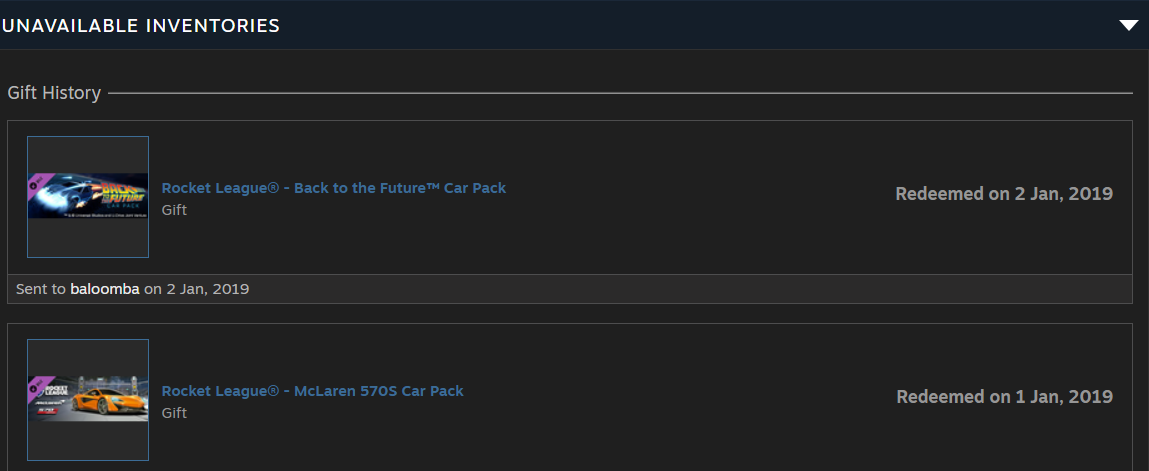
Välj presenthistorik: Klicka på "Visa presenthistorik" från dropnedmenyn. Detta öppnar en dedikerad sida som visar alla gåvor som är kopplade till ditt konto.
Granska skickade och mottagna gåvor: Listan visar namnet på spelet, avsändaren/mottagaren, datumet då det skickades och dess aktuella status (t.ex. "Skickat," "Inlöst," eller #"" eller #"").
Kan du se någon annan Steam inventory historik?
Nej, du kan inte se någon annan Steam inventory historik. Medan många människor söker efter ett sätt att kontrollera någons inventory-historik, begränsar Steam "Visa Inventory Historik"-sidan enbart till kontoägaren. Men om en användare har sin profil inställd på "Public," kan du fortfarande se deras nuvarande objekt och eventuella trade-tillgångar. I 2026 har Valve upprätthållit strikta protokoll för att säkerställa att privata trade detaljer och marknadsvärden förblir konfidentiella.
Kolla in vår fullständiga guide om hur du gör din Steam Inventory offentlig här.
Om du är orolig för din egen data och vill veta hur du inte låter någon se din inventory historik kan du hantera detta genom dina privacy-inställningar:
Gå till Redigera profil: Klicka på "Redigera profil" på din Steam-sida och välj fliken "Privacy Settings".
Justera Inventory Synlighet: Ställ in din "Inventory" till "Private" eller " Only Friends." Offentligt, även om det är inställt som du har för närvarande, kan inte främlingar se det som du har för närvarande trades.
10-dagars synlighetsregel: Tänk på att från och med de senaste uppdateringarna är nyligen traded eller köpta föremål ofta dolda för allmänheten under de första 10 dagarna som standard för att förhindra riktade bedrägerier.
Även om du inte kan se en främlings fullständiga historik, kan du ofta använda en steam inventory historikkontroller från tredje part för att spåra ägarhistoriken för en specifik item (som en sällsynt CS2 kniv) via dess unika aktivitets-ID, snarare än användarkontots ID.39;
Hur man döljer Steam inventory historik
I 2026 är det mest effektiva sättet att förhindra att andra (eller tredje parts steam inventory historikkontrollwebbplatser) ser dina objektrörelser att justera dina profilinställningar. För att göra detta, gå till din profil, klicka på "Redigera profil," och navigera till fliken "Privacy Inställningar".
Under avsnittet "Inventory" kan du välja mellan "Public", "Endast vänner" eller "Privat". Att ställa in den på Privat säkerställer att ingen kan se vad du äger för närvarande, vilket effektivt hindrar dem från att spåra din Steam inventory värdehistorik över tid.
Om du har många värdelösa skin i CS2, besök gärna Skin.Land. Det är den bästa marknadsplatsen där du kan köpa och sälja dina varor säkert och kostnadseffektivt.







Skriv kommentar