
Så pratar du i CS2
Så här aktiverar du röstchatten i CS2:
Öppna fliken Audio i inställningarna.
Välj rätt enhet i rullgardinsmenyn Audio Device.
Välj alternativet Press to Use Mic.
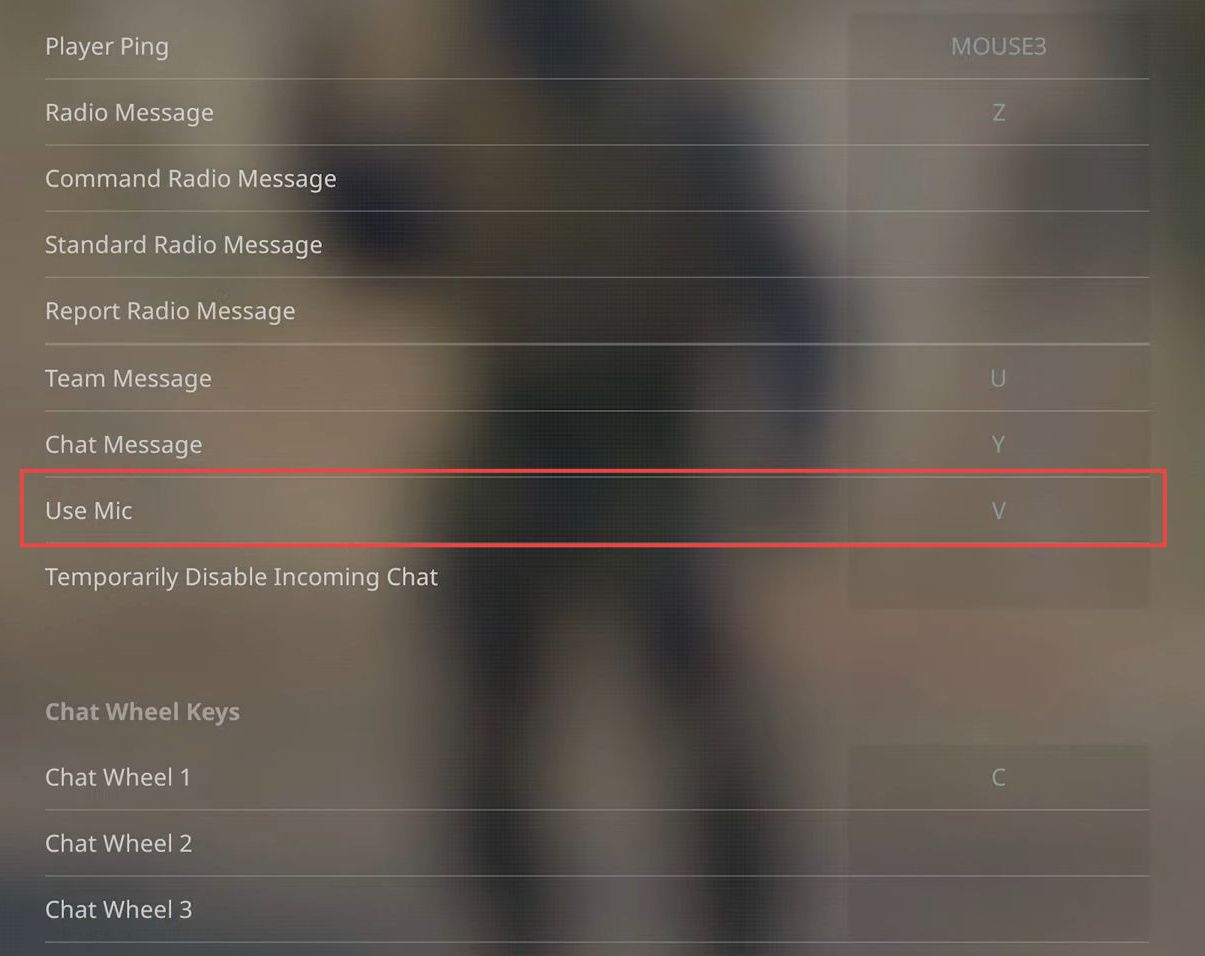
Öppna avsnittet Communication under fliken Keyboard/Mouse.
Ställ in den tangent du vill använda för att aktivera mikrofonen.
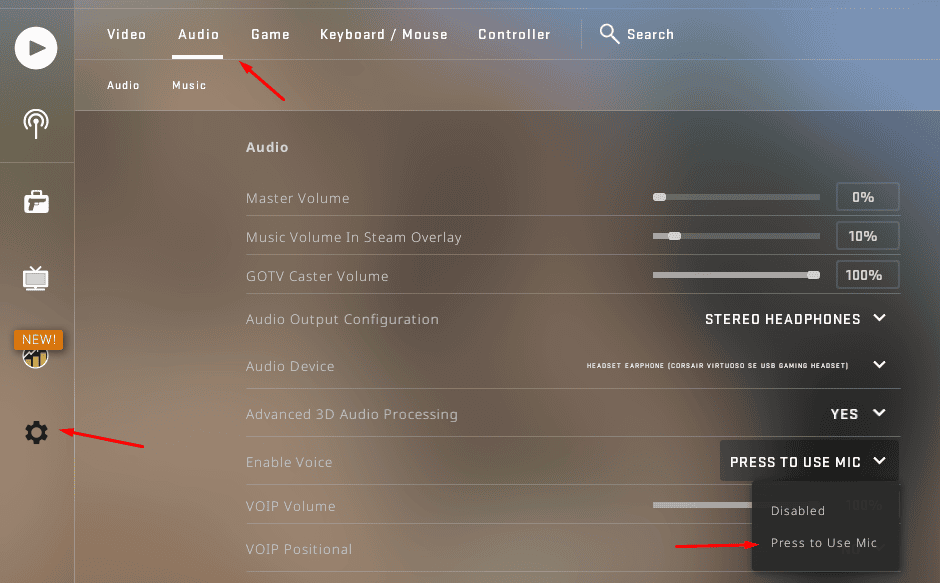
Nu är du klar att använda push-to-talk i CS2. Rösten sänds bara så länge du håller tangenten nedtryckt.
Så byter du mikrofoningång i CS2
Har du flera mikrofoner kan du välja vilken enhet som ger bäst kvalitet. Gå till Audio-inställningarna som beskrivs ovan och välj den du vill använda i menyn Audio Device.
Vilken tangent används för push to talk i CS2?
Standardtangenten för push to talk i CS2 är K. De flesta spelare byter till något annat för bekvämlighetens skull, eftersom K kan kännas för långt bort från övriga tangenter — att nå den tar extra tid, och i vissa situationer avgör bråkdelar av en sekund. Många föredrar en tangent som inte kräver att man sträcker handen så mycket, till exempel V. Ett annat populärt val är att lägga funktionen på en sidoknapp på musen. Då aktiverar du push to talk i CS2 direkt och utan att tappa fokus.
För att ställa in tangenten för push to talk, gå till avsnittet Keyboard and Mouse.
Så höjer du volymen på röstchatten i CS2
För att höja din mikrofonvolym använder du inställningar utanför själva CS2. Med spelet igång trycker du Shift+Tab och öppnar Settings i Steam Overlay. Kontrollera först att rätt inmatningsenhet är vald under Voice settings. Höj sedan inmatningsvolymen (Input) för att göra din egen röst starkare, och utmatningsvolymen (Output) för att höja de andra spelarnas röster.
Räcker det inte, öppna ljudinställningarna i Windows. Gå igenom dem i Kontrollpanelen och kontrollera egenskaperna för din inmatningsenhet. Du kan behöva höja volymen där.
Så pratar du i ett party i CS2
Nu har du allt du behöver för smidig kommunikation via röstchatt. Håll dessutom dessa konsolkommandon i minnet. (Läs mer om hur du aktiverar konsolen.)
voice_modenable 0 stänger av röstchatten,
voice_modenable 1 slår på den igen,
snd_voipvolume X, där X är ett värde mellan 0 och 1, justerar volymen.
Så chattar du i CS2
Utöver röstkommunikation finns även textchatt för att hålla kontakten. Den kan verka långsammare, men en del spelare tycker att den är smidigare, och det finns många situationer där textchatt i CS2 visar sig vara riktigt användbar. Använd de här tangenterna:
T aktiverar lagchatten,
Y aktiverar allchatten,
/ öppnar chattfönstret, så att du kan se tidigare meddelanden.
Utöver det finns fler kommandon som kan skrivas efter /:
/mute + spelarnamn mutear den specifika spelaren. /unmute gör det motsatta. /ignore och /unignore fungerar på liknande sätt.
/o + spelarnamn låter dig skicka ett meddelande som bara en spelare ser.
/r skapar ett svar på det senaste meddelandet du fick.
Blanda inte ihop T och Y, annars avslöjar du dina planer för fiendelaget av misstag! Vi rekommenderar att du använder callouts för varje karta, så att du kan förklara din plan för lagkamraterna med några få ord.
Så aktiverar du chatten i CS2
Som du ser räcker det med ett enda tangenttryck för att aktivera och öppna textchatten i CS2. Tryck på / för att se tidigare meddelanden. Använd T och Y för att skriva till ditt lag respektive alla spelare.
Så binder du chatten i CS2
För att göra kommunikationen ännu snabbare kan du binda färdiga meddelanden till tangenter du inte använder. Öppna konsolen genom att trycka på ~ och skriv sedan följande:
bind [key] "say_team [message text]".
Under matchen räcker det sedan med ett tangenttryck för att skicka meddelandet till dina lagkamrater. På samma sätt använder du "say [message text]" istället för att skicka meddelandet till alla spelare.
Så stänger du av och mutear textchatten i CS2
Vill du inte se meddelanden från en viss spelare, använd /mute och /ignore som nämndes ovan. Det går också att stänga av chatten i CS2 helt. Det görs via fliken Communication. Där finns många alternativ, som att mutea fiendelaget eller alla utom vänner. Här är fler konsolalternativ för att mutea textchatten i CS2 och slippa irriterande meddelanden:
voice_enable 0 stänger av röstchatten helt.
cl_mute_enemy_team 1 stänger av både röst och textmeddelanden från fiendelaget.
ignoremsg blockerar alla inkommande meddelanden för dig.
Med det här på plats kan du konfigurera röst- och textchatt i CS2 för en optimal upplevelse, som stödjer bra lagarbete och lyfter din prestation.






nikushaaa
good
Marcus
7 days cool down for leaving a wingman why
Skriv kommentar