

ความละเอียดคืออะไรและเหตุใดจึงสำคัญ
ความละเอียดของหน้าจอเป็นคุณลักษณะของวิธีการแสดงภาพบนหน้าจอคอมพิวเตอร์ของคุณ วัดเป็นพิกเซล โดยมีตัวเลขสองตัวสำหรับความกว้างและความสูงตามลำดับ ตัวอย่างเช่น รุ่นเก่า 640 x 480 หมายความว่ารูปภาพจะแสดงที่ความกว้าง 640 พิกเซล และความสูง 480 พิกเซล อย่างไรก็ตาม คอมพิวเตอร์สมัยใหม่สามารถทำงานได้ที่ความละเอียดสูงกว่ามาก เช่น 1920 x 1080 ขึ้นไป
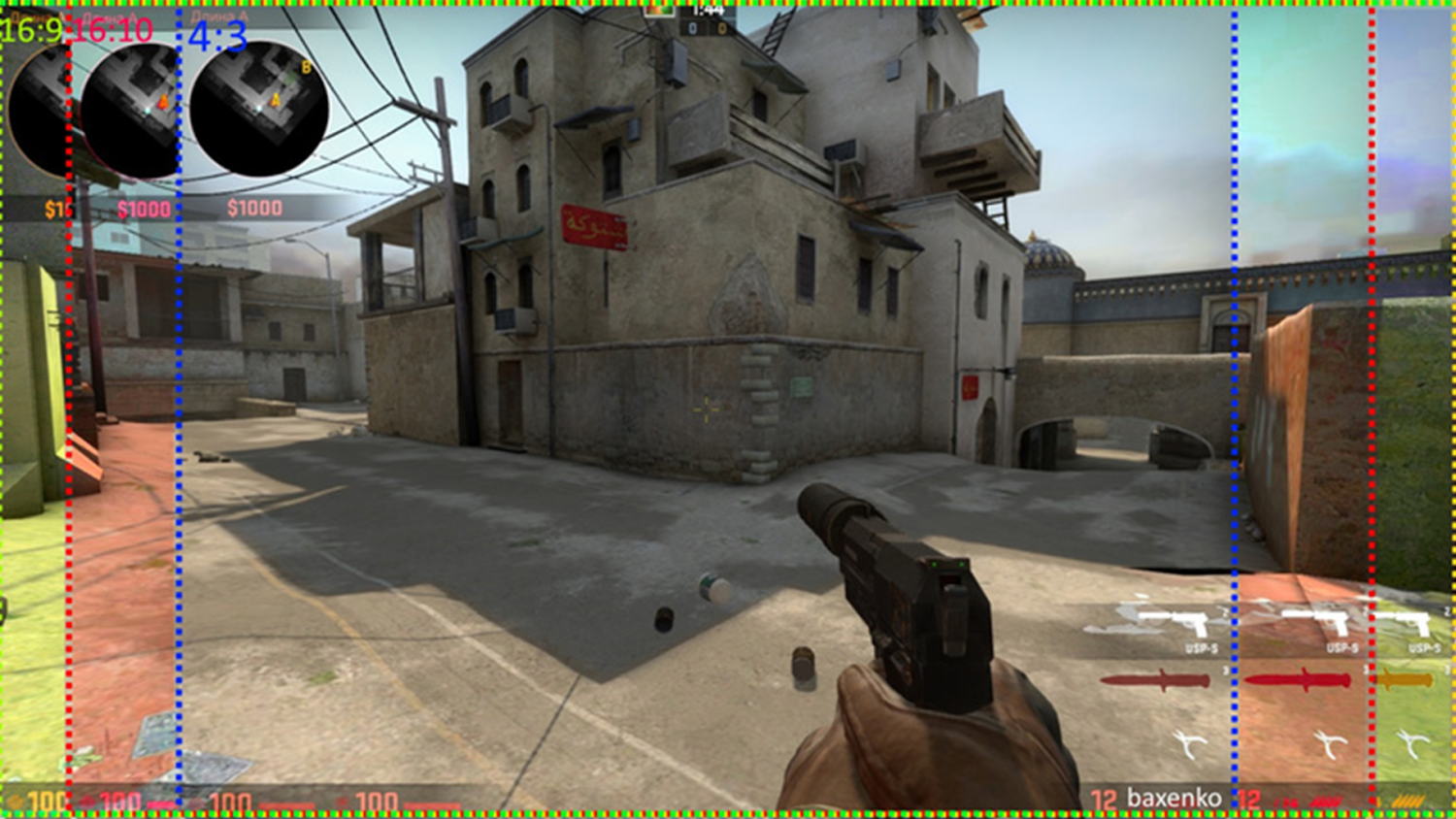
ความละเอียดมีความสำคัญทั้งต่อคุณภาพของภาพและอัตราเฟรม หากความละเอียดของคุณใน CS2 สูง รูปภาพจะมีรายละเอียดมากขึ้น ทุกสิ่งรอบตัว ตั้งแต่สิ่งรอบตัวไปจนถึงไอเท็มและสกินจะดูดีขึ้น อย่างไรก็ตาม ความละเอียดสูงแต่ละเฟรมต้องมีการคำนวณมากขึ้น ซึ่งจะทำให้มีภาระงานหนักมากขึ้นสำหรับ GPU ทำให้เกิดความล่าช้าและอัตราเฟรมลดลง ดังนั้น ในการเลือกความละเอียดที่ดีที่สุดสำหรับ CS:GO คุณจะต้องค้นหาสมดุลระหว่างประสิทธิภาพของคอมพิวเตอร์และคุณภาพของภาพที่สนุกสนาน ดูข้อกำหนดของระบบขั้นต่ำและเหมาะสมที่สุดสำหรับ CS2 แล้วเปรียบเทียบกับคุณลักษณะของคอมพิวเตอร์ของคุณ เพื่อให้ทราบว่าการตั้งค่าแบบใดทำให้เกิดความสมดุล
อัตราส่วนภาพเป็นคุณลักษณะที่สำคัญอีกประการหนึ่ง อธิบายสัดส่วนระหว่างความกว้างและความสูงของจอภาพ ตัวอย่างเช่น จอภาพไวด์สกรีนสมัยใหม่จำนวนมากมีอัตราส่วนภาพ 16:9 และจอภาพรุ่นเก่ามักจะมีอัตราส่วน 4:3 ซึ่งอยู่ใกล้กับสี่เหลี่ยมจัตุรัสมาก สิ่งนี้จะส่งผลต่อสัดส่วนของทุกสิ่งที่แสดงบนหน้าจอ ตัวอย่างเช่น ในสัดส่วนที่กว้างขึ้น เกมอาจถูกขยายในแนวนอน
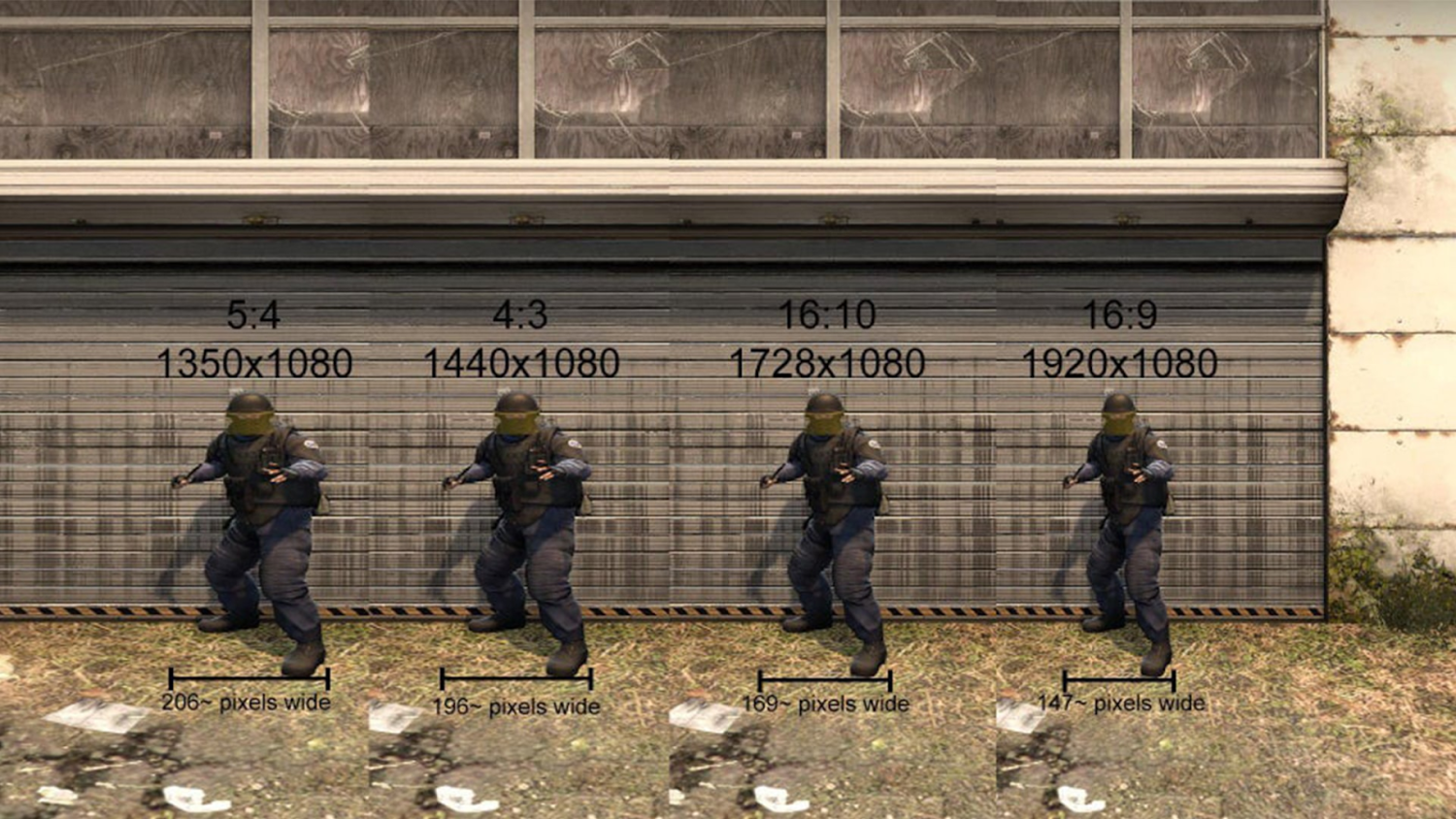
โมเดลผู้เล่นที่มีอัตราส่วนภาพต่างกัน
วิธีค้นหาความละเอียดที่ดีที่สุดใน CS2
ความละเอียดใดที่ CS2 จะใช้นั้นขึ้นอยู่กับความชอบส่วนบุคคล CS:GO ไม่ใช่เกมใหม่และไม่ใช้ทรัพยากรมากนัก แม้ว่าจะถ่ายโอนไปยัง Source engine เวอร์ชันใหม่แล้วก็ตาม ดังนั้นเจ้าของพีซีที่ค่อนข้างใหม่ส่วนใหญ่จึงไม่ต้องกังวลกับการตั้งค่าวิดีโอและสามารถเลือกตัวเลือกสูงสุดที่มีอยู่ภายในอัตราส่วนที่ต้องการได้ อย่างไรก็ตาม หากอัตราเฟรมกลายเป็นปัญหา คุณอาจต้องการลดขนาดลงเล็กน้อย ดังนั้นความละเอียด CS:GO ที่ดีที่สุดสำหรับพีซีของคุณจะลดลงเล็กน้อย คุณอาจสนใจบทความของเราเกี่ยวกับการเพิ่มอัตราเฟรมใน CS2
ความละเอียด CS2 ที่ดีที่สุด
ต่อไปนี้คือตัวอย่างบางส่วนว่าความละเอียด CS:GO ที่ดีที่สุดอาจมีลักษณะอย่างไรในบางกรณี การทำความเข้าใจวิธีการทำงานด้วยอัตราส่วนภาพหรือประเภทจอภาพเฉพาะจะช่วยให้คุณเลือกตัวเลือกที่ดีที่สุด
ความละเอียด CS2 ที่ดีที่สุดสำหรับจอภาพ 27 นิ้ว
หากต้องการค้นหาความละเอียดที่ดีที่สุดสำหรับจอภาพประเภทใดประเภทหนึ่ง คุณอาจต้องพิจารณาถึงคุณลักษณะของจอภาพนั้น จอภาพมักจะมีการตั้งค่าที่แนะนำ ซึ่งให้คุณภาพและประสิทธิภาพของภาพที่ดีที่สุด ในการกำหนดความละเอียดที่ดีที่สุดสำหรับ CS2 คุณไม่เพียงแต่ต้องดูลักษณะทางกายภาพของจอภาพของคุณ เช่น ขนาดและแนวทแยงเท่านั้น แต่ยังต้องดูความสามารถทางเทคนิคด้วย เช่น ความละเอียดสูงสุดที่มีอยู่ โดยทั่วไปจอภาพขนาด 27 นิ้วจะมีความละเอียด 1920 x 1080 พิกเซล ซึ่งทำให้ความละเอียดนี้เป็นตัวเลือกที่เหมาะสมที่สุด ลดระดับลง หากคุณประสบปัญหาด้านประสิทธิภาพ
ความละเอียด CS:GO ที่ดีที่สุดสำหรับจอภาพ 1440p
จอภาพที่มีความละเอียดแนวตั้ง 1440 พิกเซล โดยทั่วไปเรียกว่า Quad HD หรือ Wide Quad HD ขึ้นอยู่กับความละเอียดแนวนอน เช่นเดียวกับกรณีก่อนหน้านี้ ตัวเลือกที่ดีที่สุดคือใช้ความละเอียดดั้งเดิมของคุณ หากคุณต้องการประสิทธิภาพสูงสุด ซึ่งหมายถึงความละเอียดที่มีคุณลักษณะความสูง 1440 พิกเซล น้ำหนักจะถูกเลือกตามอัตราส่วนภาพที่คุณต้องการ ซึ่งได้แก่ 16 : 9, 4 : 3 หรือ 4 : 3 แบบยืดออก
ความละเอียด 4 : 3 ที่ดีที่สุดใน CS2
อัตราส่วน 4 : 3 เป็นตัวเลือกที่เหมาะสมที่สุดหากคุณเล่นแบบแข่งขันกัน ปัจจุบันมีผู้เล่น CS:GO มากกว่า 75% ตัวเลือกยอดนิยมที่สุดในที่นี้คือ 1280 x 960 ซึ่งให้คุณภาพที่ดีเพียงพอโดยไม่ทำให้ GPU ของคุณตึงเกินไป ตัวเลือกที่สมเหตุสมผลต่ำที่สุดสำหรับ PCS ที่อ่อนแอกว่าคือ 1024 x 768
ความละเอียด 16 : 9 ดีที่สุดใน CS2
อัตราส่วนภาพ 16 : 9 ใน CS2 ให้ภาพที่ดีกว่าเมื่อเปรียบเทียบกับ 4 : 3 หากคุณต้องการบันทึกภาพของตัวเองที่กำลังเร่งรีบเข้าสู่การต่อสู้กับคนโปรด AK-47 Asiimov หรือ AWP Atheris, 16 : 9 จะทำให้คุณสามารถแสดงอาวุธของคุณได้อย่างสง่างาม อย่างไรก็ตาม การเล่นแบบแข่งขันก็มีข้อเสียอยู่บ้าง กล่าวคือความจริงที่ว่าผู้เล่นคนอื่น’ โมเดลจะดูเล็กลง ซึ่งทำให้การเล็งยากขึ้นเล็กน้อย ความละเอียด Full HD สำหรับ 16 : 9 คือ 1920 x 1080 เราขอแนะนำให้คุณเลือกความละเอียดดังกล่าว เว้นแต่คุณจะมีปัญหาเกี่ยวกับเฟรมเรต ซึ่งในกรณีนี้ คุณอาจต้องการลดขนาดลงเป็น 1366 x 768 หรือ 1280 x 720 การลดขนาดลงนั้นไม่สมเหตุสมผลนัก เนื่องจากเกมอาจดูพร่ามัวและเป็นพิกเซลเกินไป
ความละเอียดแบบขยาย CS2 ที่ดีที่สุด
มีคำแนะนำหลายประการที่จะช่วยให้คุณตั้งค่าความละเอียดที่ดีที่สุดสำหรับ CS:GO ขั้นแรก ให้ดูการตั้งค่าของผู้เล่นมืออาชีพ หลายคนยังคงใช้อัตราส่วนภาพ 4:3 แม้ว่าจะมีจอภาพไวด์สกรีนก็ตาม จริงๆ แล้ว หากความละเอียด CS2 ปัจจุบันไม่ตรงกับอัตราส่วนภาพของจอภาพ ผู้เล่นอาจเลือกระหว่างสองตัวเลือก ซึ่งก็คือการเพิ่มแถบสีดำที่ด้านข้างของภาพหรือขยายให้เต็มทั้งหน้าจอ แม้ว่าภาพที่ยืดออกในแนวนอนอาจดูแปลก ๆ ในตอนแรก แต่คุณก็จะชินกับมันได้อย่างรวดเร็ว ผู้เล่นมืออาชีพพบว่ามีประโยชน์เนื่องจากการเล็งจะง่ายขึ้น
ในการตั้งค่าความละเอียดแบบขยายใน CS2 คุณต้องทำตามขั้นตอนต่อไปนี้:
ไปที่การตั้งค่าเกมและเลือกอัตราส่วนภาพปกติ 4 : 3 พร้อมกับโหมดการแสดงผลเต็มหน้าจอ
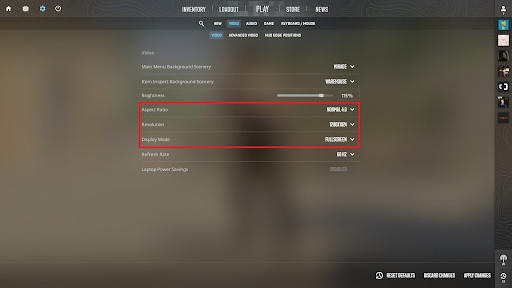
หากคุณมีจอไวด์สกรีน เกมจะแสดงด้วยแถบสีดำ หากต้องการลบออก ให้ไปที่แผงควบคุม NVIDIA และตั้งค่า Full Screen GPU Scaling ในส่วน “ปรับขนาดเดสก์ท็อปในตำแหน่ง” แท็บ
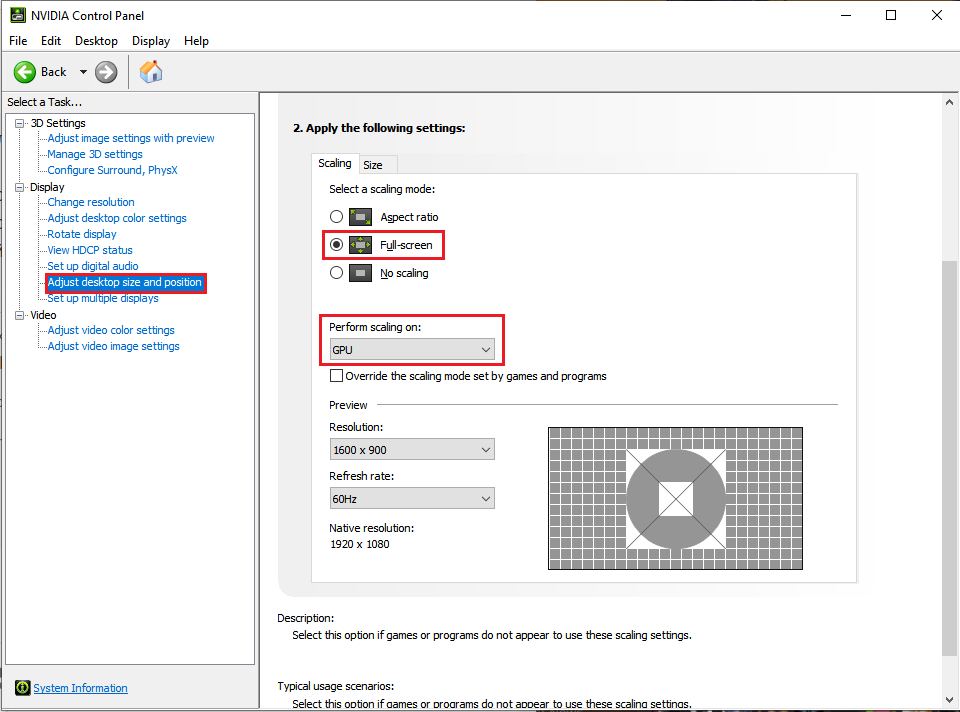
นำไปใช้ การตั้งค่า
เปิดเกมอีกครั้ง ตอนนี้มันจะถูกแสดงในมุมมองแบบขยาย ควรจะมีลักษณะดังนี้:
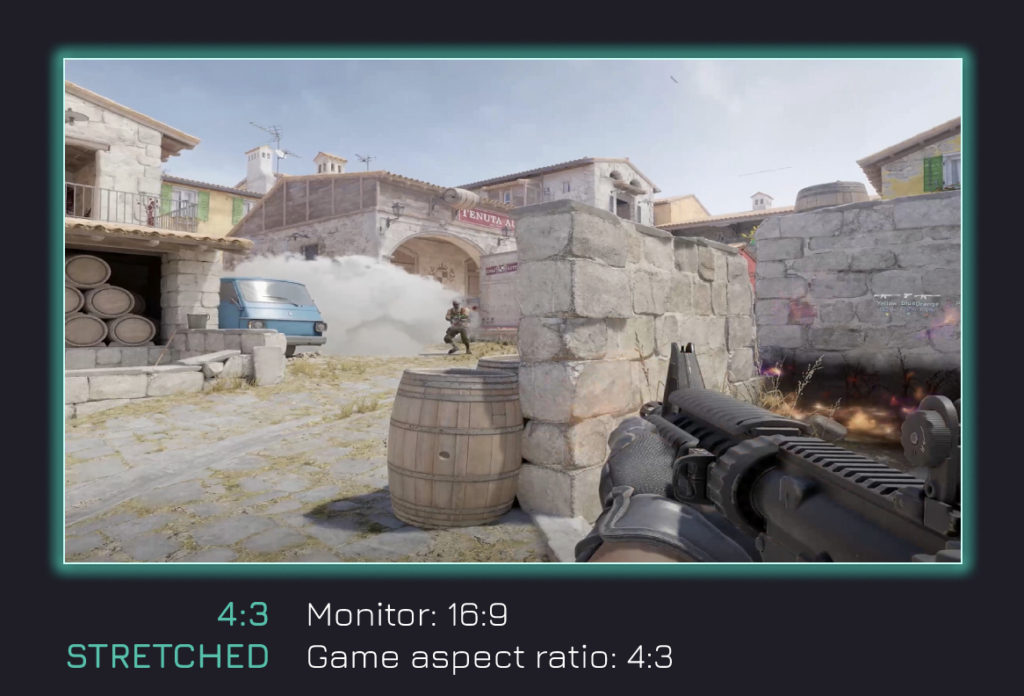
ปรับความละเอียดใน การตั้งค่าวิดีโอ ตัวเลือกที่ดีที่สุดสำหรับความละเอียด CS:GO แบบขยาย ตามประสบการณ์ของผู้เล่นมืออาชีพ คือ 1280 x 960 หรือ 1024 x 768
ตัวเลือกการเปิดเกม CS2 สำหรับความละเอียด
ตัวเลือกการเปิดเกมไม่ได้เพิ่ม FPS อย่างมหัศจรรย์ แต่มีประโยชน์ในการบังคับความละเอียดหรือโหมดแสดงผล และทำให้การตั้งค่าของคุณคงเดิมทุกครั้งที่เล่น เพิ่มได้ที่ Steam → คลัง → Counter-Strike 2 → คุณสมบัติ → ตัวเลือกการเปิดเกม.
พารามิเตอร์ที่ปลอดภัยและใช้ได้จริง (2026):
-novid – ข้ามวิดีโอเปิดเกม
-fullscreen (หรือ -windowed / -noborder) – เลือกโหมดแสดงผล
-w <width> -h <height> – บังคับความละเอียดที่ต้องการ
ตัวอย่าง:
16:9 1920×1080: -w 1920 -h 1080 -fullscreen
16:9 2560×1440: -w 2560 -h 1440 -fullscreen
4:3 1280×960 (ยืดภาพหรือมีขอบดำ): -w 1280 -h 960 -fullscreen
4:3 1024×768: -w 1024 -h 768 -fullscreen
+fps_max 0 – ปลดล็อกเพดาน FPS (หรือกำหนดค่า เช่น +fps_max 300)
-allow_third_party_software – อนุญาตให้ใช้โอเวอร์เลย์และเครื่องมือบันทึกภาพ (OBS ฯลฯ)
หมายเหตุเรื่องอัตรารีเฟรช: -refresh / -freq CS2 อาจไม่สนใจค่าเหล่านี้ในบางเครื่อง ให้ตั้งอัตรารีเฟรชใน Windows หรือในแผงควบคุมการ์ดจอ และใช้โหมดเต็มหน้าจอจริงในเกมเพื่อให้ค่า Hz สูงทำงานอย่างสม่ำเสมอ
ทำอย่างไรให้ 4:3 ยืดจริง:
ตัวเลือกการเปิดเกมเพียงอย่างเดียวไม่ยืดภาพ หลังจากตั้ง -w/-h แล้ว ให้เปิดการสเกลแบบเต็มหน้าจอในซอฟต์แวร์การ์ดจอของคุณ:
NVIDIA: Adjust desktop size and position → Scaling = Full-screen
AMD: Radeon Settings → Scaling Mode = Full panel
Intel: Graphics Command Center → Scale = Full Screen
หลีกเลี่ยงพารามิเตอร์เก่าของ CS2:
ตัวเลือกอย่าง -d3d9ex, -high, -threads, -nojoy, -tickrate, -vulkan นั้นล้าสมัยหรือไม่ช่วยอะไรกับ CS2 และอาจทำให้พฤติกรรมของเกมไม่สม่ำเสมอ ให้ใช้เพียงชุดเล็ก ๆ ด้านบน
วิธีตั้งค่า (ทบทวนสั้น ๆ):
คลิกขวาที่ CS2 ใน Steam → คุณสมบัติ → ทั่วไป → ตัวเลือกการเปิดเกม → วางบรรทัดของคุณ (เช่น -w 1280 -h 960 -fullscreen +fps_max 300)
ความละเอียดของผู้เล่น CS2 Pro – มือโปรเล่นด้วยความละเอียดเท่าใด
ผู้เล่นมืออาชีพชั้นนำส่วนใหญ่ใช้อัตราส่วน 4 : 3 ที่ขยายด้วยความละเอียด 1280 x 960 ในบรรดาผู้เล่นที่ชื่นชอบการตั้งค่านี้ มีชื่อที่มีชื่อเสียงมากมาย รวมถึง s1mple, m0NESY, donk, NiKo และอื่นๆ อีกมากมาย จากข้อมูลที่เปิดกว้างเกี่ยวกับการตั้งค่าความละเอียดของ pro CS2 ผู้เล่นมากกว่า 50% ชอบตัวเลือกนี้อย่างแน่นอน การตั้งค่าความละเอียดอีกสองรายการใน 3 อันดับแรกคือ 1024 x 768 และ 1920 x 1080 แต่มีผู้เล่นน้อยกว่าอย่างเห็นได้ชัด ซึ่งมากกว่า 10% เล็กน้อย หากคุณต้องการเล่นอย่างมืออาชีพ ลองใช้ตัวเลือกความละเอียดนี้ควบคู่ไปกับการตั้งค่าระดับมืออาชีพอื่นๆ ใน CS2
การค้นหาการตั้งค่าความละเอียดที่เหมาะสมที่สุดสำหรับ CS2 สามารถแก้ไขปัญหาด้านประสิทธิภาพและทำให้เกมสะดวกสบายยิ่งขึ้นสำหรับคุณ ใช้เวลาตั้งค่าเกมของคุณและทดลองกับพารามิเตอร์ต่างๆ เพื่อค้นหาสิ่งที่เหมาะกับคุณ และมันจะทำให้ชีวิตของคุณง่ายขึ้นแม้ในสภาพแวดล้อมที่รุนแรงของการจับคู่แข่งขัน





เขียนความคิดเห็น