

CS:GO/CS2 FOV และ Viewmodel คืออะไร
FOV ย่อมาจาก Field of View และกำหนดพื้นที่ของโลกของเกมที่ผู้เล่นสามารถมองเห็นได้ในพริบตาเดียว การเปลี่ยน FOV ส่งผลต่อการมองเห็นรอบข้างของผู้เล่น: หากขอบเขตการมองเห็นกว้างขึ้น เราควรจะมองเห็นศัตรูที่ซ่อนอยู่ด้านข้างได้ง่ายขึ้น ด้วยเหตุนี้ จึงเป็นไปได้ที่จะตอบสนองต่อผู้เล่นศัตรูได้เร็วขึ้น และทำให้มีแนวทางที่ดุดันยิ่งขึ้น ในทางกลับกัน หาก FOV ต่ำ การมองเห็นบริเวณรอบข้างก็ไม่มีประโยชน์มากนัก อย่างไรก็ตาม คุณจะมุ่งความสนใจไปที่เป้าเล็งและติดตามเป้าหมายปัจจุบันได้ง่ายขึ้น
โดยธรรมชาติแล้ว พารามิเตอร์ FOV ที่แตกต่างกันจะเหมาะกับสไตล์การเล่นที่แตกต่างกัน หากคุณต้องการโจมตีศัตรูแบบเผชิญหน้าหรือเป็นพลซุ่มยิง การใช้ FOV ที่แคบกว่าจะเป็นตัวเลือกที่ดีกว่า หากคุณต้องการซุ่มโจมตีคู่ต่อสู้และสร้างกลยุทธ์เพื่อตอบโต้อย่างรวดเร็ว FOV ที่กว้างขึ้นควรเป็นทางเลือกของคุณ
การตั้งค่ามุมมองโมเดลจะกำหนดว่าอาวุธของผู้เล่นจะมีลักษณะอย่างไรบนหน้าจอและจะวางตำแหน่งอย่างไร คุณสามารถปรับขนาดของโมเดลได้ โดยกำหนดว่าจะใช้พื้นที่หน้าจอส่วนใด หากอาวุธอยู่ในตำแหน่งที่สูงขึ้นบนหน้าจอ มันจะสร้างประสบการณ์ที่สมจริงและดื่มด่ำมากขึ้น อย่างไรก็ตาม จะสังเกตเห็นผู้เล่นของฝ่ายตรงข้ามได้ยากขึ้นเล็กน้อยตามเวลา เนื่องจากอาวุธอาจบดบังการมองเห็นได้ ด้วยเหตุนี้ ผู้เล่นที่แข่งขันกันมักจะชอบที่จะเปลี่ยนโมเดลอาวุธลง
การตั้งค่า FOV และ ViewModel ใดที่ดีที่สุด
หากต้องการปรับ FOV และ Viewmodel ใน CS2 ให้เข้ากับตัวเอง ก็แค่ลองปรับดูหลาย ๆ แบบ ลองสลับค่าไปเรื่อย ๆ หรือดูค่าคอนฟิกของโปรดัง ๆ เป็นตัวอย่างก็ได้ — viewmodel และการตั้งค่าทั้งหมดของ NiKo และ การตั้งค่า viewmodel ของ donk เป็นจุดเริ่มต้นที่ดี แต่อย่าลืมว่าการตั้งค่า FOV และ Viewmodel ที่ดีที่สุดใน CS2 ขึ้นอยู่กับสไตล์การเล่นอย่างมาก สิ่งที่เวิร์กกับคนหนึ่งอาจไม่เวิร์กกับอีกคน
ในบรรดาปัจจัยอื่นๆ ที่มีอิทธิพลต่อการตั้งค่าของคุณ จำเป็นต้องพูดถึงความละเอียดหน้าจอและอัตราส่วนภาพของคุณ หากคุณรันเกมในอัตราส่วนไวด์สกรีน ขอแนะนำให้ตั้งค่า viewmodel_fov เท่ากับ 68 เพื่อใช้พื้นที่หน้าจอของคุณอย่างมีประสิทธิผลสูงสุด ในทางตรงกันข้าม หากคุณเล่นด้วยความละเอียดต่ำ FOV ที่ต่ำกว่าจะดีกว่า
วิธีเปลี่ยน CS:GO/CS2 FOV และการตั้งค่า Viewmodel
เช่นเดียวกับการตั้งค่าและการปรับแต่งอื่นๆ ใน CS2 มีสองวิธีหลักในการเปลี่ยน viewmodel และ FOV:
หากต้องการทำผ่านคอนโซล ให้กดปุ่ม ~ จากนั้นพิมพ์คำสั่งและค่าที่ต้องการ โปรดทราบว่าหากคุณใช้คอนโซลเป็นครั้งแรก คุณต้องเปิดใช้งานที่ การตั้งค่า > เกม > เปิดใช้งานคอนโซลนักพัฒนา ก่อน
หากไม่อยากพิมพ์ค่าทีละตัว ให้ใช้ตำแหน่งพรีเซต: viewmodel_presetpos รับค่า 1 (Desktop), 2 (Couch) และ 3 (Classic) วิธีนี้ยังเป็นทางที่เร็วที่สุดในการคืน viewmodel เป็นค่าเริ่มต้นด้วย
CS:GO/CS2 FOV และคำสั่ง Viewmodel
ผู้เล่นหลายคนชอบที่จะเปลี่ยนการตั้งค่า FOV ผ่านคอนโซล เนื่องจากเร็วกว่าและช่วยให้ตรวจสอบเอฟเฟกต์ในเกมได้ทันที ด้านล่างนี้ คุณอาจเห็นคำสั่งสำคัญทั้งหมดที่คุณต้องใช้เพื่อปรับตำแหน่งอาวุธตามที่คุณต้องการ
viewmodel_fov ใช้ค่าตั้งแต่ 54 ถึง 68 และกำหนดระยะห่างระหว่างมือของผู้เล่นและกล้อง ค่าเริ่มต้นคือ 60
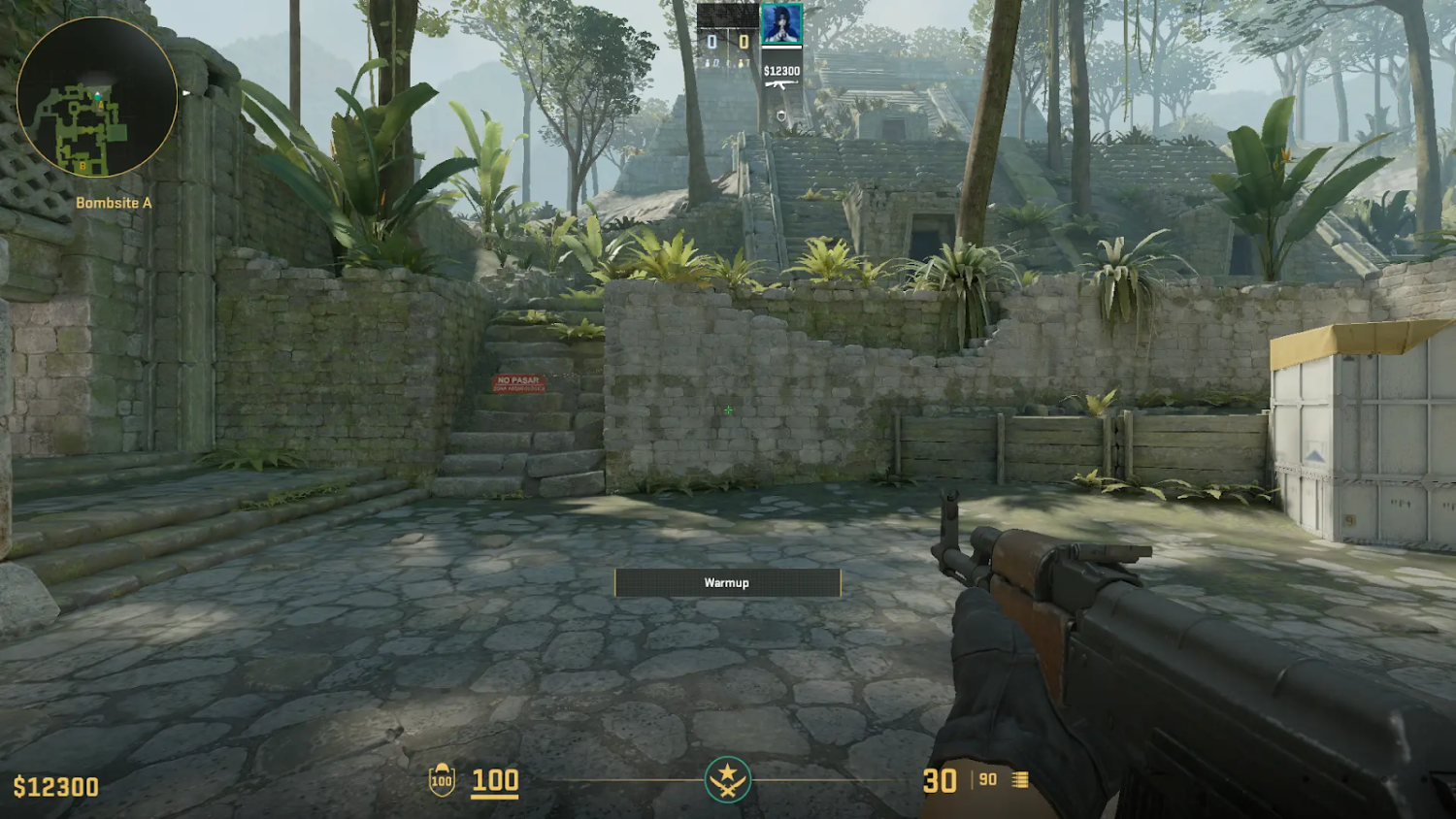
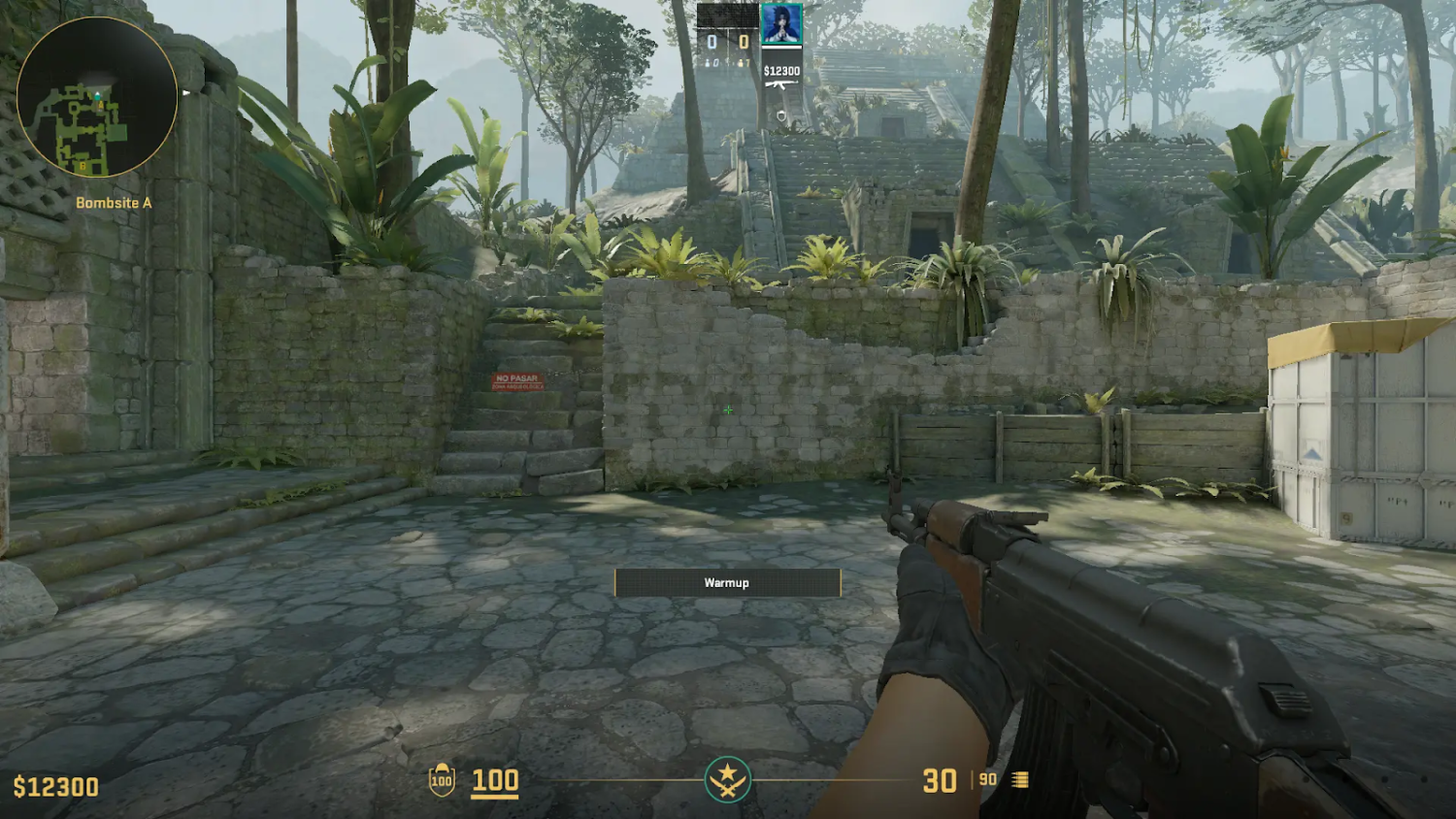
คุณสามารถดูค่า FOV ขั้นต่ำในภาพแรกและตัวเลือกสูงสุด (FOV = 68) ในภาพที่สอง หนึ่ง
viewmodel_offset_x ใช้ค่าตั้งแต่ -2 ถึง 2.5 และกำหนดมุมของอาวุธที่ชี้ไปยังจุดกึ่งกลาง ด้วยพารามิเตอร์ลบ มันจะชี้ตรงไปยังจุดศูนย์กลาง และหากมีค่าบวก มันจะเอียงในแนวทแยง
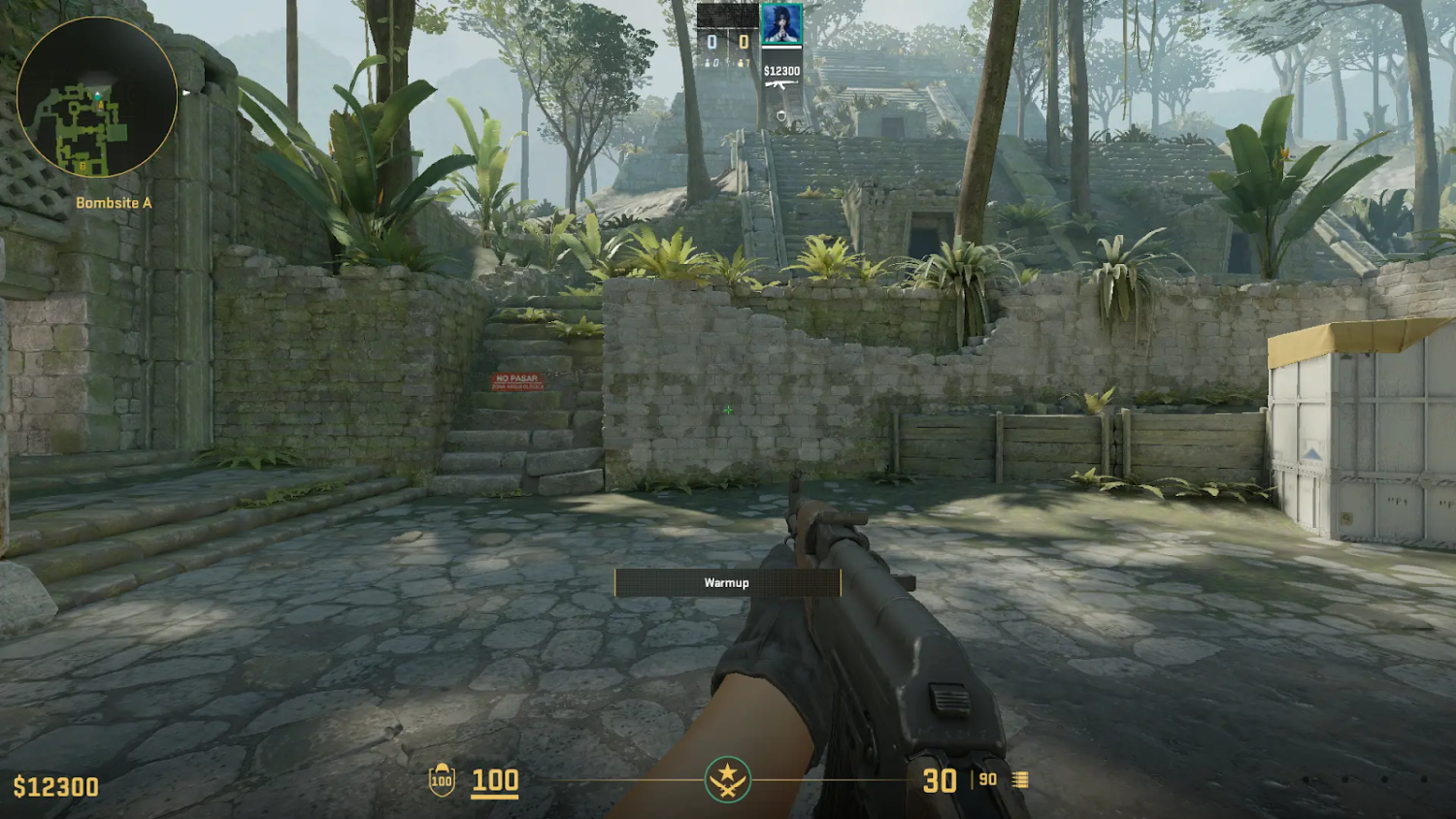
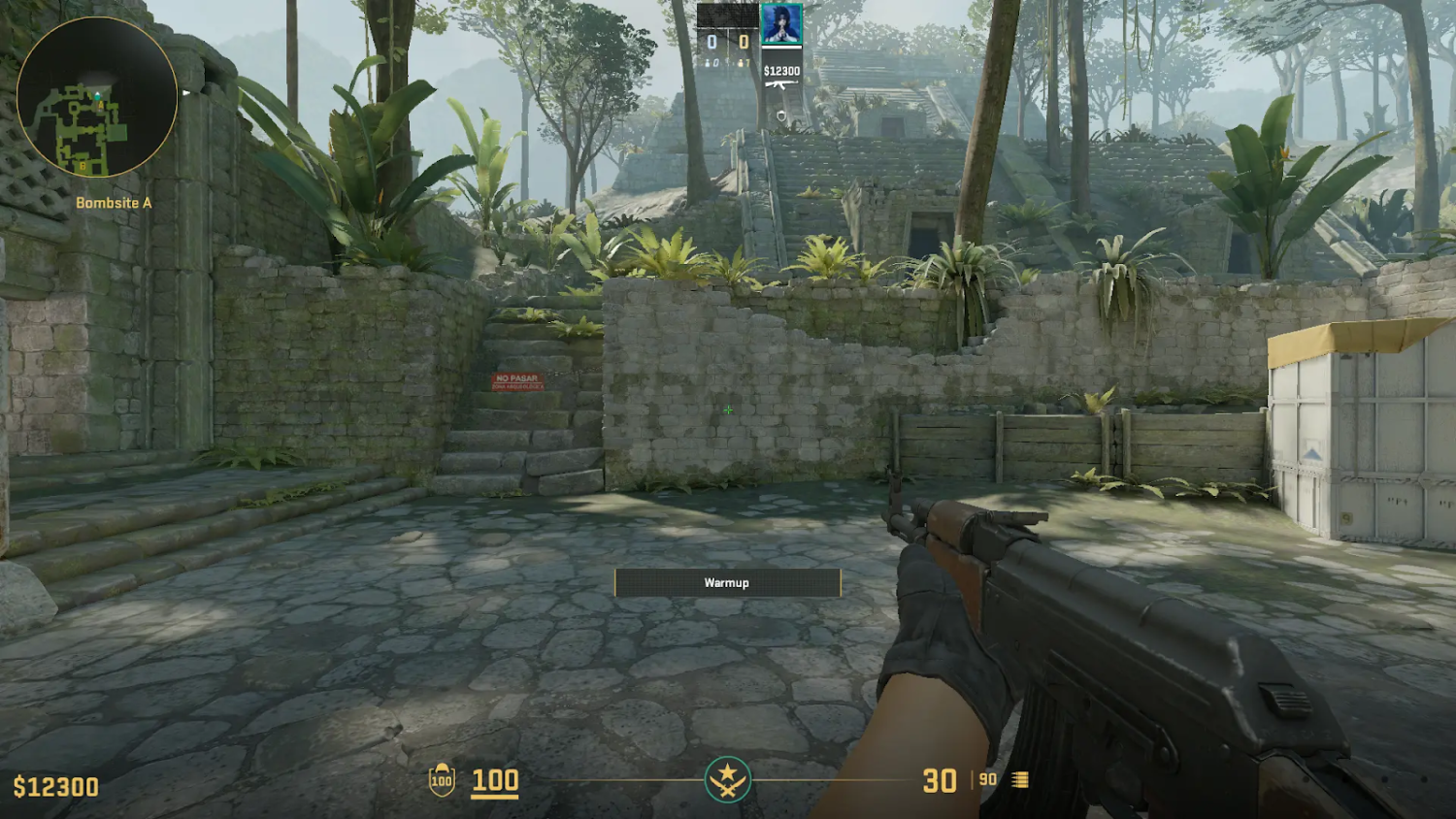
ที่นี่ คุณจะเห็นว่าอาวุธมีการเปลี่ยนแปลงอย่างไรตามการเพิ่มขึ้นของ value.
viewmodel_offset_z คำสั่งทำงานในลักษณะเดียวกันกับคำสั่งก่อนหน้าและสามารถรับค่าได้ตั้งแต่ -2 ถึง 2 โดยจะส่งผลต่อการวางอาวุธและมือตามแนวแกน Z
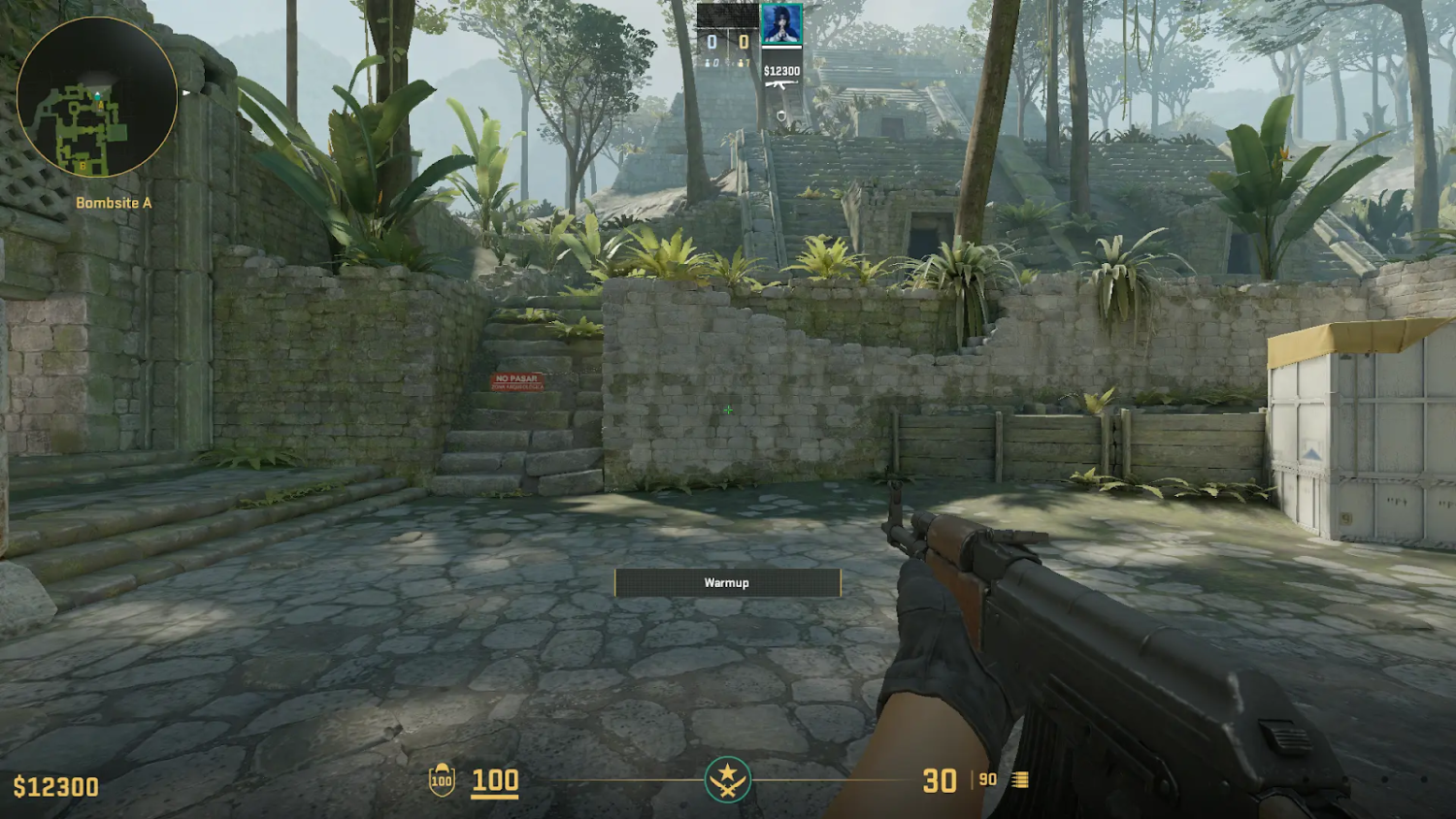
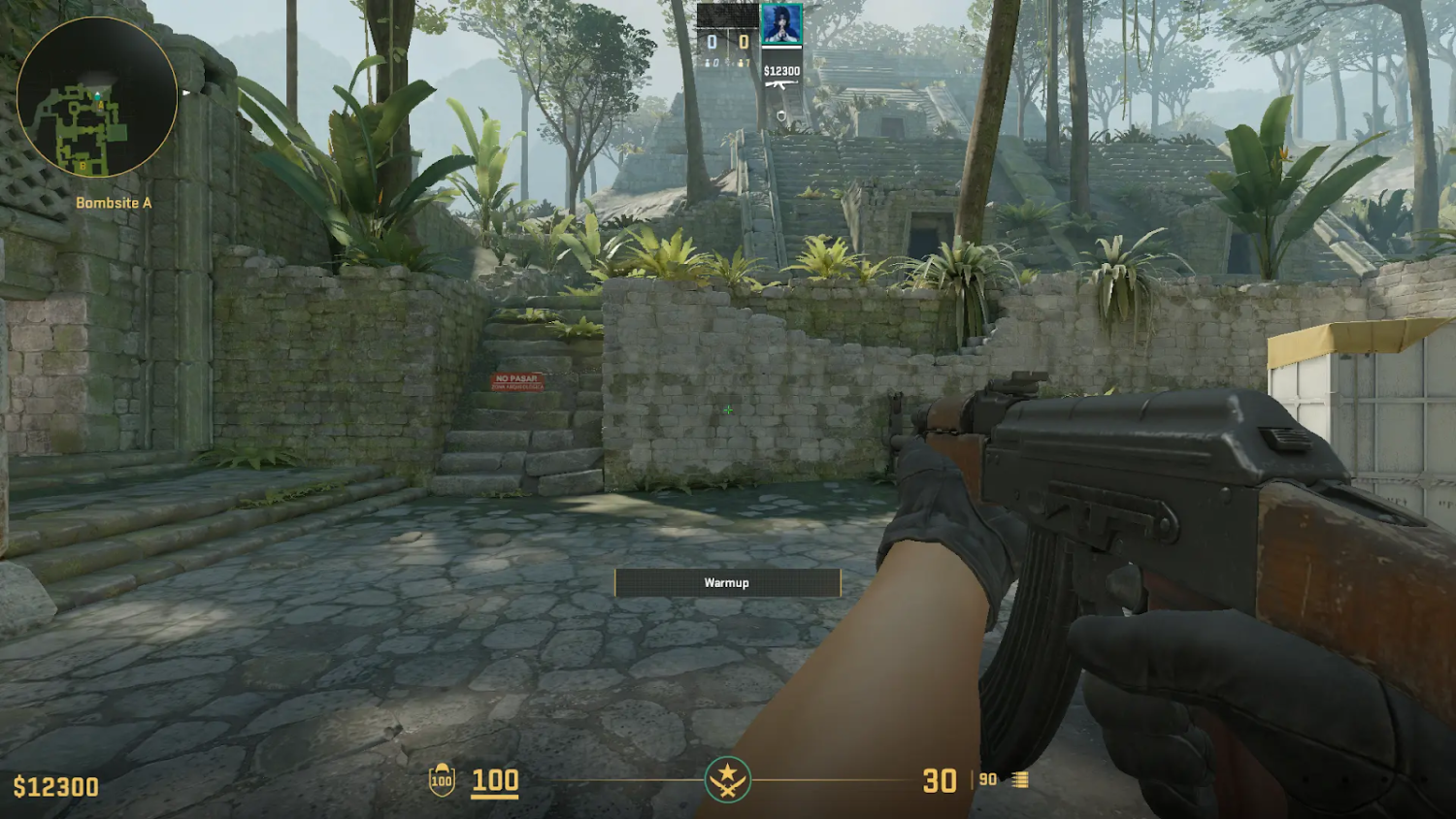
การเพิ่มขึ้นของค่า Z ทำให้อาวุธอยู่ในตำแหน่งที่สูงขึ้น
viewmodel_offset_y ส่งผลต่อการวางอาวุธและมือบนแกน Y เมื่อใช้ค่าลบ เข็มนาฬิกาจะเข้าใกล้กึ่งกลางหน้าจอมากขึ้น ในขณะที่ค่าบวกเข็มจะเอียงไปทางขอบ
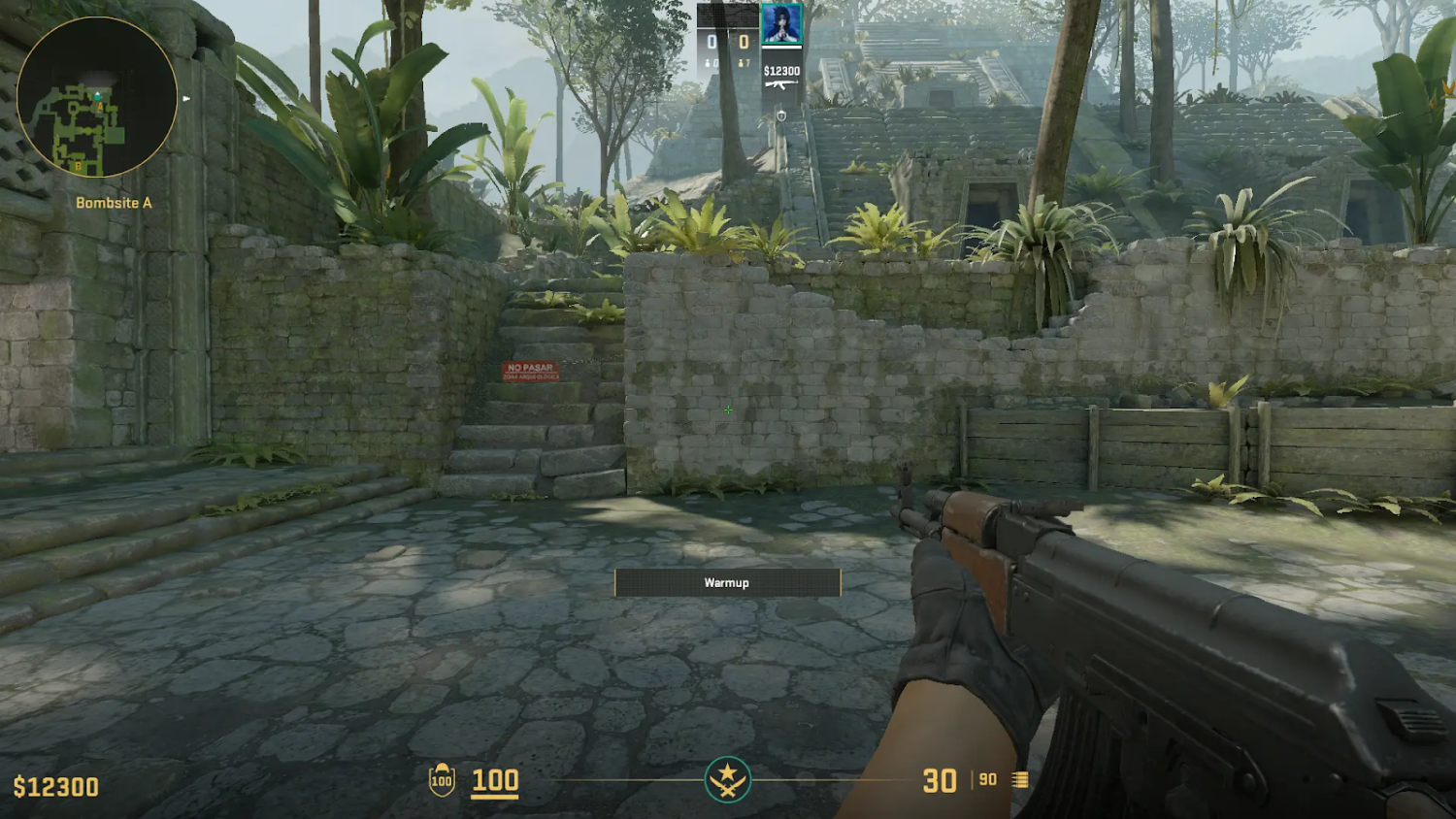
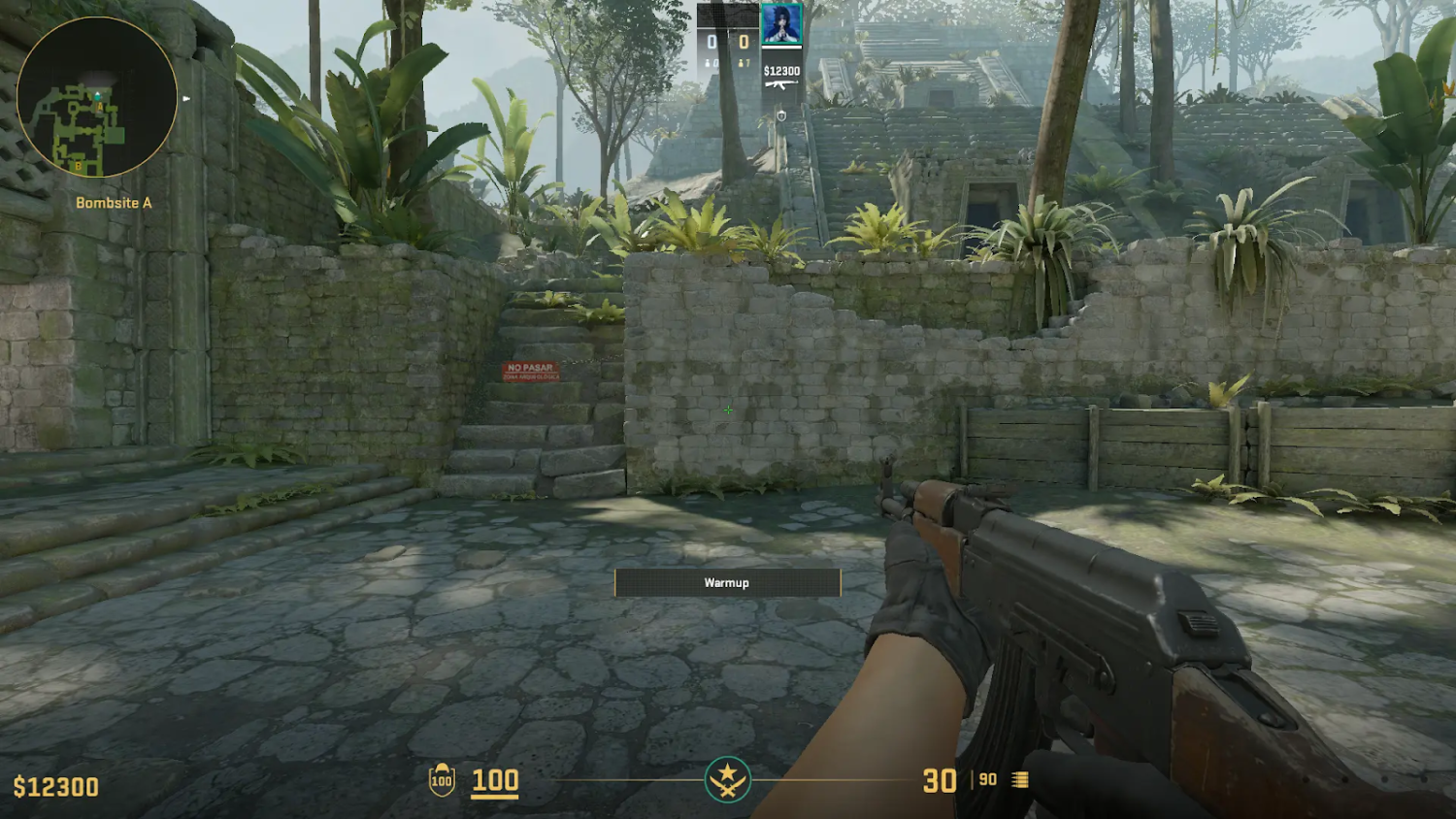
ด้วยการเพิ่มพารามิเตอร์ Y อาวุธจะเลื่อนไปข้างหน้าcl_righthand นอกจากนี้ เป็นสิ่งที่ควรค่าแก่การกล่าวถึงคำสั่งนี้ ซึ่งสามารถรับค่า 0 หรือ 1 อย่างเคร่งครัดและให้ตัวเลือกในการสลับมือ หากต้องการรายละเอียดเพิ่มเติม ดูคู่มือของเราเรื่องคำสั่งถือปืนมือซ้ายใน CS2
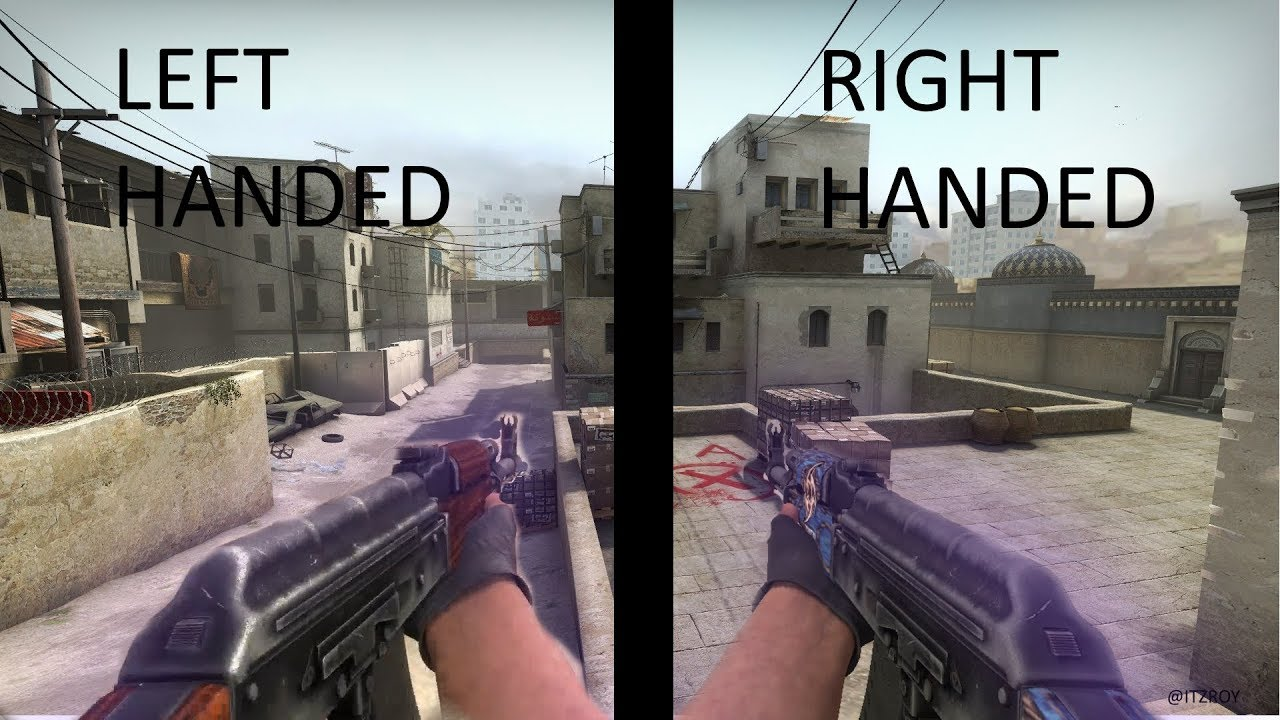
ด้วยการใช้คำสั่งคอนโซลที่หลากหลาย คุณสามารถปรับแต่งเกมเพื่อประสบการณ์ที่ดีที่สุดและการเล่นเกมที่สะดวกสบายยิ่งขึ้น เรียนรู้วิธีเปลี่ยน FOV และโมเดลมุมมองใน CSGO ทดลองด้วยการตั้งค่าเพื่อค้นหาสิ่งที่เหมาะกับสไตล์การเล่นของคุณ แล้วคุณจะสังเกตเห็นว่าประสิทธิภาพของคุณดีขึ้นอย่างไร
CS:GO/CS2 FOV และคำถามที่พบบ่อยเกี่ยวกับ Viewmodel
คุณสามารถเปลี่ยน FOV ใน CS2 ได้หรือไม่
ใช่ FOV ใน CS2 ทำงานเหมือนใน CS:GO คือเปลี่ยนด้วยคำสั่ง viewmodel_fov ในคอนโซล เมนูตั้งค่าของ CS2 ไม่มีแถบเลื่อน FOV ดังนั้นคอนโซลจึงเป็นทางเดียว
วิธีเพิ่ม FOV ใน CS:GO/CS2?
หากต้องการเพิ่ม FOV ให้ใช้ viewmodel_fov ด้วยค่าสูงสุด 68
ค่าเริ่มต้นของ CS2 คืออะไร FOV?
FOV เริ่มต้นใน CS2 ตั้งค่าไว้ที่ 60
วิธีรีเซ็ต viewmodel ใน CS:GO/CS2?
วิธีที่เร็วที่สุดในการคืนค่า viewmodel เป็นค่าเริ่มต้นคือคำสั่ง viewmodel_presetpos 1 และคุณลอง 2 (Couch) หรือ 3 (Classic) ได้ด้วย หรือจะพิมพ์ค่าเริ่มต้นทีละตัวก็ได้: viewmodel_fov 60, viewmodel_offset_x 1, viewmodel_offset_y 1 และ viewmodel_offset_z -1
ตัวสร้างโมเดลมุมมอง CS2 คืออะไร
ตัวสร้างโมเดลมุมมอง CS2 เป็นแผนที่ที่กำหนดเองสำหรับ CS2 ซึ่งมอบวิธีที่สะดวกแก่ผู้เล่นในการใช้การตั้งค่าโมเดลมุมมองที่กำหนดไว้ล่วงหน้าหรือปรับตำแหน่งโมเดลมุมมองด้วยตนเอง สามารถติดตั้งผ่าน Steam Workshop





wee
qew
kox
dzk
199
www
Perfect Site
ellerin dert görmesin eyvallah
เขียนความคิดเห็น