
จะเปลี่ยนการตั้งค่าแผนที่ย่อของ CS2 ได้อย่างไร
แผนที่ย่อใน CS2 เป็นเครื่องมือที่สำคัญสำหรับเกมเมอร์ ซึ่งรับประกันข้อมูลที่สำคัญเกี่ยวกับการจัดการแผนที่และตำแหน่งของทั้งผู้ชุมนุมและศัตรู นอกจากนี้ คุณสามารถดูเคล็ดลับที่สามารถแนะนำคุณตลอดกระบวนการปรับการตั้งค่าแผนที่ย่อใน CS2 เพื่อให้เหมาะกับสไตล์การเล่นเกมของคุณโดยเฉพาะ
ในการเริ่มปรับการตั้งค่าสำหรับแผนที่ย่อของคุณใน CS2 เราแนะนำให้ทำตามขั้นตอนต่อไปนี้:
เปิดเมนูการตั้งค่า: เริ่ม CS2 และย้ายไปยังเมนูหลัก จากนั้น ค้นหาไอคอนรูปเฟืองแล้วคลิกเพื่อไปที่เมนูการตั้งค่า
ปฏิบัติตามการตั้งค่าเกม: ภายในเมนูการตั้งค่า ให้ตรวจจับและเลือก "เกม" แท็บ: นี่จะแสดงตัวเลือกให้คุณทำการปรับเปลี่ยนที่เกี่ยวข้องกับการเล่นเกมให้สำเร็จ
ค้นหาการตั้งค่าเรดาร์: เลื่อนลงเพื่อค้นหา "เรดาร์" ส่วน: คุณสามารถปรับแต่งแผนที่ย่อได้
เมื่อคุณเข้าใกล้ส่วนการตั้งค่าเรดาร์ คุณสามารถควบคุมโอกาสที่สำคัญหลายประการในการเพิ่มประสิทธิภาพแผนที่ย่อของคุณได้:
มาตราส่วนเรดาร์: cl_radar_scale (0.25–1.0 ค่าเริ่มต้น 0.7) กำหนดว่าเรดาร์จะแสดงแผนที่ได้มากแค่ไหน สเกลที่ใหญ่ขึ้นจะแสดงมุมมองที่มีรายละเอียดมากขึ้นเกี่ยวกับสภาพแวดล้อมของคุณในขณะนั้น ในขณะเดียวกัน สเกลที่เล็กลงก็ช่วยให้มองเห็นแผนที่ได้กว้างขึ้น ควบคุมการตั้งค่าโดยขึ้นอยู่กับตำแหน่งประธานาธิบดีของคุณเพื่อดูรายละเอียดหรือการรับรู้โดยทั่วไป
ขนาดเรดาร์บนหน้าจอ: cl_hud_radar_scale (0.8–1.3) กำหนดว่าเรดาร์จะถูกวาดใหญ่แค่ไหนบนหน้าจอ เรดาร์ใหญ่อ่านง่ายกว่าในพริบตา แต่กินพื้นที่จอมากขึ้น
หมุนเรดาร์: การใช้ตัวเลือกนี้จะทำให้เรดาร์สามารถหมุนตามมุมมองของตัวละครของคุณได้ โดยปรับแผนที่ย่อให้สอดคล้องกับโอกาสที่แท้จริงของคุณ ข้อได้เปรียบหลักของการตั้งค่านี้คือทำให้การตีความเส้นทางง่ายขึ้นและนำทางแผนที่อย่างสังหรณ์ใจ
เรดาร์กึ่งกลาง: ตัวเลือกนี้ทำให้เรดาร์อยู่ตรงกลางตัวละครของคุณ ซึ่งทำให้ตำแหน่งของคุณคงที่ในช่วงกลางของแผนที่ย่อ ข้อดีของการตั้งค่านี้เราสามารถเน้นความสามารถในการรักษาการรับรู้ถึงสภาพแวดล้อมที่แท้จริงของคุณได้ตลอดเวลา
ขอแนะนำให้แยกแยะการมองเห็นของไอคอนทีมและคู่ต่อสู้บนแผนที่ย่อด้วย การกระทำง่ายๆ นี้สามารถช่วยคุณป้องกันความสับสนระหว่างการแข่งขันที่รุนแรง
หลังจากใช้การปรับเปลี่ยนและการเปลี่ยนแปลงทั้งหมดแล้ว ให้ลองใช้ในเกมเพื่อทำความเข้าใจว่าสิ่งเหล่านี้มีอิทธิพลต่อประสบการณ์การเล่นเกมของคุณอย่างไร มีแนวโน้มว่าคุณจะต้องปรับการตั้งค่าอย่างละเอียดตามประสบการณ์ของคุณเพื่อค้นหารูปแบบที่เหมาะสมที่สุด
CS:GO และ CS2 เปลี่ยนคำสั่งแผนที่
ใน CS:GO และ Counter-Strike 2 (CS2) ความสามารถในการเปลี่ยนแผนที่อย่างรวดเร็วและมีประสิทธิภาพเป็นทักษะที่สำคัญสำหรับทั้งการฝึกซ้อมและการแข่งขัน แม้ว่าคุณกำลังมองหาการฝึกแผนที่โดยเฉพาะหรือตั้งค่าการจับคู่แบบกำหนดเอง การมีความรู้เกี่ยวกับวิธีการเปลี่ยนแผนที่โดยใช้คำสั่งสามารถช่วยคุณประหยัดเวลาและปรับปรุงประสบการณ์การเล่นเกมของคุณ
คำสั่งเปลี่ยนแผนที่ทำให้สามารถดาวน์โหลดแผนที่ต่างๆ ได้โดยตรงจากคอนโซล โดยไม่จำเป็นต้องผ่านเมนู คำสั่งเหล่านี้มีประโยชน์อย่างยิ่งสำหรับผู้ดูแลระบบเซิร์ฟเวอร์ ช่วงฝึกซ้อม และการตั้งค่าเกมแบบกำหนดเอง
คำสั่งเปลี่ยนแผนที่พื้นฐาน
หากต้องการเปลี่ยนแผนที่โดยใช้คอนโซล คุณจะต้องดำเนินการขั้นตอนถัดไป:
เปิดคอนโซลนักพัฒนาซอฟต์แวร์:
ตรวจสอบให้แน่ใจว่าคอนโซลนักพัฒนาซอฟต์แวร์รวมอยู่ในการตั้งค่าของคุณ ไปที่การตั้งค่า > การตั้งค่าเกม > เปิดใช้งานคอนโซลนักพัฒนาซอฟต์แวร์และกำหนดให้ "ใช่"
กดปุ่มตัวหนอน (~) เพื่อเปิดคอนโซลขณะเล่นเกม
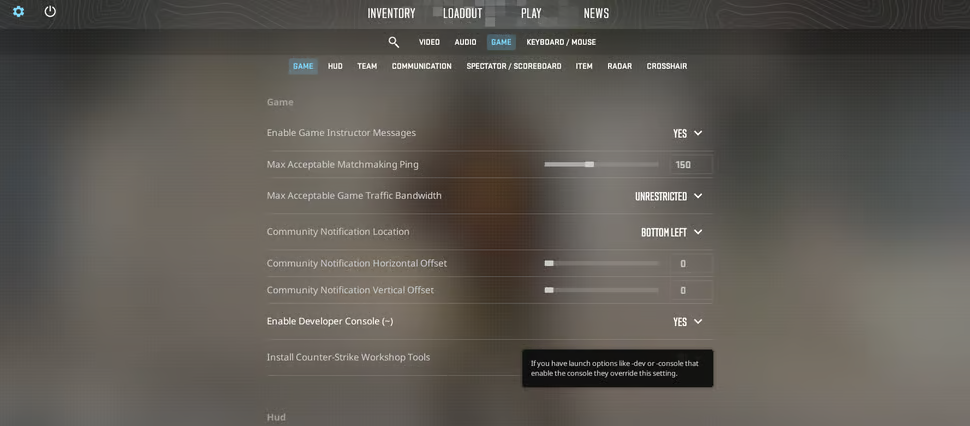
ใช้คำสั่งแผนที่:
คำสั่งหลักสำหรับการเปลี่ยนแผนที่คือ "คำสั่งแผนที่" ตามด้วยชื่อของแผนที่ที่คุณต้องการโหลด ตัวอย่างเช่น หากต้องการโหลดแผนที่ "Dust II," คุณต้องป้อนคำสั่งถัดไปในคอนโซล:
map de_dust2
ด้วยการทำตามขั้นตอนที่กล่าวมาข้างต้น คุณสามารถเปลี่ยนแผนที่ได้ภายในหนึ่งวินาที
รายการคำสั่งแผนที่ยอดนิยม:
โปรดทำความคุ้นเคยกับคำสั่งแผนที่ทั่วไปบางคำสั่งที่คุณอาจใช้:
map de_dust2: Dust II แผนที่คลาสสิก
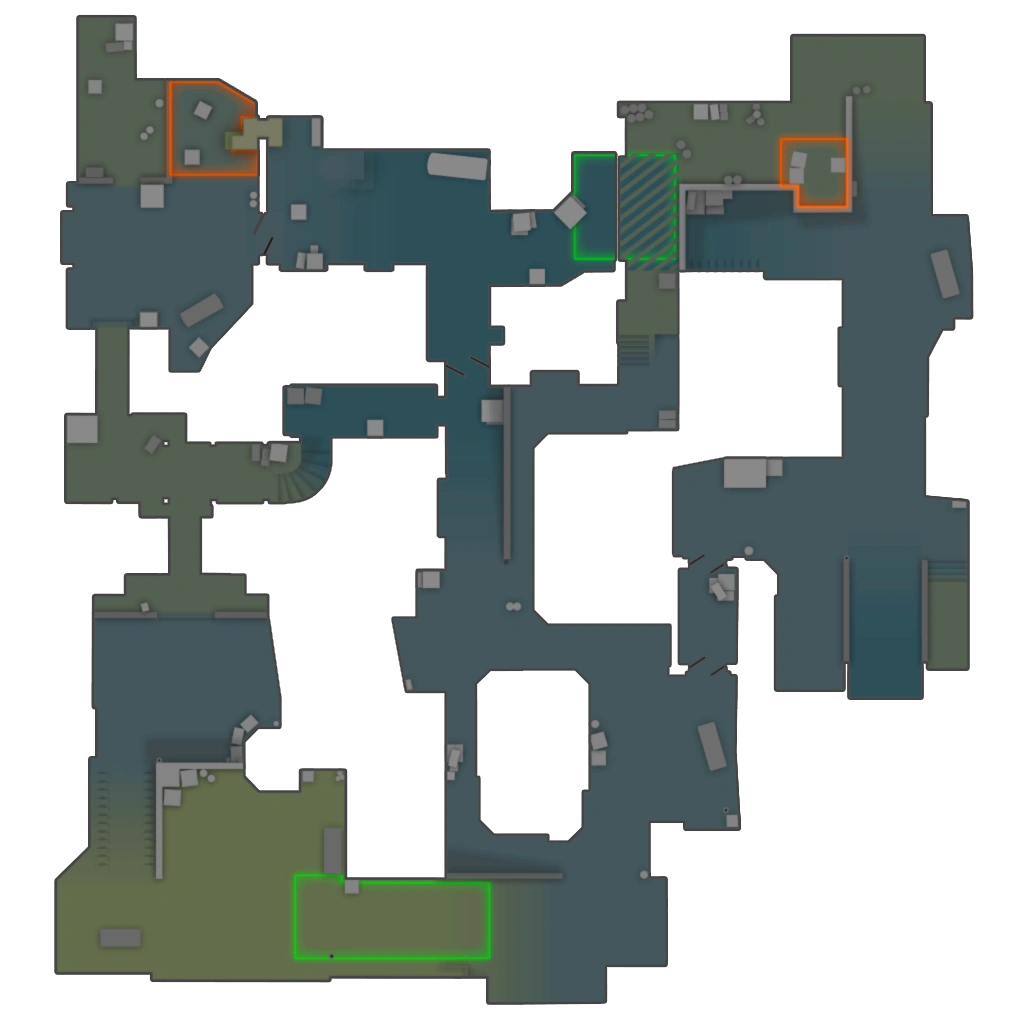
map de_mirage: Mirage แผนที่การแข่งขันยอดนิยมอีกแผนที่หนึ่ง
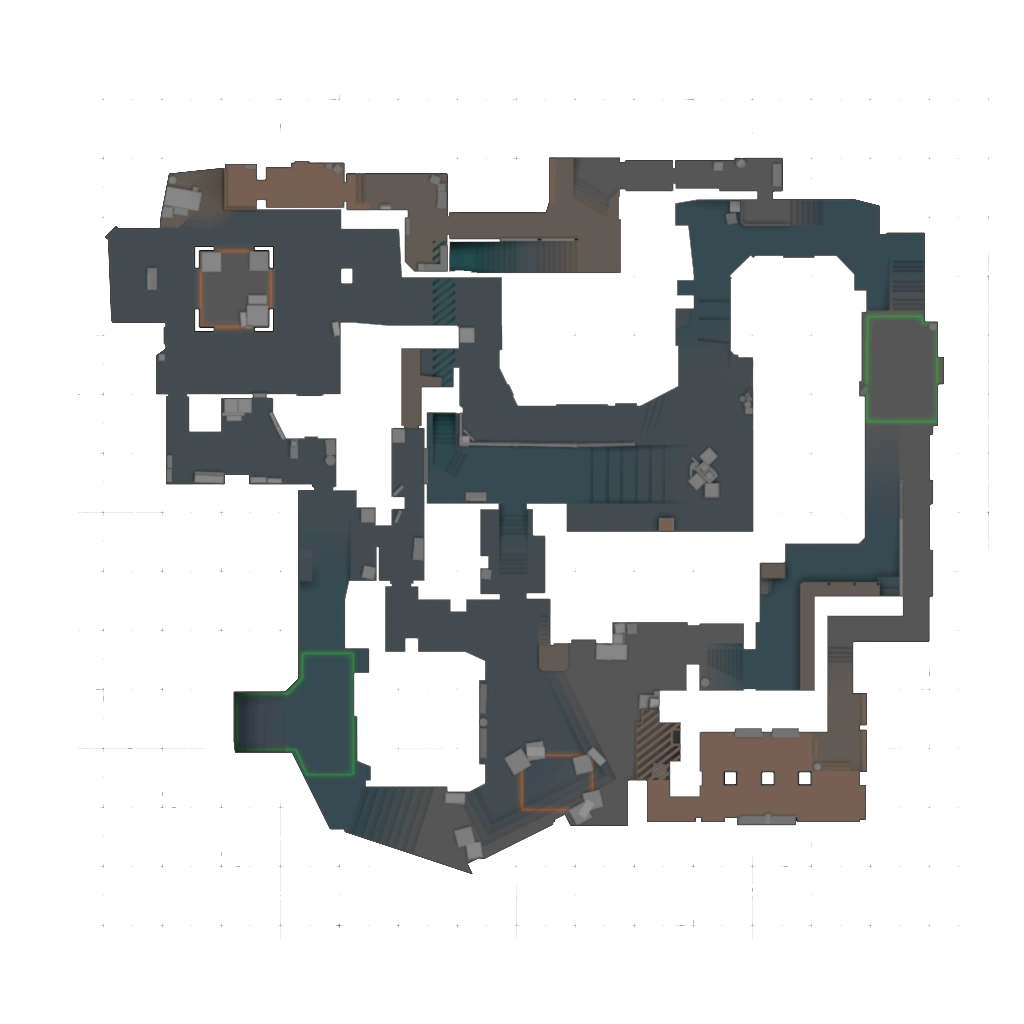
map de_inferno: เป็นที่รู้จักในด้านรูปแบบการเล่นเชิงกลยุทธ์
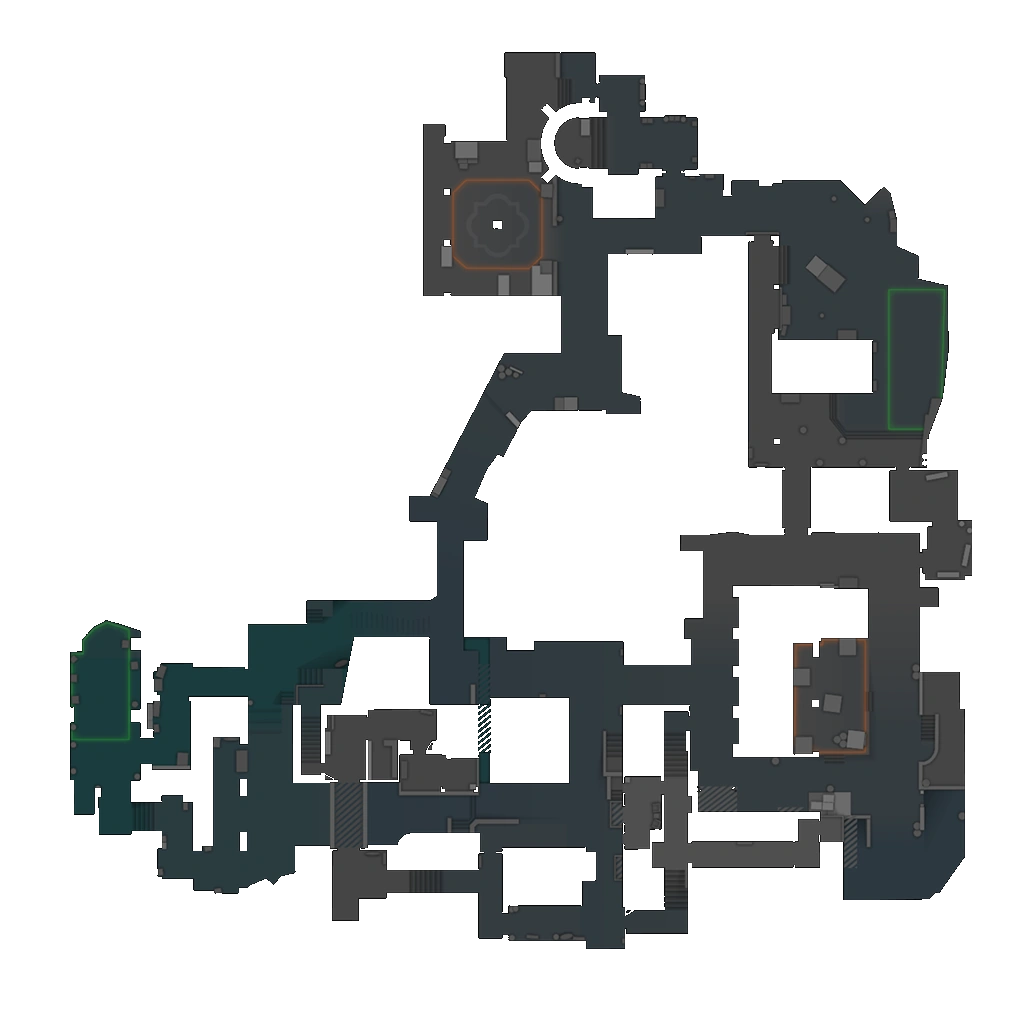
map de_cache: โหลดแคช แผนที่ที่แฟนๆ ชื่นชอบ
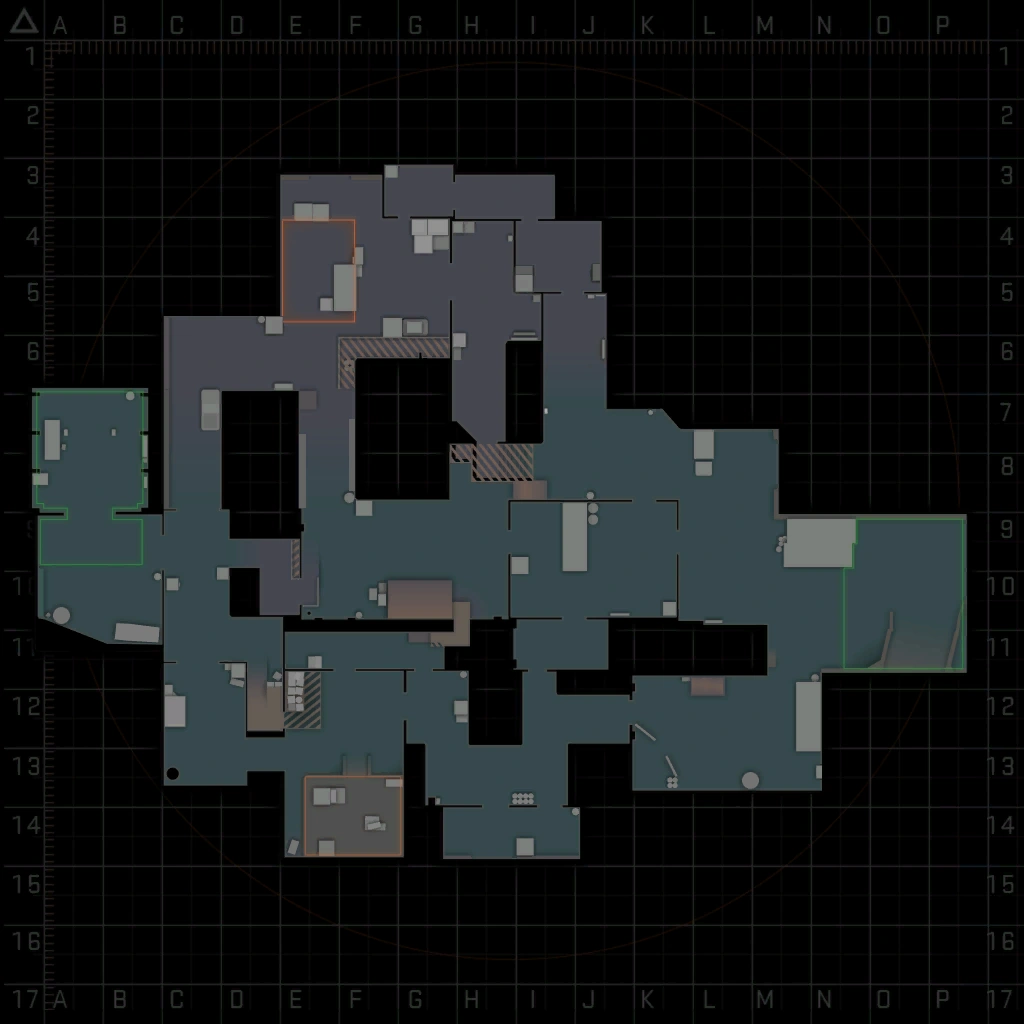
map de_nuke: โหลด Nuke ซึ่งขึ้นชื่อในด้านแนวตั้ง
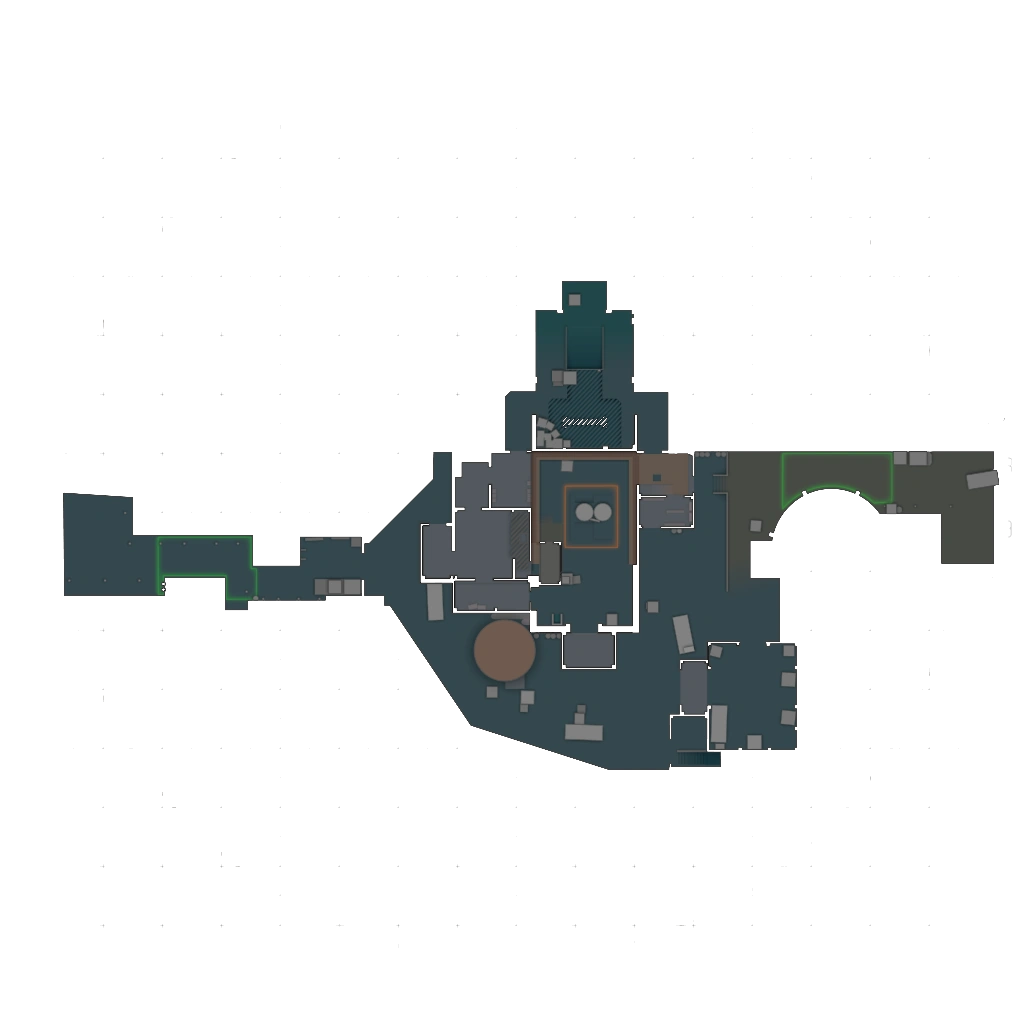
map de_overpass: แผนที่ที่มีการเปลี่ยนแปลงระดับความสูงที่ไม่ซ้ำกัน
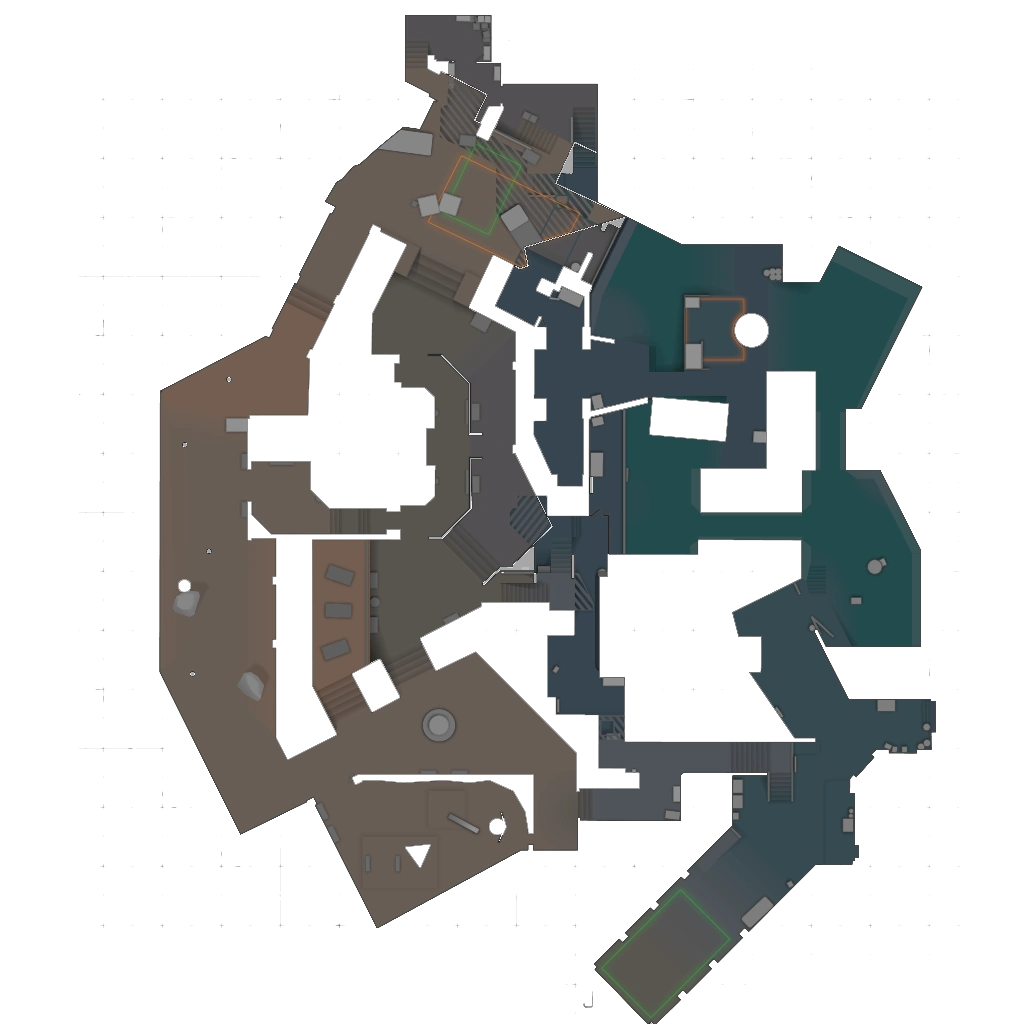
การตั้งค่าเรดาร์ Pro ที่ดีที่สุดใน CS:GO และ CS2
ผู้เล่นมืออาชีพ CS:GO และ Counter-Strike 2 (CS2) ปรับการตั้งค่าเรดาร์ให้เหมาะสมเพื่อเพิ่มการรับรู้โมเมนตัมและเพิ่มประสิทธิภาพการเล่นเกม ผู้เล่นเช่น s1mple, m0NESY และ ZywOo มีชื่อเสียงในด้านทักษะเฉพาะตัวและการใช้เครื่องมือเชิงกลยุทธ์ภายในเกม รวมถึงเรดาร์ด้วย ด้วยการใช้การตั้งค่าเรดาร์ที่คล้ายกัน คุณสามารถพัฒนาการเล่นเกมของคุณเองและรับข้อมูลเชิงลึกเกี่ยวกับแนวทางเชิงกลยุทธ์ได้
ตัวอย่างการตั้งค่าเรดาร์แบบมืออาชีพ
1. การตั้งค่าเรดาร์ของ s1mple
Oleksandr "s1mple" Kostyliev มีชื่อเสียงในด้านความแม่นยำและความตระหนักรู้อันเหลือเชื่อ การตั้งค่าเรดาร์ของเขาได้รับการปรับให้เหมาะสมเพื่อการมองเห็นสูงสุดและการเข้าถึงข้อมูลได้ทันที
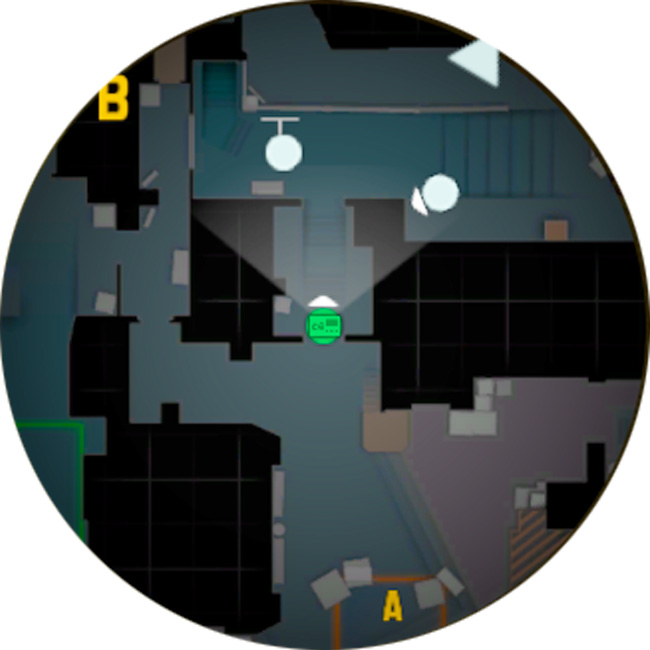
สเกลเรดาร์: 0.35 (สเกลเล็กลงเพื่อภาพรวมแผนที่เพิ่มเติม)
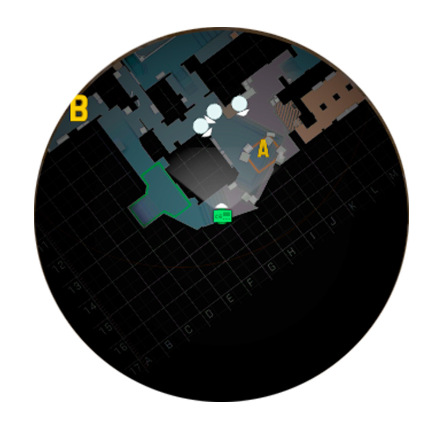
การจัดศูนย์กลางเรดาร์: เปิดใช้งาน (คงไว้ ผู้เล่นที่มีศูนย์กลางอยู่ที่เรดาร์)
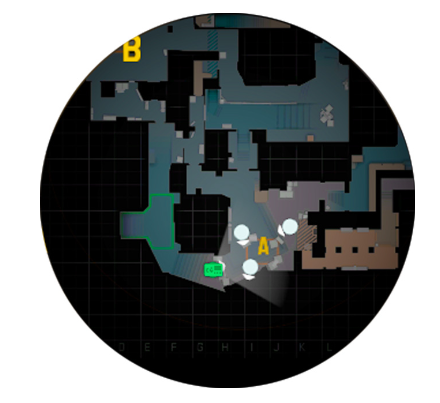
หมุนเรดาร์: ปิดใช้งาน (เรดาร์คงที่สำหรับการวางแนวแผนที่ที่สอดคล้องกัน)
หากต้องการใช้การตั้งค่าของ s1mple ให้ใช้คำสั่งคอนโซลต่อไปนี้:
cl_radar_scale 0.35
cl_radar_always_centered 1
cl_radar_rotate 0
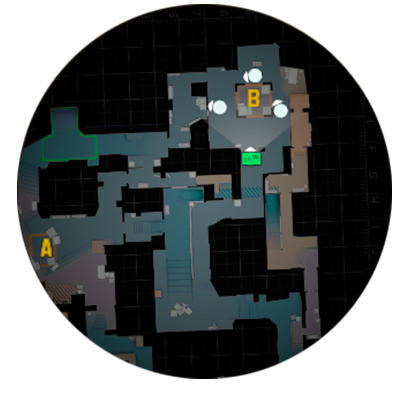
cl_radar_icon_scale_min 0.6
2. การตั้งค่าเรดาร์ของ m0NESY
Ilya "m0NESY" Osipov มีลักษณะเป็นเด็กที่มีพรสวรรค์และมีปฏิกิริยาตอบสนองที่เฉียบคม การตั้งค่าเรดาร์ของเขามุ่งเน้นไปที่ความชัดเจนและการประมวลผลข้อมูลที่รวดเร็ว
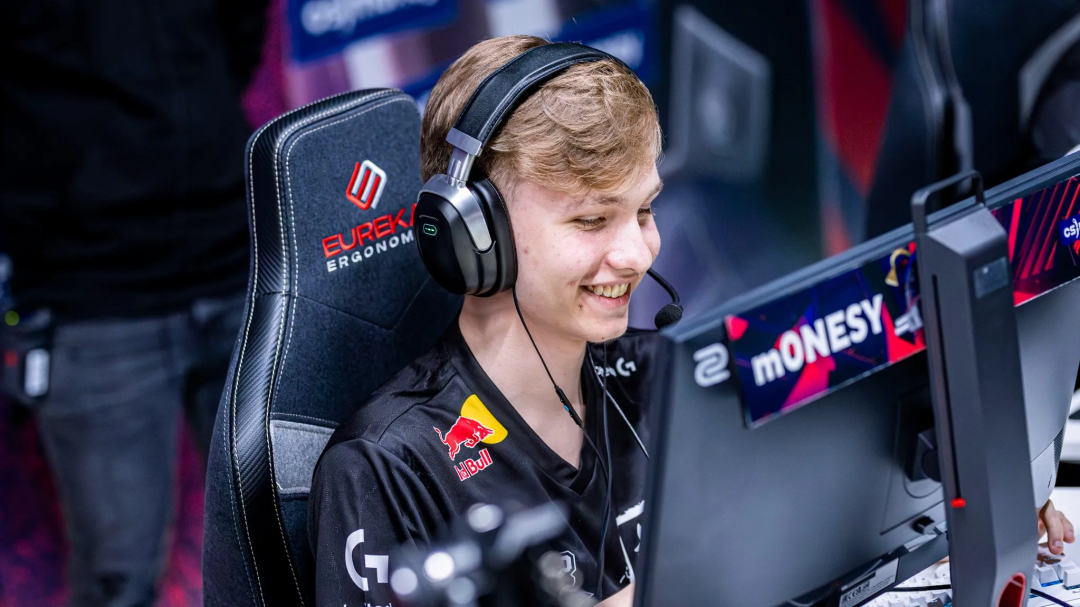
เรดาร์ สเกล: 0.4 (ให้เรดาร์ที่ใหญ่ขึ้นเล็กน้อย)
การจัดศูนย์กลางเรดาร์: ปิดใช้งาน (เน้นที่สภาพแวดล้อมมากขึ้น)
หมุนเรดาร์: เปิดใช้งาน (เรดาร์แบบไดนามิกสำหรับสถานการณ์ ความตระหนัก)
ในการตั้งค่าเรดาร์ของ m0NESY ให้ใช้คำสั่งต่อไปนี้:
cl_radar_scale 0.4
cl_radar_always_centered 0
cl_radar_rotate 1
cl_radar_icon_scale_min 0.7
3. การตั้งค่าเรดาร์ของ ZywOo
Mathieu "ZywOo" เฮอร์โบต์โดดเด่นด้วยประสิทธิภาพและความสามารถในการปรับตัวที่สม่ำเสมอ การตั้งค่าเรดาร์ของเขาให้ความสมดุลระหว่างการควบคุมแผนที่และรายละเอียด
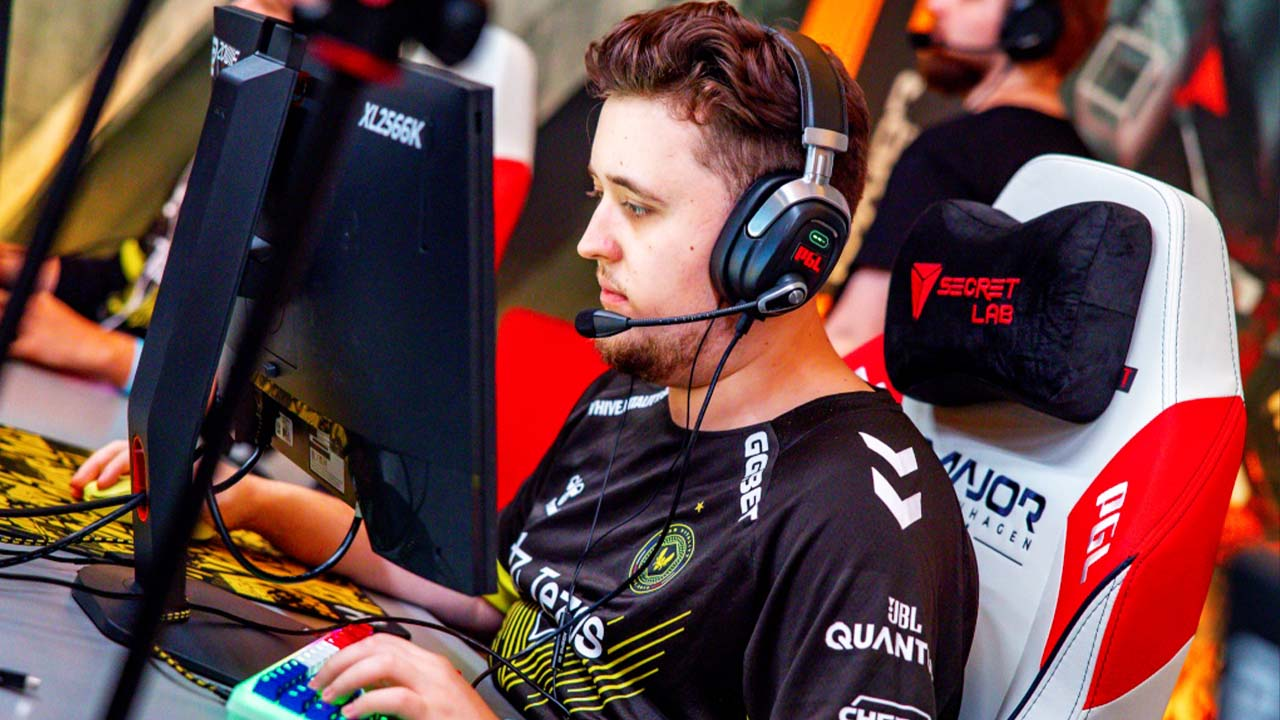
เรดาร์ สเกล: 0.45 (ใหญ่กว่าเล็กน้อยเพื่อดูรายละเอียดเพิ่มเติม)
การจัดศูนย์กลางเรดาร์: เปิดใช้งาน (ใช้โปรแกรมเล่นตรงกลางสำหรับการวางแนว)
หมุนเรดาร์: เปิดใช้งาน (หมุน ด้วยมุมมองของผู้เล่น)
คุณสามารถใช้การตั้งค่าเรดาร์ของ ZywOo ด้วยคำสั่งต่อไปนี้:
cl_radar_scale 0.45
cl_radar_always_centered 1
cl_radar_rotate 1
cl_radar_icon_scale_min 0.8
วิธีรีเซ็ตการตั้งค่า CS Radar เป็นค่าเริ่มต้น
ในกรณีที่คุณทดลองการตั้งค่าเรดาร์ต่างๆ ใน CS:GO เสร็จแล้ว และต้องการกลับไปใช้การตั้งค่าเริ่มต้น คุณต้องรู้ว่ามันง่ายมาก คุณสามารถเริ่มต้นใหม่ได้ด้วยการรีเซ็ตเรดาร์เป็นสถานะเริ่มต้น และตรวจสอบให้แน่ใจว่าคุณใช้การตั้งค่าดั้งเดิมของเกม ซึ่งสร้างขึ้นเพื่อให้ข้อมูลที่กลมกลืนกันสำหรับผู้เล่นใหม่และผู้เล่นที่มีประสบการณ์
เราขอแนะนำให้คุณรีเซ็ตการตั้งค่าเรดาร์หากคุณได้ทำการเปลี่ยนแปลงที่ไม่ได้ผลสำหรับคุณ หรือหากคุณสับสนกับการตั้งค่าดั้งเดิม การตั้งค่าเริ่มต้นมีความสมดุลค่อนข้างดีและเป็นรากฐานที่ดีเยี่ยมซึ่งมีจุดมุ่งหมายเพื่อช่วยให้คุณคุ้นเคยกับฟังก์ชันเรดาร์มาตรฐานอีกครั้ง
ขั้นตอนในการรีเซ็ตการตั้งค่าเรดาร์
ในการรีเซ็ตการตั้งค่าเรดาร์ของคุณเป็นค่าเริ่มต้น คุณสามารถใช้คอนโซลภายในเกมหรือปรับการตั้งค่าด้วยตนเองผ่านเมนู
วิธีการใช้คอนโซล คำสั่ง
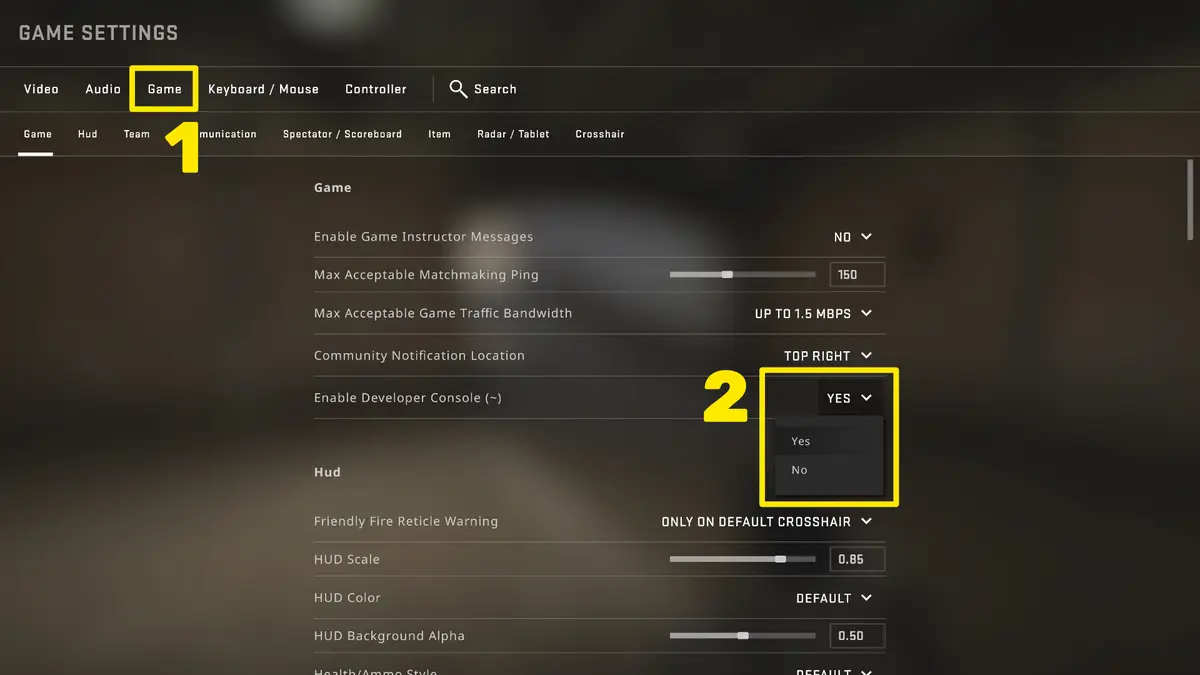
เปิดคอนโซลนักพัฒนาซอฟต์แวร์: ตรวจสอบให้แน่ใจว่าคอนโซลนักพัฒนาซอฟต์แวร์รวมอยู่ในการตั้งค่าของคุณ ไปที่การตั้งค่า > เกม > เปิดใช้งานแผงควบคุมสำหรับนักพัฒนาซอฟต์แวร์และตั้งค่าเป็น "ใช่"
กดปุ่มตัวหนอน (~) เพื่อเปิดคอนโซล
ป้อนคำสั่งเริ่มต้น:
cl_radar_always_centered "1"
cl_radar_scale "0.7"
cl_radar_rotate "1"
cl_radar_icon_scale_min "0.6"
cl_radar_square_with_scoreboard "0"
cl_radar_locked "0"
คำสั่งที่ระบุไว้ข้างต้นสามารถ ช่วยคุณตั้งค่าเรดาร์กลับเป็นการตั้งค่ามาตราส่วน ศูนย์กลาง และการหมุนเริ่มต้น
หากต้องการใช้การเปลี่ยนแปลง คุณต้องกด "Enter" หลังจากแต่ละคำสั่ง
วิธีใช้การตั้งค่าในเกม
เข้าถึงการตั้งค่าเกม: เปิด CS และไปที่เมนูหลัก
คลิกไอคอนการตั้งค่าแล้วไปที่แท็บเกม
รีเซ็ตตัวเลือกเรดาร์: เลื่อนลงไปที่ส่วนเรดาร์ ปรับการตั้งค่าแต่ละรายการด้วยตนเองเพื่อให้ตรงกับค่าเริ่มต้นที่ระบุไว้ข้างต้น
บันทึกและออก: หลังจากปรับการตั้งค่าแล้ว ให้ตรวจสอบว่าคุณได้บันทึกการเปลี่ยนแปลงและออกจากเมนู
เมื่อการตั้งค่าเรดาร์ถูกรีเซ็ต คุณสามารถตรวจสอบให้แน่ใจว่าการตั้งค่าเหล่านั้นได้เปลี่ยนเป็นการกำหนดค่าเริ่มต้นโดยการเล่นแมตช์และตรวจสอบ พฤติกรรมของเรดาร์ เรดาร์จะต้องตั้งศูนย์กลางที่ตำแหน่งของคุณ ปรับขนาดเพื่อให้มองเห็นสภาพแวดล้อมได้อย่างมั่นคง และหมุนตามมุมมองของคุณ






KenzyTares-
Tessekürler
ASİL
RRADA
เขียนความคิดเห็น