
การตั้งค่ากราฟิก Rust ที่ดีที่สุดสำหรับ FPS
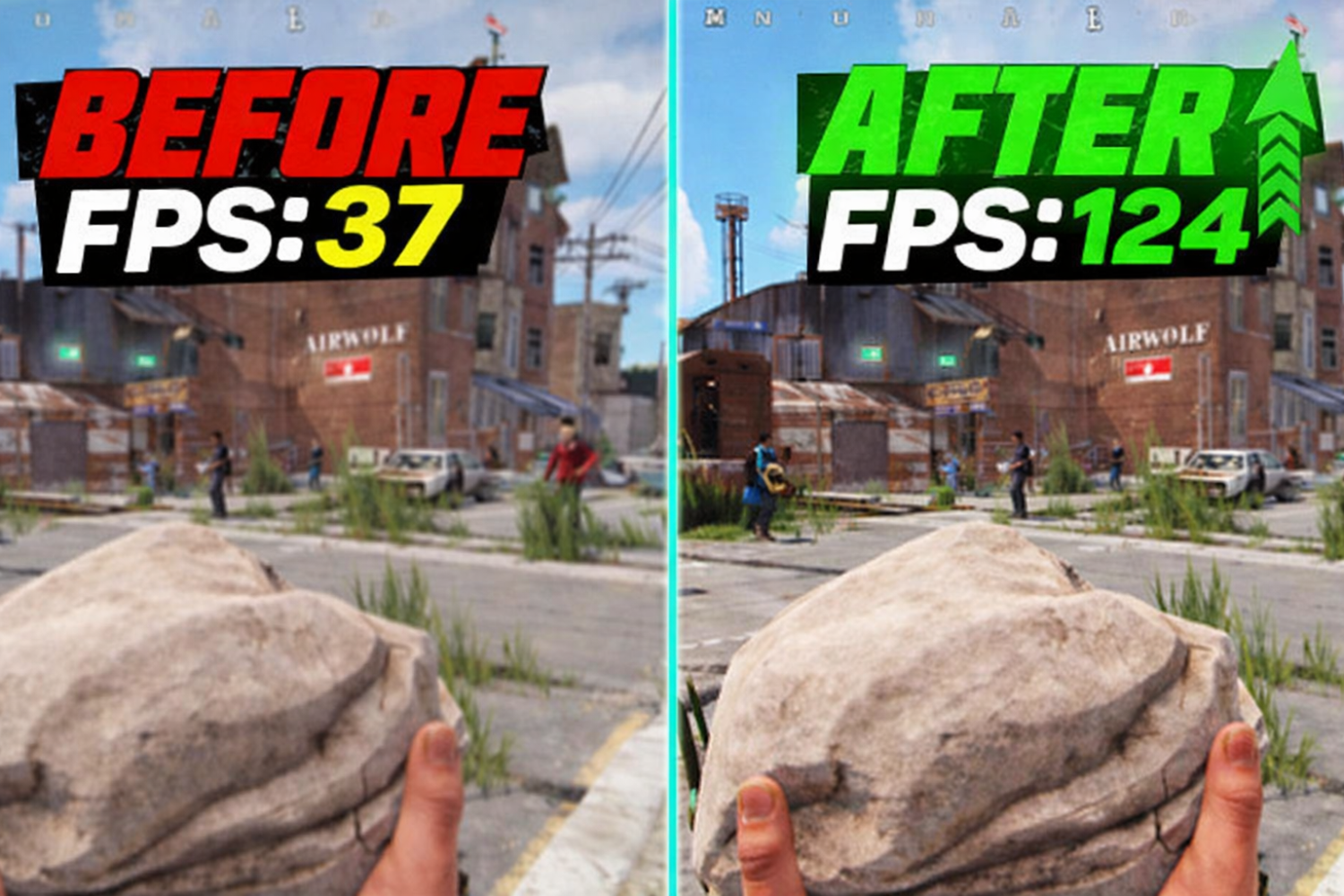
ก่อนที่จะแตะแถบเลื่อนใดๆ เหล่านี้ สิ่งสำคัญคือต้องเข้าใจสิ่งหนึ่ง: การตั้งค่ากราฟิกRustส่งผลกระทบต่อประสิทธิภาพอย่างมากจากที่เราเคยเห็นในเกมยิงอื่นๆ Rust เป็นเกมที่ต้องใช้ CPU หมายความว่าถึงแม้จะมีการ์ดกราฟิก RTX 4090 แต่ไม่มี CPU ที่ดี การพูดติดอ่างก็หลีกเลี่ยงไม่ได้ ในขณะเดียวกัน การตั้งค่ากราฟิกที่เหมาะสมจะช่วยเพิ่ม FPS ได้อย่างโดดเด่น ในการดำเนินการนี้อย่างถูกต้อง จำเป็นต้องเข้าใจว่าการตั้งค่าใดส่งผลต่อประสิทธิภาพการทำงาน และการตั้งค่าใดแทบไม่มีผลกระทบเลย
"คุณภาพกราฟิก" เป็นการตั้งค่าหลักที่ควบคุม FPS หากตั้งค่าเป็น 0-1 แสดงว่า FPS อยู่ที่ระดับสูงสุด หากตั้งค่าเป็น 2 หรือ 3 จะดีที่สุดสำหรับฮาร์ดแวร์ระดับกลางที่มีคุณภาพกราฟิกที่ยอมรับได้ วิธีที่ดีที่สุดคือเริ่มต้นด้วย "Graphics Quality" ตั้งเป็น 1 และค่อยๆ เพิ่มขึ้นเพื่อสังเกตผลลัพธ์โดยใช้ตัวนับภายใน (F1 → perf 1)
ด้านล่างนี้คือรายการการตั้งค่ากราฟิก Rust ที่ดีที่สุดสำหรับเกมเมอร์ที่ให้ความสำคัญกับประสิทธิภาพ:
พารามิเตอร์ | ค่าแนะนำ | ผลกระทบ FPS |
คุณภาพกราฟิก | 0-1 | สูง |
เงา | 0 (ปิด) | สูง |
คุณภาพน้ำ | 1 | ปานกลาง |
ภาพสะท้อนของน้ำ | 0 | ปานกลาง (+8% FPS) |
วาดระยะทาง | 2000 | ปานกลาง |
ระดับเชเดอร์ | 350-450 | ปานกลาง |
การต่อต้านนามแฝง | ปิดหรือ SMAA | ปานกลาง |
โมชั่นเบลอ | ปิด | ต่ำแต่ทำให้เสียสมาธิ |
ความชัดลึก | ปิด | ต่ำ |
การบดเคี้ยวโดยรอบ | ปิด | ต่ำ |
แม็กซ์ กิ๊บส์ | 0 | ปานกลาง |
บลูมคุณภาพสูง | ปิด | ต่ำ |
สสส | ปิด | ปานกลาง |
เงาหญ้า | ปิด | ต่ำ-ปานกลาง |
FOV | 90 | - |
มีบางสิ่งที่ต้องได้รับการดูแลเป็นพิเศษ Draw Distance 2000 ส่งผลให้มองเห็นค่าสูงสุดได้ 95% โดยสูญเสียประสิทธิภาพเพียง 5% เท่านั้น Max Gibs ใช้สำหรับควบคุมระดับขยะหลังจากทำลายโครงสร้าง หากตั้งค่าเป็น 0 แสดงว่าเซิร์ฟเวอร์ไม่สิ้นเปลืองทรัพยากรไปกับการเรนเดอร์ถังขยะ โดยเฉพาะในระหว่างการจู่โจม ต้องปิดการป้องกันนามแฝงหรือตั้งค่าเป็น SMAA เท่านั้น มันทำให้กราฟิกราบรื่นขึ้นโดยไม่ส่งผลกระทบต่อ FPS มากนัก เอฟเฟกต์อื่นๆ เช่น โมชั่นเบลอหรือระยะชัดลึกจะรบกวนการมองเห็นในระหว่างการต่อสู้ PvP เท่านั้น – ดวงตาไม่ได้ถูกสร้างขึ้นมาเพื่อรับรู้การเคลื่อนไหวเช่นนี้
ความละเอียด: เพื่อประสิทธิภาพสูงสุด ผู้เล่นที่ใช้งานอยู่ส่วนใหญ่ต้องการความละเอียด 1440 x 1080 มันเป็นความละเอียดที่ยืดออก – ทำให้ภาพกว้างขึ้นเล็กน้อยบนแกนนอน เพิ่ม FPS และทำให้โมเดลศัตรูดูใหญ่ขึ้นเล็กน้อย สำหรับผู้ที่ชื่นชอบคุณภาพของภาพมากกว่า FPS 1920 x 1080 เป็นตัวเลือกที่ดี โหมดการแสดงผลคือ best ตั้งค่าเป็นโหมดเต็มหน้าจอพิเศษ – โดยมีความล่าช้าในการป้อนข้อมูลต่ำที่สุดเมื่อเทียบกับแบบไร้ขอบ
วิธีเพิ่ม FPS ใน Rust
หนึ่งในคำถามที่ถูกถามบ่อยที่สุดในชุมชนคือวิธีเพิ่ม FPS ใน Rust โดยไม่ต้องเปลี่ยนฮาร์ดแวร์ ข่าวดี: ระบบสามารถปรับให้เหมาะสมเพื่อให้ได้ FPS มากกว่าการลดการตั้งค่าในเกม ข่าวร้าย: ผู้เล่นส่วนใหญ่'ไม่รู้ว่าต้องทำอย่างไร และ Windows ของพวกเขาก็'ไม่ได้รับการปรับปรุงเช่นกัน
ก่อนอื่น ให้'s วิเคราะห์ระบบกันก่อน ตัวอย่างเช่น หากการใช้งาน CPU อยู่ที่ 100% และการใช้งาน GPU อยู่ที่ 50-60% ปัญหาคอขวดก็คือ CPU ซึ่งเป็นกรณีที่พบบ่อยที่สุดสำหรับ Rust แต่หากการใช้งาน GPU อยู่ที่ 100% การลดการตั้งค่ากราฟิกจะเป็นวิธีการเพิ่ม FPS คุณสามารถตรวจสอบการใช้งานได้ด้วย Task Manager (Ctrl+Shift+Esc → Performance) หรือ MSI Afterburner ซึ่งแสดงการใช้งานแบบเรียลไทม์
นี่คือสิ่งที่ช่วยได้จริงๆ ' หากคุณต้องการทราบวิธีเพิ่ม FPS ใน Rust โดยไม่ต้องเปลี่ยนฮาร์ดแวร์:
สิ่งแรกที่ต้องทำ หากคุณต้องการทราบวิธีเพิ่ม FPS ใน Rust คือการเปิดใช้งานโหมด Ultimate Performance ใน Windows การดำเนินการนี้จะทำให้ทรัพยากรระบบว่างมากขึ้น ซึ่งโดยปกติจะถูกบันทึกไว้เมื่อการตั้งค่า Windows อยู่ในโหมดปกติ หากต้องการเปิดใช้งานโหมด Ultimate Performance ให้เปิดพรอมต์คำสั่งด้วยสิทธิ์ของผู้ดูแลระบบแล้วพิมพ์ดังต่อไปนี้: powercfg -duplicatescheme e9a42b02-d5df-448d-aa00-03f14749eb61 การดำเนินการนี้จะเปิดใช้งานโหมด Ultimate Performance ซึ่งจะพร้อมใช้งานในการตั้งค่า Windows นี่เป็นหนึ่งในวิธีที่ง่ายและมีประสิทธิภาพมากที่สุดในการเพิ่ม FPS ใน Rust บนพีซีทุกเครื่อง
ถัดไป โหมดเกม (การตั้งค่า > เกม > โหมดเกม) และการกำหนดตารางเวลา GPU ที่เร่งด้วยฮาร์ดแวร์ (HAGS) การตั้งค่าทั้งสองนี้จะช่วยลดค่าใช้จ่ายและความล่าช้าในการตอบสนองอินพุต ในเวลาเดียวกัน ให้ปิดการใช้งานโอเวอร์เลย์ Discord ปิด Chrome และกำจัดโปรแกรมที่ไม่จำเป็นที่เริ่มทำงาน – Rust กิน RAM จำนวนมาก และ 16 GB กลายเป็นจำนวนขั้นต่ำบนเซิร์ฟเวอร์ขนาดใหญ่แล้ว
จุดสุดท้ายที่มักถูกมองข้ามคือไดรเวอร์ GPU ไดรเวอร์ที่ล้าสมัยเป็นสาเหตุของความล่าช้าและปัญหาconnections การอัปเดตไดรเวอร์ใช้เวลาไม่กี่นาทีและอาจส่งผลต่อการเล่นเกมอย่างมาก ผู้ใช้ NVIDIA ควรตรวจสอบให้แน่ใจว่าในแผงควบคุมของตน Threaded Optimization ถูกตั้งค่าเป็น AUTO และ "Prefer Maximum Performance" ถูกเปิดใช้งาน
สุดท้ายนี้ วิธีเพิ่ม FPS ใน Rust โดยใช้คำสั่งคอนโซล หากคุณกด F1 ใน Rust คุณสามารถเปิดใช้งาน "pool.clear_memory," ซึ่งจะล้างพูลหน่วยความจำและกำจัดขยะทั้งหมดที่รวบรวมจากการเล่นเกมที่ยาวนาน ตรวจสอบให้แน่ใจว่าติดตั้ง Rust บน SSD – ความเร็วในการอ่านมีความสัมพันธ์โดยตรงกับความเร็วในการโหลดและความราบรื่นของการเรนเดอร์โลกในเกม
ตัวเลือกการเปิดตัว Rust สำหรับ FPS และประสิทธิภาพ
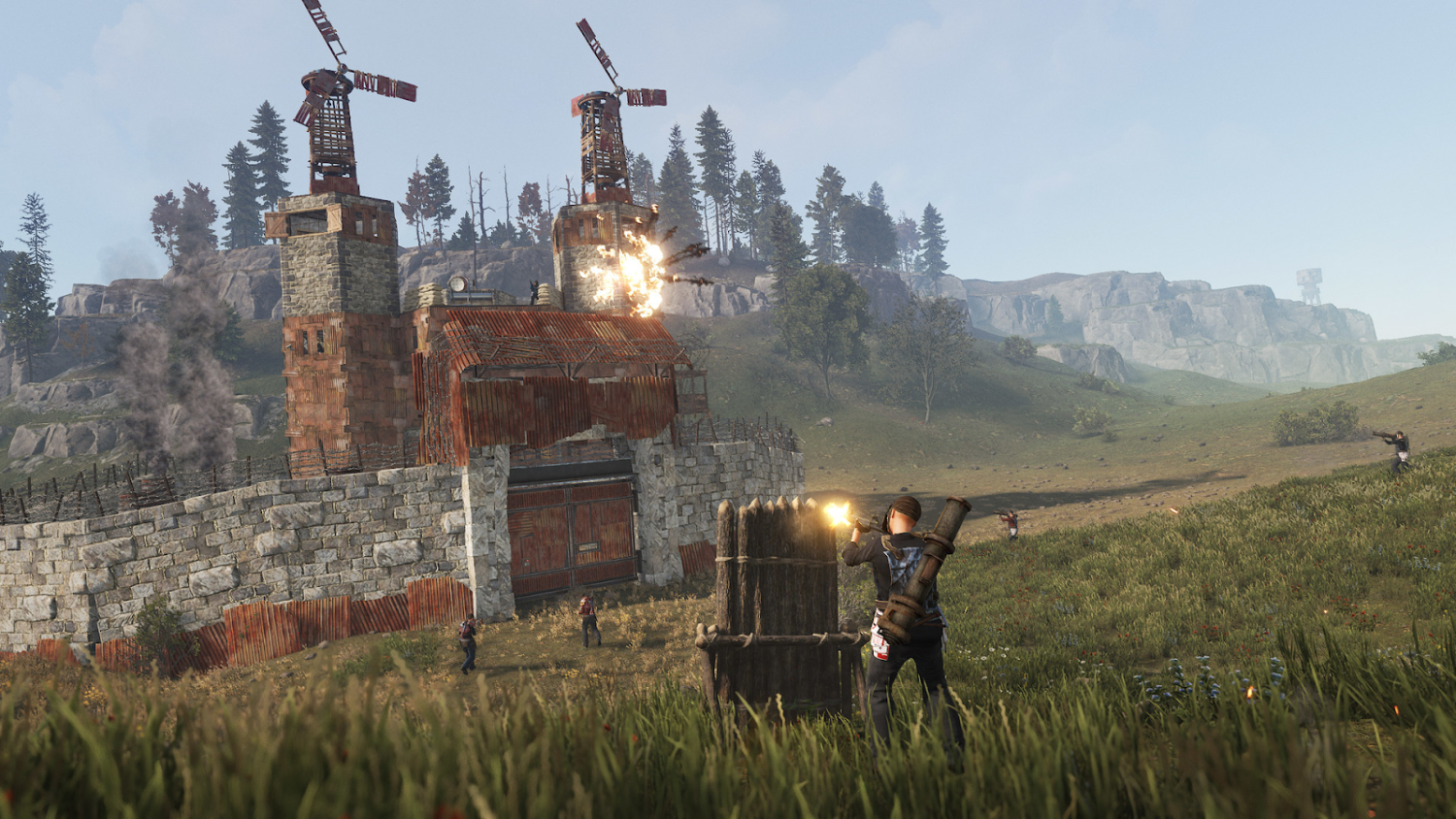
ตัวเลือกการเริ่ม Rust สำหรับ FPS คือพารามิเตอร์ที่ส่งไปยังเอ็นจิ้นเกมเมื่อเริ่มต้นระบบ และอาจส่งผลต่อประสิทธิภาพอย่างเห็นได้ชัดก่อนที่ผู้เล่นจะโจมตีเซิร์ฟเวอร์ด้วยซ้ำ ตั้งค่าผ่าน Steam: คลิกขวาที่ Rust ในไลบรารี → Properties → Launch Options ผู้เล่นบางคนดูถูกดูแคลนเครื่องมือนี้ และนั่นเป็นความผิดพลาด – ชุดตัวเลือกที่ถูกต้องสามารถลบส่วนหนึ่งของการโหลดและทำให้เฟรมเรตมีเสถียรภาพมากขึ้น
นี่คือชุดพารามิเตอร์ที่ได้รับการพิสูจน์แล้วซึ่งใช้โดยผู้เล่นและสตรีมเมอร์ผู้มีประสบการณ์ เช่นเดียวกับในคู่มือการตั้งค่า Blooprint Rust:
-high – เพิ่มลำดับความสำคัญของกระบวนการ Rust ในระบบ
-headlerp 100 – ส่งผลต่อการแก้ไขแอนิเมชั่นส่วนหัว ช่วยลดภาระ
-graphics.waves 0 – ปิดการใช้งานแอนิเมชั่นคลื่นบนน้ำ
-effects.maxgibs -1 – จำกัดจำนวนเศษ (การควบคุมเพิ่มเติมนอกเหนือจากการตั้งค่าเมนู)
-maxMem=X – กำหนดขีดจำกัด RAM สำหรับเกม แทนที่ X ด้วยค่าเป็น MB (เช่น -maxMem=8192 สำหรับ RAM 8 GB)
สิ่งสำคัญที่ต้องระบุค่าที่ถูกต้องสำหรับ -maxMem: ควรตรงกับ RAM ที่ติดตั้งจริงและไม่เกินค่าดังกล่าว หากคุณมี 16 GB ในระบบก็สมเหตุสมผลที่จะจัดสรร 12-14 GB ข้อผิดพลาดที่นี่อาจทำให้เกิดข้อขัดข้องหรือผลย้อนกลับได้ หลังจากเพิ่มพารามิเตอร์แล้ว ให้เปิดเกมและเปรียบเทียบการอ่าน FPS ก่อนและหลังเอฟเฟกต์ – จะไม่สังเกตเห็นได้เท่าเทียมกันในการกำหนดค่าทั้งหมด ดังนั้นการเพิ่มประสิทธิภาพของ Rust จึงจำเป็นต้องมีการทดสอบเป็นรายบุคคลเสมอ
นอกจากนี้ ผ่านทางคอนโซล F1 คุณสามารถป้อนคำสั่งหลังจากเข้าร่วมเซิร์ฟเวอร์ graphics.quality X (โดยที่ X คือ 0 ถึง 5) จะเปลี่ยนคุณภาพกราฟิกโดยรวมโดยไม่ต้องรีสตาร์ท grass.on false disables Grass – วิธีแก้ปัญหาที่ก่อให้เกิดข้อขัดแย้งสำหรับการมองเห็น แต่ให้ประโยชน์กับฮาร์ดแวร์ที่อ่อนแอ เครื่องมือเหล่านี้ให้ความยืดหยุ่นในการปรับแต่งเซิร์ฟเวอร์และสถานการณ์เฉพาะ
การตั้งค่าRustที่ดีที่สุดสำหรับพีซีระดับล่าง
การเล่น Rust บนพีซีที่อ่อนแอนั้นเป็นกีฬาที่แยกจากกัน เกมดังกล่าวไม่ได้รับการปรับให้เหมาะกับฮาร์ดแวร์รุ่นเก่า แต่นั่นไม่ได้หมายความว่าการตั้งค่า Rust ที่ดีที่สุดที่ยอมรับได้สำหรับพีซีระดับล่างนั้นเป็นไปไม่ได้ ด้วยแนวทางที่ถูกต้อง คุณสามารถบรรลุ 60 FPS ที่เสถียรได้ แม้แต่บน GTX 1060 หรือ RX 580 ที่จับคู่กับโปรเซสเซอร์อย่าง Ryzen 5 2600 สิ่งสำคัญคือการจัดลำดับความสำคัญ: การมองเห็นของศัตรูมีความสำคัญมากกว่าน้ำที่สวยงาม
หลักการบางประการที่ใช้ได้ผลดีกับฮาร์ดแวร์ที่อ่อนแอโดยเฉพาะ ประการแรก ความละเอียดที่ขยายได้ดีที่สุดสำหรับ Rust คือความละเอียด 1440×1080 หรือแม้แต่ 1280×1080 ทั้งสองรุ่นลดภาระของ GPU และลดพิกเซลเพื่อการคำนวณ ในขณะที่จอภาพไวด์สกรีนยังคงสามารถอ่านภาพได้ หากต้องการลบแถบสีดำแบบยืดออก ให้ตั้งค่าความละเอียดเดียวกันในการตั้งค่า NVIDIA (แผงควบคุม → เปลี่ยนความละเอียด) หรือ AMD Adrenalin ก่อนเปิดเกม
ด้านล่างนี้คือการตั้งค่าขั้นต่ำที่ตั้งไว้สำหรับการตั้งค่า Rust สำหรับประสิทธิภาพบนฮาร์ดแวร์ที่อ่อนแอ:
คุณภาพกราฟิก: 0
เงา: 0 (ปิดการใช้งานโดยสมบูรณ์)
คุณภาพน้ำ: 0-1
การสะท้อนของน้ำ: 0
ระยะวาด: 1,000-1500
ระดับเชเดอร์: 200-300
คุณภาพตาข่าย: 50%
ป้องกันนามแฝง: ปิด
เอฟเฟ็กต์ภาพทั้งหมด (โมชั่นเบลอ, ระยะชัดลึก, บานสะพรั่ง, SSR, การบดบังแสงโดยรอบ): ปิด
แม็กซ์ กิบส์: 0
เงาหญ้า: ปิด
อนุภาคนุ่ม: ปิด
อีกสามหรือสี่ขั้นตอนที่หลายคนลืม: ติดตั้ง Rust บน SSD แทน HDD (ความแตกต่างในเรื่องความเร็วในการโหลดและการเรนเดอร์โลกจะสังเกตเห็นได้ชัดเจนแม้กระทั่งบนไดรฟ์ SATA) เปิดใช้งานโหมดประสิทธิภาพสูงหรือประสิทธิภาพขั้นสูงสุดใน Windows และตรวจสอบอุณหภูมิส่วนประกอบผ่าน HWiNFO – CPU หรือ GPU ที่มีความร้อนสูงเกิน 80°C ส่งผลให้มีการควบคุมปริมาณและ FPS ลดลงโดยไม่คำนึงถึงการตั้งค่า หากอุณหภูมิมีความสำคัญ การปูสารประกอบระบายความร้อนหรือปรับปรุงการระบายอากาศของเคสจะช่วยได้
การตั้งค่าRustสำหรับ PvP
PvP ใน Rust เป็นอีกเรื่องหนึ่ง ที่นี่คุณไม่จำเป็นต้องมีกราฟิกที่สวยงาม – คุณต้องการความสามารถในการอ่านภาพเงาสูงสุด ความล่าช้าในการป้อนข้อมูลน้อยที่สุด และเฟรมเรตที่มั่นใจโดยไม่สะดุดในช่วงเวลาที่ร้อนแรงที่สุด การตั้งค่าRustสำหรับ PvP เป็นการประนีประนอมระหว่างประสิทธิภาพและการมองเห็น: กราฟิกที่ต่ำเกินไปทำให้ศัตรูแยกความแตกต่างจากภูมิประเทศได้ยาก และ FPS ที่สังหารได้สูงเกินไปในการต่อสู้
ผู้เล่นมากประสบการณ์และสตรีมเมอร์ยอดนิยมซึ่งมีการพูดคุยถึงการตั้งค่าในชุมชน (เช่น การตั้งค่า hjune Rust และการตั้งค่า blooprint Rust) มีข้อสรุปที่คล้ายกันมานานแล้ว: พารามิเตอร์หลักสำหรับ PvP คือการมองเห็น เมาส์ และอินเทอร์เฟซ ไม่ใช่คุณภาพพื้นผิว
แนะนำการตั้งค่า Rust PVP ที่ดีที่สุด:
Hit Cross: On – hit marker มีความสำคัญอย่างยิ่งในการทำความเข้าใจว่ากระสุนตกลงไปที่ใด
เข็มทิศ: เปิด – ช่วยให้กำหนดทิศทางเชิงพื้นที่และการประสานงานกับเพื่อนร่วมทีมได้อย่างรวดเร็ว
FOV: 90 – มาตรฐานสำหรับผู้เล่นส่วนใหญ่ FOV ที่สูงกว่าจะให้มุมมองที่มากกว่าแต่ FPS จะต่ำลง
Anti-Aliasing: SMAA หรือ Off – SMAA ทำให้ขอบเรียบโดยไม่เบลอ ส่วน Off จะให้ FPS สูงสุด
VSync: ปิด – การซิงค์แนวตั้งเพิ่มความล่าช้าในการป้อนข้อมูล ซึ่งยอมรับไม่ได้ใน PvP
Crosshair (ในตัว): Off – ผู้เล่นส่วนใหญ่ใช้ crosshair แบบกำหนดเองหรือ hit cross
ภาพเบลอจากการเคลื่อนไหว: ปิด – ภาพเบลอจากการเคลื่อนไหวรบกวนการอ่านการเคลื่อนไหวของศัตรู
ความละเอียด: 1440×1080 – ตัวเลือกยอดนิยมในหมู่ผู้เล่น PvP สำหรับ FPS และความสมดุลในการอ่าน
สำหรับการตั้งค่าเมาส์ ค่าในช่วง 400-800 DPI จะเป็นที่นิยม – ซึ่งเป็นค่า DPI ที่ดีที่สุดสำหรับสตรีมเมอร์ระดับแนวหน้าของ Rust อย่างแน่นอน hJune ในตำนานซึ่งเป็นที่รู้จักจากการควบคุมการหดตัวของ AK-47 เล่นด้วย 400 DPI ด้วยความไว 0.475 – ความไวแสงต่ำมากต้องใช้แผ่นรองเมาส์ขนาดใหญ่ แต่ให้ความแม่นยำในระยะไกล การตั้งค่า Rust pvp สำหรับความไวนั้นขึ้นอยู่กับแต่ละบุคคลอย่างเคร่งครัด แต่ช่วง 400-800 DPI ที่มีความไวในเกมต่ำถือเป็นมาตรฐานสำหรับการเล่นอย่างจริงจัง
อีกประเด็นหนึ่ง: เสียงใน PvP นั้นถูกประเมินต่ำเกินไปเหมือนกับใน CS2 เสียงฝีเท้าของผู้เล่น เสียงหยิบล็อค ภาพเงียบๆ – ทั้งหมดนี้อ่านผ่านเสียง หูฟังคุณภาพพร้อมการตั้งค่าเสียงที่เหมาะสมให้ความได้เปรียบในการแข่งขัน ไม่ว่าการตั้งค่า Rust สำหรับ PVP จะแสดงบนหน้าจอจะเป็นอย่างไร
การเล่นด้วยการตั้งค่าที่เหมาะสมเป็นเพียงจุดเริ่มต้นเท่านั้น
เมื่อเฟรมเรตหยุดกระโดดและครอสแฮร์ฟังในที่สุด – ก็ถึงเวลาคิดหาวิธีอื่นในการปรับปรุงประสบการณ์การเล่นเกม Skins in Rust เปลี่ยนรูปลักษณ์ของเกียร์และทำให้การเช็ดแต่ละครั้งมีความเป็นส่วนตัวมากขึ้น บน Skin.Land คุณจะพบสกินสำหรับ weapons, armor และเกียร์ – ตั้งแต่แบบมินิมอลไปจนถึงแบบบ้าคลั่งสุดๆ การตั้งค่าที่เหมาะสมจะให้ความได้เปรียบในการต่อสู้ และสกินที่เหมาะสมจะให้อารมณ์ที่เหมาะสมก่อนการโจมตี
คำถามที่พบบ่อยเกี่ยวกับการตั้งค่า FPS ใน Rust
Rust พึ่ง CPU หรือ GPU มากกว่ากัน
Rust พึ่ง CPU เป็นหลัก แม้จะมี GPU แรงอย่าง RTX 4090 แต่ถ้าซีพียูอ่อนก็ยังกระตุก โดยเฉพาะบนเซิร์ฟเวอร์ใหญ่ช่วงเรด วิธีหาคอขวดคือดูการใช้งานใน Task Manager ถ้า CPU แตะ 100% ขณะที่ GPU อยู่แค่ 50-60% แปลว่า CPU กำลังจำกัดคุณ และการลดกราฟิกจะช่วยได้ไม่มาก
เพิ่ม FPS ใน Rust โดยไม่เปลี่ยนฮาร์ดแวร์ได้อย่างไร
เริ่มจากเปิดโหมด Ultimate Performance ของ Windows, เปิด Game Mode และ Hardware-Accelerated GPU Scheduling แล้วปิดแอปเบื้องหลังอย่าง Chrome และโอเวอร์เลย์ Discord จากนั้นอัปเดตไดรเวอร์การ์ดจอ ติดตั้ง Rust บน SSD และลด Graphics Quality ในเกมลงมาที่ 0-1 ทั้งหมดนี้รวมกันช่วยคืนทรัพยากรและทำให้เฟรมเรตนิ่งขึ้นชัดเจน
ผู้เล่น Rust ใช้ความละเอียดเท่าไร
ผู้เล่นสายแข่งขันจำนวนมากใช้ 1440×1080 แบบยืดภาพ มันช่วยเพิ่ม FPS ลดจำนวนพิกเซลที่เครื่องต้องเรนเดอร์ และทำให้โมเดลศัตรูดูกว้างขึ้นเล็กน้อยจึงยิงโดนง่ายกว่า ถ้าคุณให้ความสำคัญกับความคมชัดมากกว่าจำนวนเฟรม 1920×1080 มาตรฐานจะเหมาะกว่า และควรใช้ Exclusive Fullscreen เพื่อให้อินพุตแล็กต่ำที่สุด
Launch option ไหนช่วยให้ Rust ลื่นขึ้น
ตั้งผ่าน Steam โดยคลิกขวาที่ Rust แล้วเลือก Properties และ Launch Options ชุดที่พิสูจน์แล้วได้แก่ -high เพื่อยกระดับความสำคัญของโปรเซส, -graphics.waves 0 เพื่อปิดอนิเมชันคลื่นน้ำ และ -maxMem เพื่อจำกัดแรม (เช่น -maxMem=12288 บนเครื่อง 16 GB) ควรวัด FPS ทั้งก่อนและหลัง เพราะผลลัพธ์ต่างกันไปตามสเปกเครื่อง






เขียนความคิดเห็น