
ฮาร์ดแวร์ & ข้อกำหนดอินเทอร์เน็ตในปี 2026
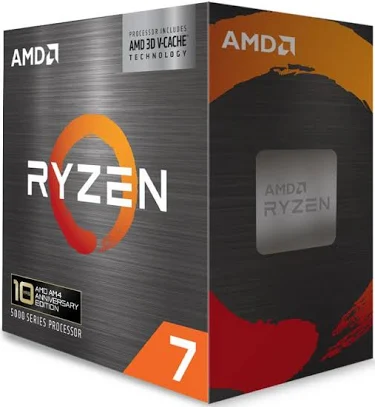
หากต้องการสตรีม Counter-Strike 2 ได้อย่างราบรื่นบนพีซีเครื่องเดียวกับที่คุณเล่นโดยไม่ทำให้เฟรมเรตลดลง ฮาร์ดแวร์ของคุณจำเป็นต้องจัดการทั้งเอ็นจิ้นเกมและการเข้ารหัสวิดีโอพร้อมกัน สำหรับการตั้งค่าพีซีเครื่องเดียวที่ทันสมัยใน 2026 คุณต้องการ CPU ที่มีอย่างน้อย 8 คอร์ เช่น AMD Ryzen 7 5800X3D หรือ Intel Core i7-13700K จับคู่กับ RAM แบบดูอัลแชนเนลขนาด 32GB
ที่สำคัญกว่านั้น กราฟิกการ์ดของคุณจะเป็นตัวกำหนดคุณภาพการสตรีมของคุณ แนะนำให้ใช้ GPU NVIDIA RTX ซีรีส์ 40 (หรือซีรีส์ 50 รุ่นใหม่กว่า) เนื่องจากมีตัวเข้ารหัส NVENC คู่โดยเฉพาะและการรองรับฮาร์ดแวร์สำหรับตัวแปลงสัญญาณ AV1 ซึ่งให้คุณภาพของภาพที่ดีขึ้นประมาณ 40% ที่บิตเรตเดียวกันกับตัวเข้ารหัส H.264 รุ่นเก่า
นอกเหนือจากพีซีทาวเวอร์ของคุณแล้ว ความเร็วในการอัพโหลดอินเทอร์เน็ตของคุณยังเป็นคอขวดที่ยากที่สุด หากต้องการสตรีม 1080p ที่คมชัดและรวดเร็วที่ 60 FPS บน Twitch หรือ Kick คุณต้องมีความเร็วในการอัพโหลดขั้นต่ำ 10 Mbps เพื่อรักษาบิตเรต 6,000 ถึง 8,000 kbps ได้อย่างสบายๆ
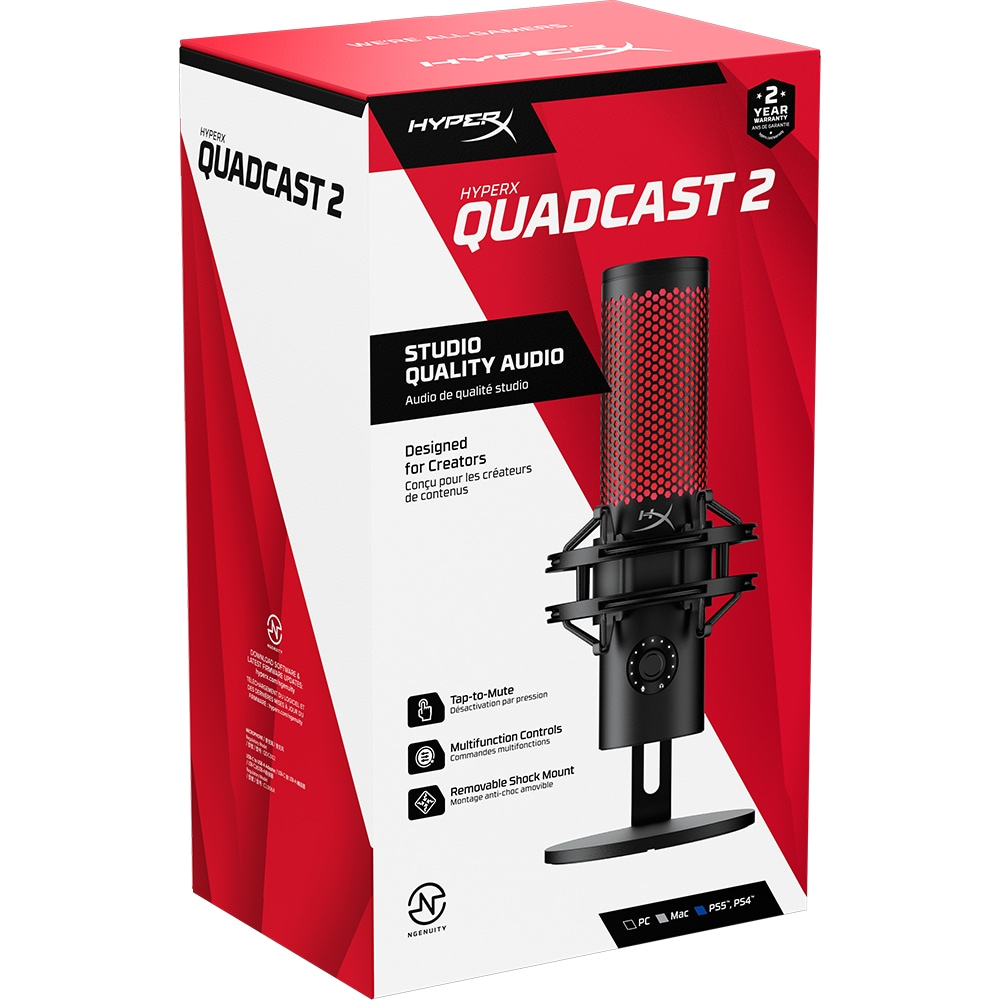
หากคุณวางแผนที่จะใช้ขีดจำกัดมหาศาลที่ 18,000 kbps ของ YouTube หรือการแพร่ภาพขั้นสูงของ Twitch สำหรับการสตรีมที่มีความละเอียด 1440p (2K) คุณควรตั้งเป้าไว้ที่ความเร็วการอัปโหลดที่เสถียรที่ 25 Mbps หรือสูงกว่า เพื่อหลีกเลี่ยงความแออัดของเครือข่ายและเฟรมที่หลุดระหว่างการต่อสู้ที่ดุเดือด สุดท้ายนี้ อย่ามองข้ามการตั้งค่าทางกายภาพของคุณ ไมโครโฟน USB เฉพาะและจอภาพรอง 60Hz เป็นสิ่งจำเป็นอย่างยิ่งสำหรับการตรวจสอบการแจ้งเตือน OBS และการอ่านแชทของคุณโดยไม่ต้องแท็บออกจากการจับคู่ premier
การเลือกแพลตฟอร์มสตรีมมิ่งของคุณ
ตำแหน่งที่คุณตัดสินใจออกอากาศจะกำหนดเพดานทางเทคนิคของการสตรีมของคุณ Twitch ยังคงเป็นบ้านที่ไม่อาจปฏิเสธได้ของชุมชน Counter-Strike แต่โครงสร้างพื้นฐานได้จำกัดสตรีมเมอร์ที่ไม่ใช่พันธมิตรแบบดั้งเดิมที่ 1080p/60fps โดยมีขีดจำกัดบิตเรตที่เข้มงวด 6,000 kbps อย่างไรก็ตาม ณ 2026 การเปิดตัวการถ่ายทอดสดที่ได้รับการปรับปรุงอย่างแพร่หลายของ Twitch ทำให้ OBS ของคุณสามารถส่งคุณภาพวิดีโอหลายรายการพร้อมกัน (เช่น 1080p, 720p และ 480p) ซึ่งหมายความว่าผู้ชมที่ใช้ connections ที่ไม่ดีจะไม่บัฟเฟอร์ แม้ว่าคุณจะไม่ใช่พันธมิตรของ Twitchก็ตาม

ในทางกลับกัน YouTube Live คือขุมพลังทางเทคนิค รองรับตัวแปลงสัญญาณ AV1 ยุคถัดไปอย่างสมบูรณ์และอนุญาตให้มีบิตเรตมหาศาล (กลืน 9,000 ถึง 18,000 kbps ได้อย่างง่ายดาย) ทำให้เป็นแพลตฟอร์มที่ดีที่สุดอย่างแน่นอนหากคุณต้องการสตรีมสตรีม 1440p ที่บริสุทธิ์และปราศจากข้อผิดพลาดระหว่างการถ่ายใหม่ CS2 ที่ดำเนินไปอย่างรวดเร็ว
สุดท้ายคิกก็นั่งตรงกลาง บังคับใช้การเข้ารหัส H.264 แบบเก่าเช่น Twitch แต่ให้อัตราบิตเรตที่มากกว่า 8,000 kbps ทันที ทำให้ง่ายต่อการได้ภาพที่คมชัด 1080p ควบคู่ไปกับการแบ่งรายได้ของสตรีมเมอร์ที่น่าพอใจอย่างมาก
การตั้งค่า OBS ที่ดีที่สุดสำหรับคุณภาพและประสิทธิภาพ
เพื่อให้ได้รับประโยชน์สูงสุดจากฮาร์ดแวร์ของคุณ คุณต้องกำหนดการตั้งค่าเอาต์พุต OBS Studio อย่างถูกต้องเพื่อหลีกเลี่ยงการเกิดพิกเซลระหว่างการเล่นเกมที่มีการเคลื่อนไหวสูง
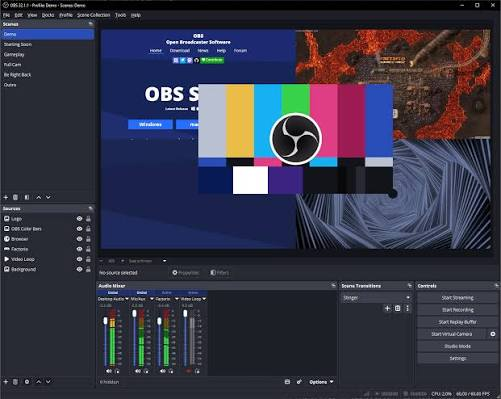
ขั้นแรก ตรวจสอบให้แน่ใจว่าโหมดเอาท์พุตของคุณตั้งค่าเป็นขั้นสูง และการควบคุมอัตราของคุณถูกล็อคไว้ที่ CBR (บิตเรตคงที่) ห้ามใช้ VBR สำหรับการสตรีมสด ตัวเลือกตัวเข้ารหัสของคุณขึ้นอยู่กับแพลตฟอร์มของคุณ: เลือก NVIDIA NVENC H.264 สำหรับ Twitch และ Kick หรือ NVIDIA NVENC AV1 สำหรับ YouTube หากคุณมี GPU RTX ซีรีส์ 40 หรือใหม่กว่า
สำหรับ 1080p ที่ 60 FPS สตรีมเมอร์ Twitch ควรจำกัดบิตเรตไว้ที่ 6,000 kbps ผู้ใช้ Kick สามารถพุชได้ที่ 8,000 kbps และสตรีมเมอร์ YouTube สามารถตั้งค่าได้อย่างสะดวกสบายตั้งแต่ 9,000 kbps ถึง 18,000 kbps เพื่อความชัดเจนที่ไม่มีใครเทียบได้ ตั้งค่าช่วงเวลาคีย์เฟรมของคุณเป็น 2 วินาทีพอดี ซึ่งเป็นข้อกำหนดที่ยากสำหรับแพลตฟอร์มสตรีมมิ่งหลักๆ ทั้งหมด
สุดท้าย ให้ตั้งค่าตัวเข้ารหัสล่วงหน้าเป็นคุณภาพ (P5 หรือ P6) แทนที่จะเป็น "คุณภาพสูงสุด," เนื่องจากอย่างหลังจะระบายทรัพยากร GPU ที่ CS2 จำเป็นอย่างยิ่งเพื่อรักษาอัตราเฟรมที่สูงโดยไม่จำเป็น
เคล็ดลับขั้นสูงสำหรับ CS2 สตรีมเมอร์
เมื่อตั้งค่าวิดีโอของคุณแล้ว การปรับแต่งขั้นสูงบางอย่างจะแยกการออกอากาศของคุณออกจากมือสมัครเล่น ขั้นแรก หากคุณกำลังแมตช์ที่มี ELO สูง FACEIT หรือ Premier คุณต้องปกป้องความสมบูรณ์ทางการแข่งขันของเกมของคุณโดยเพิ่มการหน่วงเวลาการสตรีม
ใน OBS ไปที่การตั้งค่า > ขั้นสูง และเปิดใช้งานการหน่วงเวลา 60 ถึง 120 วินาทีเพื่อลดความเสี่ยงที่สตรีมสไนเปอร์จะทำลายเศรษฐกิจของทีมคุณและดำเนินการ ประการที่สอง อย่าละเลยไปป์ไลน์เสียงของคุณ ตรวจสอบให้แน่ใจว่าอัตราตัวอย่างของคุณใน OBS (ภายใต้การตั้งค่าเสียง) ถูกล็อคไว้ที่ 48 kHz และตรงกับอัตราตัวอย่างที่ตั้งไว้ในแผงควบคุมเสียง Windows ของคุณอย่างสมบูรณ์แบบ อัตราที่ไม่ตรงกันเป็นสาเหตุหลักของการไม่ซิงค์เสียงและเสียงหุ่นยนต์ผิดพลาดในการออกอากาศที่ยาวนาน
รักษาบิตเรตเสียงของคุณไว้ที่ 160 kbps ที่สะอาด สุดท้ายนี้ ให้ทำการสตรีมทดสอบส่วนตัวก่อนการออกอากาศอย่างเป็นทางการครั้งแรกของคุณเสมอ ตั้งค่าสตรีมคีย์ของคุณเป็นเซิร์ฟเวอร์ทดสอบส่วนตัว (เช่น Twitch Inspectหรือกิจกรรมสดของ YouTube ที่ไม่อยู่ในรายการ) และเล่น deathmatch อย่างรวดเร็วเพื่อตรวจสอบว่าเสียงและเสียงในเกมของคุณมีความสมดุลอย่างสมบูรณ์แบบ และเพื่อให้แน่ใจว่าตัวเข้ารหัสของคุณจะไม่ทำให้เฟรมตกเมื่อหน้าจอเต็มไปด้วยโมโลตอฟและระเบิดควัน
การสตรีม Counter-Strike 2 ใน 2026 ไม่จำเป็นต้องเป็นการต่อสู้ที่น่าหงุดหงิดกับเฟรมที่ตกและอินพุตแล็ก ด้วยการรักษาความปลอดภัยฮาร์ดแวร์ที่เหมาะสม การเลือกแพลตฟอร์มที่เหมาะสมกับเพดานทางเทคนิคของคุณ ไม่ว่าจะเป็นความสามารถ AV1 ของ YouTube หรือการถ่ายทอดสดที่ได้รับการปรับปรุงของ Twitch และการล็อคการตั้งค่า OBS ของคุณ คุณจะสามารถถ่ายทอดการออกอากาศระดับมืออาชีพโดยไม่ทำให้ FPS ในเกมของคุณลดลง
เริ่มต้นง่ายๆ เน้นที่การเล่นเกมและคุณภาพเสียงของคุณก่อน แล้วค่อยๆ อัปเกรดรูปแบบการสตรีมของคุณเมื่อผู้ชมของคุณเพิ่มขึ้น
เรารู้ว่าสกินสามารถช่วยให้คุณเพลิดเพลิน CS2 และสตรีมได้มากขึ้น ดังนั้นอย่าอย่าลังเลที่จะตรวจสอบ Skin.Land ซึ่งเป็นตลาดที่ดีที่สุดในโลก เราเสนอราคาที่ดีที่สุดสำหรับสกินใดๆ มีตัวเลือกการชำระเงินที่หลากหลาย และทีมสนับสนุนที่ยอดเยี่ยมตลอด 24 ชั่วโมงทุกวัน







เขียนความคิดเห็น