
วิธีตรวจสอบมีด CS2 ทุกชนิดในเกม?
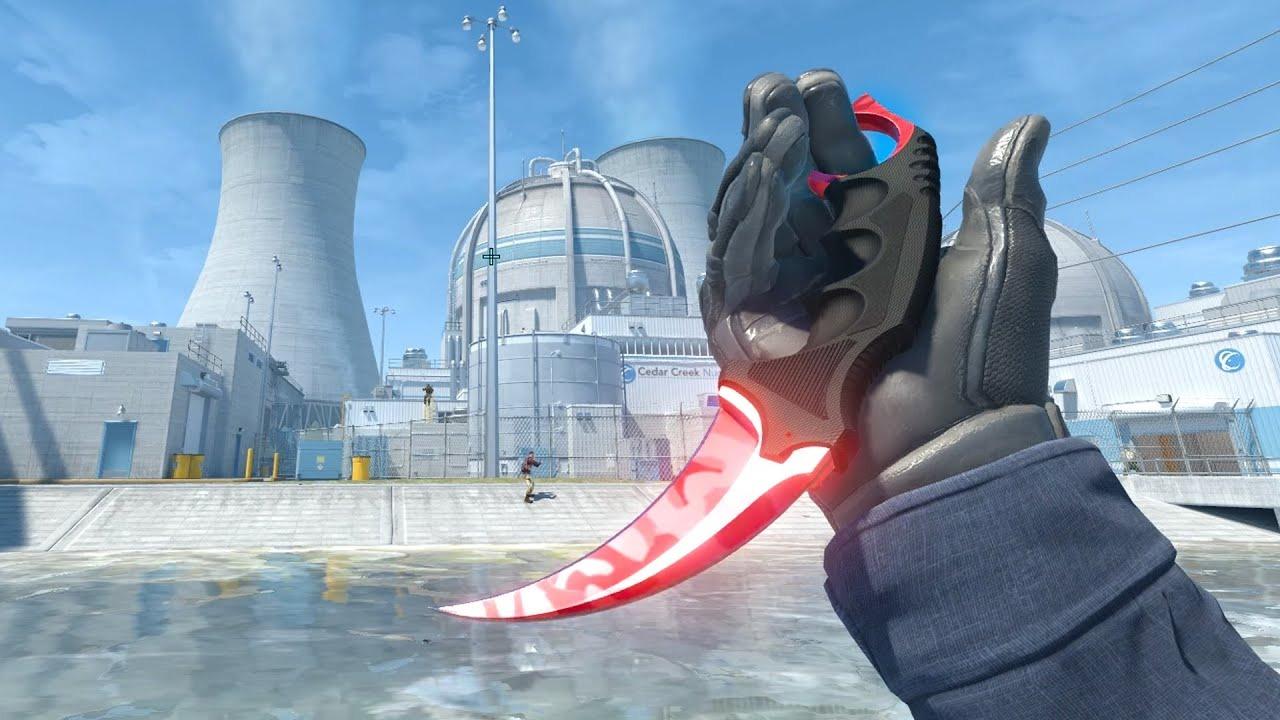
หากคุณต้องการประเมินลักษณะของมีดอย่างรวดเร็ว เกมมีปุ่มพิเศษสำหรับการตรวจสอบให้ใช้งาน
โดยปกติแล้ว ปุ่มนี้คือปุ่ม F
หากต้องการ คุณสามารถเปลี่ยนได้ผ่านการตั้งค่าในเกม โดยทำตามขั้นตอนต่อไปนี้:
ระหว่างรอบ ให้กด Esc เพื่อเข้าถึงเมนู
มองหาการตั้งค่าแล้วคลิก
จะมีชื่อส่วนต่างๆ อยู่ด้านบน คุณต้องใช้แป้นพิมพ์/เมาส์
มองหาตัวเลือกตรวจสอบอาวุธ กำหนดปุ่มที่ต้องการ
บันทึกการเปลี่ยนแปลง
คำสั่งตรวจสอบมีดและการตั้งค่าการผูกปุ่มใน CS2
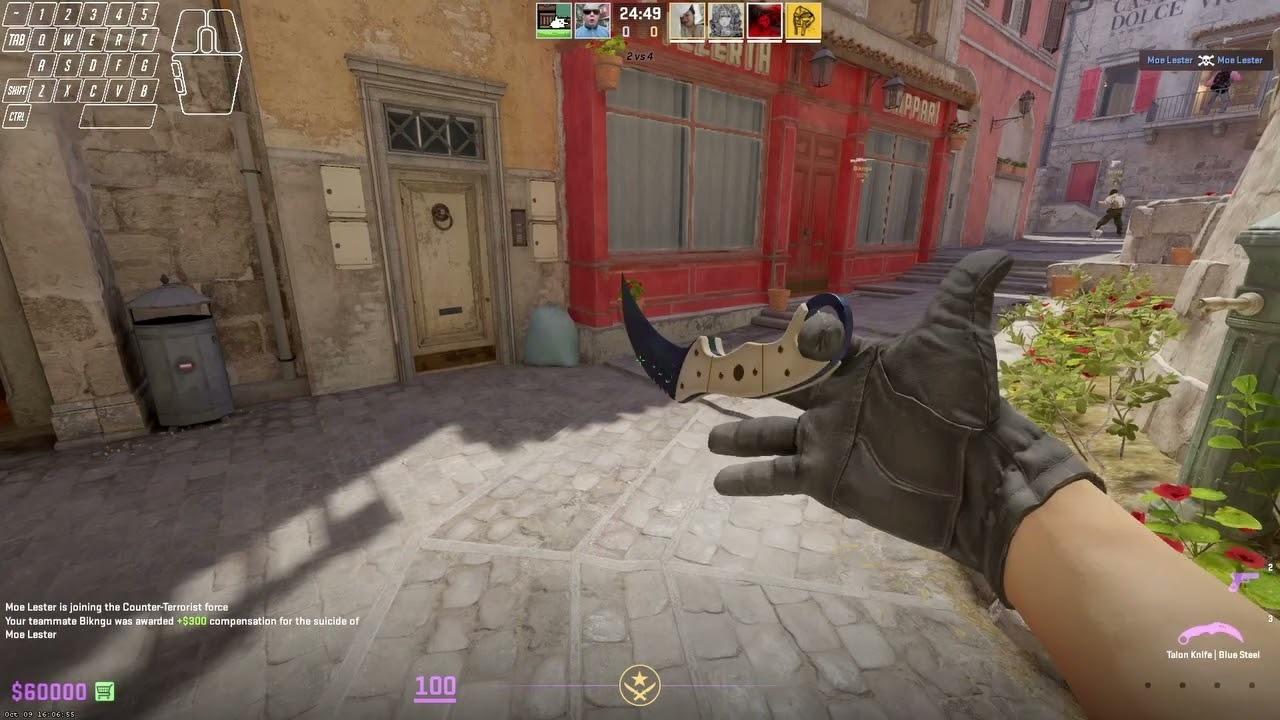
ในที่นี้เราจะพูดถึงวิธีที่สองที่คุณสามารถตรวจสอบถุงมือและมีดใน CS2 ได้ นั่นคือการลงทะเบียนปุ่มที่ต้องการผ่านคอนโซล
มีบทความในบล็อกของเราเกี่ยวกับวิธีเปิดใช้งานคอนโซลหากปิดใช้งานอยู่
ตอนนี้ ในบรรทัดสำหรับคำสั่งตรวจสอบมีด CS2 ให้เขียน bind KEY “+lookatweapon” เพื่อให้เข้าใจง่ายขึ้น ลองยกตัวอย่างดู ถ้าคุณต้องการใช้ K ในการตรวจสอบ คุณต้องเขียน bind K “+lookatweapon”
ยืนยันคำสั่งโดยกด Enter จากนั้นลองใช้ปุ่มใหม่เพื่อดูว่าใช้งานได้หรือไม่
และอื่นๆ อีกมากมาย หากคุณต้องการสนุกและทำให้การตรวจสอบไม่มีที่สิ้นสุด ให้เขียนแบบนี้: bind KEY “+lookatweapon;+lookatweapon”
ถ้าคุณต้องการตั้งค่า K ให้ตรวจสอบได้ไม่จำกัด ให้เขียนแบบนี้: bind K “+lookatweapon;+lookatweapon”หากต้องการปิดแอนิเมชั่นแบบไม่สิ้นสุด ให้เขียน binddefaults
ตรวจสอบมีดไม่ได้ใน CS2 – วิธีแก้ไข?
หากคุณมีปัญหาเกี่ยวกับการตรวจสอบมีดและถุงมือใน CS2 มี 4 วิธีในการแก้ปัญหานี้
วิธีที่ 1: ตรวจสอบจากช่องเก็บของ
ในกรณีนี้ คุณจะต้องใช้ Steam Overlay ซึ่งเปิดใช้งานโดยการกด Shift + Tab สามารถทำได้ในระหว่างเล่นเกม
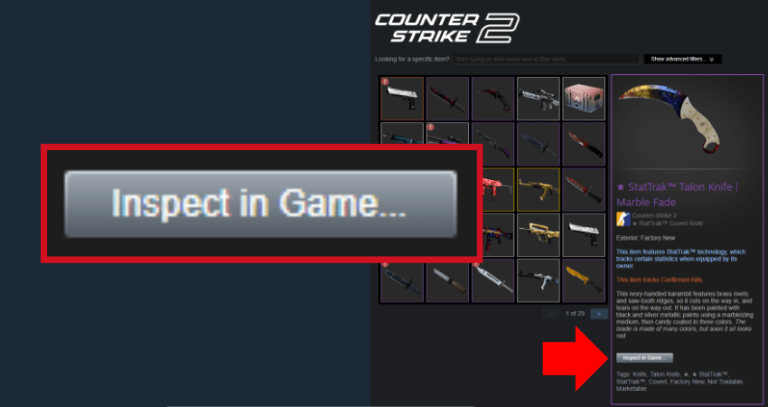
ถัดไป คุณต้องไปที่ช่องเก็บของ ค้นหาสกินที่ต้องการสำหรับมีดที่นั่น แล้วคลิกที่ ตรวจสอบในเกม
วิธีที่ 2: ตรวจสอบจาก Steam Market
เปิดโอเวอร์เลย์อีกครั้ง ดังที่คุณอาจจำได้ มันถูกเปิดใช้งานโดย Shift + Tab ในขั้นตอนนี้ เราจะไปที่ Community Market แทนที่จะเป็นช่องเก็บของ ตรงนั้นเราจะมองหาหนังของมีดที่คุณต้องการแล้วคลิก "ตรวจสอบในเกม"
วิธีที่ 3: ตรวจสอบไฟล์เกม
บางครั้งปัญหาอาจเกิดขึ้นเนื่องจากไฟล์บางไฟล์อาจเสียหายหรือมีบั๊ก ไปที่คลังเกมผ่านหน้าแรกของ Steam คลิกขวาที่ CS2 จากนั้นไปที่เส้นทางต่อไปนี้: คุณสมบัติ > ไฟล์ที่ติดตั้ง มองหาปุ่ม "ตรวจสอบความสมบูรณ์ของไฟล์เกม" แล้วคลิก
คุณจะต้องรอสักครู่
และเพื่อให้การรอคอยไม่น่าเบื่อ เราขอแนะนำให้คุณลองดูที่ Skin.Land และซื้อสกินสุดเจ๋งสำหรับ อาวุธ, ถุงมือ หรือ มีด เรามีราคาที่น่าสนใจที่สุดในตลาดและข้อเสนอที่รวดเร็วซึ่งใช้เวลาไม่เกิน 5 นาที โดยส่วนใหญ่แล้ว คุณจะได้สกินใหม่ก่อนที่ Steam จะตรวจสอบไฟล์เสร็จสิ้น
วิธีที่ 4: ล้างแคชและรีเซ็ตโอเวอร์เลย์
จะมีคำแนะนำโดยละเอียดและยาวเหยียด โปรดระมัดระวังและปฏิบัติตามทุกขั้นตอนตั้งแต่ต้นจนจบ
ดังนั้น โปรดออกจาก CS2 ก่อน กล่าวคือ คุณไม่สามารถทำขั้นตอนนี้ได้ในระหว่างการแข่งขัน จากหน้าหลัก ไปที่การตั้งค่า ไปที่ส่วนในเกม ที่นั่น ให้มองหาตัวเลือก "เปิดใช้งาน Steam Overlay ระหว่างเกม" คุณต้องยกเลิกการเลือก ยืนยันการกระทำของคุณโดยคลิกตกลง
ในขั้นตอนต่อไป ปิด Steam แล้วเริ่มต้นใหม่ ไปที่การตั้งค่าอีกครั้ง จากนั้นไปที่ส่วนดาวน์โหลด ที่นั่นคุณจะเห็นปุ่ม "ล้างแคชการดาวน์โหลด" คลิกที่ปุ่มนั้น รอการยืนยันที่จำเป็นทั้งหมด
หลังจากเสร็จสิ้นกระบวนการแล้ว ให้ปิด Steam อีกครั้ง แล้วเริ่มใหม่
เปิดเกมในแผนที่ใดก็ได้ แล้วคลิกปุ่มตรวจสอบ ตรวจสอบให้แน่ใจว่าทุกอย่างทำงานได้
หากวิธีข้างต้นทั้งหมดไม่ได้ผล เราขอแนะนำให้ติดตั้ง Steam ใหม่ อาจเป็นไปได้ว่าปัญหาอยู่ที่ตัวไคลเอนต์เอง
หากวิธีนี้ยังไม่สามารถแก้ปัญหาของคุณได้ เราขอแนะนำให้คุณติดต่อฝ่ายสนับสนุนของ Steam และสอบถามพวกเขา เนื่องจากปัญหาของคุณนั้นผิดปกติอย่างแน่นอน






เขียนความคิดเห็น