
จะเปลี่ยนอินพุตไมโครโฟนใน CS2 ได้อย่างไร
อย่ากังวลหากคุณพบว่าตัวเองไม่สามารถเปลี่ยนอินพุตไมโครโฟนใน CS2 ได้ มันค่อนข้างง่าย เพียงทำตามขั้นตอนเหล่านี้:
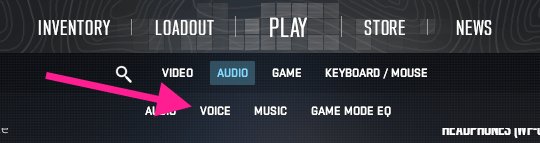
เปิด CS2 และไปที่แท็บการตั้งค่าที่มุมขวาบน
จากนั้นไปที่แท็บเสียงด้านล่างตัวเลือกเมนูหลัก
คลิกปุ่มเสียงเพื่อเข้าถึงการตั้งค่าที่เกี่ยวข้องกับไมโครโฟนทั้งหมด
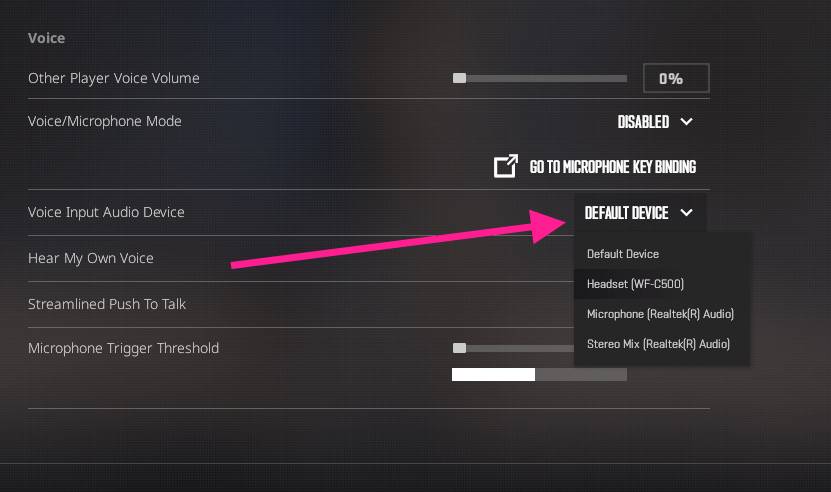
กดบนเมนูแบบเลื่อนลงและเลือกไมโครโฟนที่คุณต้องการ
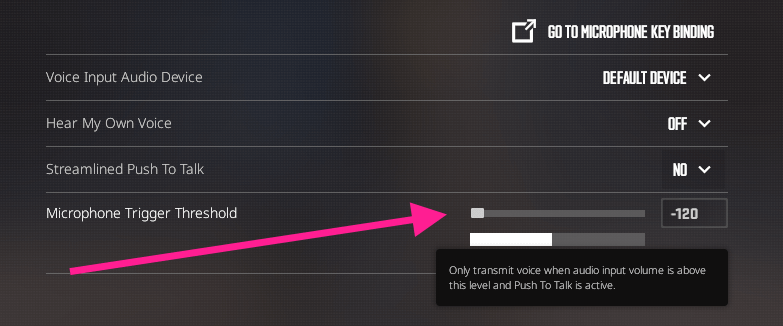
ทดสอบไมโครโฟนของคุณด้วยการพูดและตรวจสอบว่าเครื่องวัดอินพุตเสียงตอบสนองหรือไม่ นอกจากนี้ ตรวจสอบให้แน่ใจว่าได้ตั้งค่าเกณฑ์ทริกเกอร์ไมโครโฟนที่เหมาะสมที่สุด เพื่อให้เพื่อนร่วมทีมของคุณสามารถได้ยินเสียงคุณอย่างชัดเจน แต่อย่าทำให้มันดังเกินไปนะ!
สำคัญ!
ตรวจสอบให้แน่ใจว่าการตั้งค่าในระบบปฏิบัติการของคุณไม่ขัดแย้งกับ CS2 ผู้ใช้ Windows ทราบดีว่าระบบปฏิบัติการนี้มีแนวโน้มที่จะเกิดความประหลาดใจอย่างกะทันหันเพียงใด รวมถึงการเปลี่ยนอุปกรณ์เสียงเริ่มต้นของคุณโดยที่คุณไม่รู้ มีเว็บไซต์เช่น Mic Test ที่ให้คุณดูว่าไมโครโฟนของคุณทำงานนอก CS2 หรือไม่ นอกจากนี้คุณยังสามารถทดสอบไมโครโฟนของคุณใน Discord หรือ TeamSpeak ได้อีกด้วย หากปัญหานี้เกิดขึ้นบ่อยใน Windows สิ่งที่คุณต้องทำมีดังนี้:
คลิกขวาที่ไอคอนลำโพงที่มุมล่างขวาของหน้าจอ
คลิกการตั้งค่าเสียง
เลือกอุปกรณ์อินพุตที่เหมาะสมที่คุณต้องการใช้ใน CS2
แก้ไขไมโครโฟนไม่ทำงานในการตั้งค่า CS2
หากไมโครโฟนของคุณไม่ทำงานใน CS2 ปัญหาอาจอยู่ในการตั้งค่าเกม ต่อไปนี้เป็นขั้นตอนการแก้ปัญหา:
ตรวจสอบว่าไมโครโฟนของคุณเปิดใช้งานอยู่หรือไม่โดยไปที่การตั้งค่า > เสียง
สลับโหมดเสียง/ไมโครโฟนเป็น “เปิดไมโครโฟน” หรือ “กดเพื่อพูด” ขึ้นอยู่กับความต้องการของคุณ
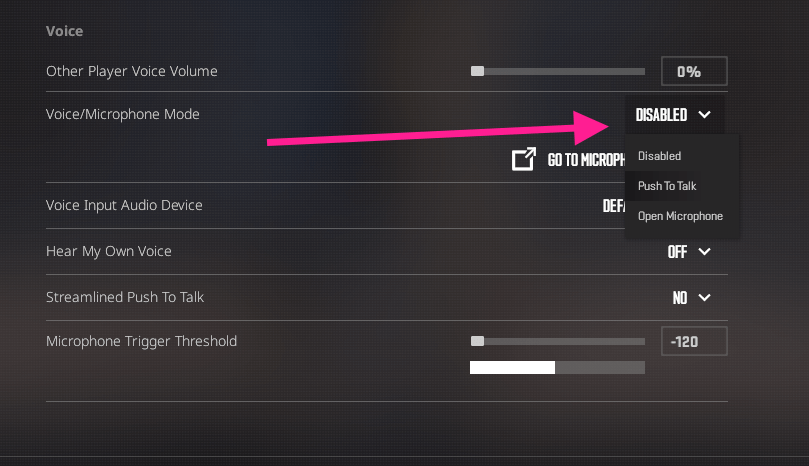
ด้านล่างเมนูแบบเลื่อนลงโหมดเสียง/ไมโครโฟนจะมี ’Go To Microphone Key Binding” ซึ่งอนุญาตให้ผูกคีย์ Push to talk ที่คุณยินดีใช้
อีกตัวเลือกหนึ่งที่ดูเหมือนจะช่วยเหลือผู้ใช้บางรายเกี่ยวกับปัญหานี้คือการเปิดใช้งาน Push To Talk ที่คล่องตัว ดังนั้นให้ลองเปิดใช้งานตัวเลือกนี้ด้วย
แก้ไขไมโครโฟนไม่ทำงานใน Steam
บ่อยครั้ง ปัญหาอาจเกิดขึ้นที่ฝั่ง Steam ดังนั้น นี่คือสิ่งที่คุณสามารถลองได้ในกรณีนี้:
เปิด Steam และคลิกที่ปุ่ม Steam ที่มุมซ้ายบนของหน้าจอ
ไปที่การตั้งค่า
จากนั้นไปที่แท็บเสียง
เลือกไมโครโฟนที่ต้องการในเมนูแบบเลื่อนลงอุปกรณ์ป้อนข้อมูลด้วยเสียง
ปรับระดับเสียงไมโครโฟน
คุณสามารถ ทำการทดสอบไมโครโฟนด้วยการคลิกปุ่มเริ่มการทดสอบไมโครโฟน
แก้ไข CS:GO/CS2 ไมโครโฟนไม่ทำงานในการตั้งค่าพีซี
หากปัญหายังคงอยู่ อาจเป็นปัญหาทั่วทั้งระบบ ต่อไปนี้เป็นวิธีตรวจสอบการตั้งค่า Windows ของคุณ:
คลิกขวาที่ไอคอนลำโพงที่มุมขวาล่างของหน้าจอ
คลิกการตั้งค่าเสียง
เลือกอุปกรณ์อินพุตที่เหมาะสมที่คุณต้องการใช้ใน CS2
หากปัญหายังคงอยู่ ให้เลื่อนลงไปที่ขั้นสูง และคลิกอุปกรณ์อินพุตถัดจากแก้ไขปัญหาเสียงทั่วไป
กด ปุ่ม Windows จากนั้นจดบันทึกการตั้งค่าและไปที่การตั้งค่า
ไปที่ความเป็นส่วนตัว & ความปลอดภัย เลื่อนลงไปที่ไมโครโฟน
ตรวจสอบให้แน่ใจว่า CS2 สามารถเข้าถึงไมโครโฟนของคุณ
หากไมโครโฟนของคุณยังใช้งานไม่ได้ ให้ลองอัปเดตหรือติดตั้งไดรเวอร์เสียงของคุณใหม่
คำถามที่พบบ่อยเกี่ยวกับการไม่ทำงานไมโครโฟนใน CS2
- วิธีใช้ไมโครโฟนใน CS2?
คลิกปุ่ม ‘K’ (ตามค่าเริ่มต้น คุณสามารถผูกปุ่มเข้ากับคีย์อื่นได้) ขณะพูด เมื่อคุณปล่อยปุ่ม เพื่อนร่วมทีมจะไม่ได้ยินเสียงของคุณ คุณยังสามารถตั้งค่าไมโครโฟนของคุณเป็นเปิดไมโครโฟนในการตั้งค่า
เหตุใดไมโครโฟนจึงไม่ทำงานใน CS2 แต่ทำงานในที่อื่นได้
ซึ่งอาจเกิดจากการเลือกอุปกรณ์ที่ไม่ถูกต้องในการตั้งค่า CS2 นอกจากนี้ คุณควรตรวจสอบสิทธิ์ใน CS2 อีกครั้ง เพื่อให้ไคลเอ็นต์ของคุณสามารถเข้าถึงอุปกรณ์อินพุตของคุณได้
เหตุใดไมโครโฟน CS2 จึงไม่ทำงานเมื่อใช้งานไม่ได้
หากสิ่งนี้เกิดขึ้น ให้กด Console คัดลอกและวางคำสั่ง sv_deadtalk 1 แล้วกด Enter






CS enjoyer
My mic works on everything besides CS2 - CS2 suddenly stopped accessing my mic - I have checked sound settings and updated drivers.
Deadrock7
1 year complete playing CS2, but still my mic is not working on CS2. I have checked all settings, and YouTube still does not work with the mic.
เขียนความคิดเห็น