
วิธีการเปิดและเปิด CS2?
ในการติดตั้ง เปิดใช้งาน และเปิด CS2 ให้ทำดังต่อไปนี้:
เปิด Steam และไปที่ Store แท็บ
เข้าสู่ “Counter-Strike 2” ในแท็บค้นหาแล้วคลิกแบนเนอร์ป๊อปอัป
เมื่อคุณอยู่ที่หน้าเกมแล้ว ให้เลื่อนลงแล้วกด “เล่นเกม” ถัดจากเล่นฟรี
เมื่อติดตั้งเกมแล้ว คุณสามารถเปิดเกมได้โดยตรงจาก Steam โดยไปที่ไลบรารีแล้วดับเบิลคลิกที่ไอคอนเกม หรือคุณสามารถเปิดใช้งานได้โดยคลิกสองครั้งที่ไอคอน CS2 บนเดสก์ท็อปของคุณ
เหตุใด CS2 จึงไม่เปิดขึ้นมาและจะแก้ไขได้อย่างไร
เมื่อพูดถึง CS2 ที่ไม่เปิดตัวเลย อาจเกิดจากปัจจัยบางประการ: ความสมบูรณ์ของเกมถูกบุกรุก ไดรเวอร์กราฟิกล้าสมัย หรือตัวเลือกการเปิดที่ผิดพลาดทำให้เกิดปัญหา ต่อไปนี้คือการปรับแต่งเล็กๆ น้อยๆ ที่คุณสามารถใช้เพื่อแก้ไขไคลเอนต์ CS2:
หาก CS2 ไม่เปิดตัวหลังการอัปเดต สิ่งที่ชัดเจนที่สุดที่นึกถึงคือการตรวจสอบความสมบูรณ์ของเกม เพียงไปที่คลัง Steam ของคุณ > ค้นหา CS2 ในรายการ > คลิกขวาและไปที่ Properties > ไปที่แท็บไฟล์ที่ติดตั้งแล้วคลิกตรวจสอบความสมบูรณ์ของไฟล์เกม ในบางกรณี การดำเนินการนี้เพียงอย่างเดียวสามารถแก้ไขปัญหาได้
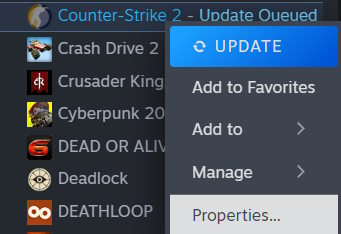
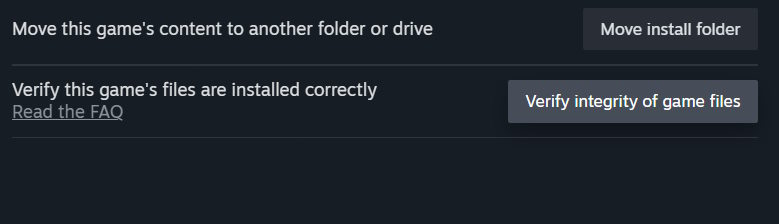
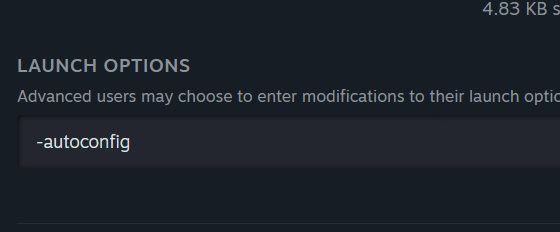
หาก CS2 ยังคงไม่ทำงาน ให้ไปที่ คุณสมบัติของ CS ในคลัง Steam จากนั้นป้อน “-autoconfig” หรือ “-windowed” หรือ “-vulkan” ในแท็บ Launch Options ใน Properties แล้วลองเปิดเกมอีกครั้ง -autoconfig ควรรีเซ็ตตัวเลือกการเริ่มเป็นค่าเริ่มต้น ในขณะที่คำสั่ง -vulkan สลับ API การเรนเดอร์ของเกมจาก DirectX เป็น Vulkan คุณสามารถอ่านเพิ่มเติม เกี่ยวกับตัวเลือกการเปิดตัวได้ที่นี่
หากปัญหายังคงอยู่ ให้ลองอัปเดตไดรเวอร์การ์ดแสดงผลโดยกด Win+X พร้อมกัน จากนั้นไปที่ Device Manager ซึ่งคุณจะพบการ์ด GPU ของคุณในส่วน Display adapters คลิกขวาและอัปเดตไดรเวอร์หากไดรเวอร์ปัจจุบันของคุณล้าสมัย หรือคุณสามารถไปที่เว็บไซต์ Nvidia หรือ AMD ซึ่งคุณสามารถดาวน์โหลดกราฟิกการ์ดด้วยตนเองได้
หาก Counter Strike 2 ไม่ตอบสนอง คุณสามารถลองยุ่งกับสิทธิ์ของ Launcher ได้ วิธีแก้ปัญหาง่ายๆ อีกวิธีหนึ่งคือการเปิดใช้งาน Steam ในฐานะผู้ดูแลระบบ ซึ่งอาจหลีกเลี่ยงข้อจำกัดบางประการที่ขัดขวางการเปิดเกมอย่างถูกต้อง
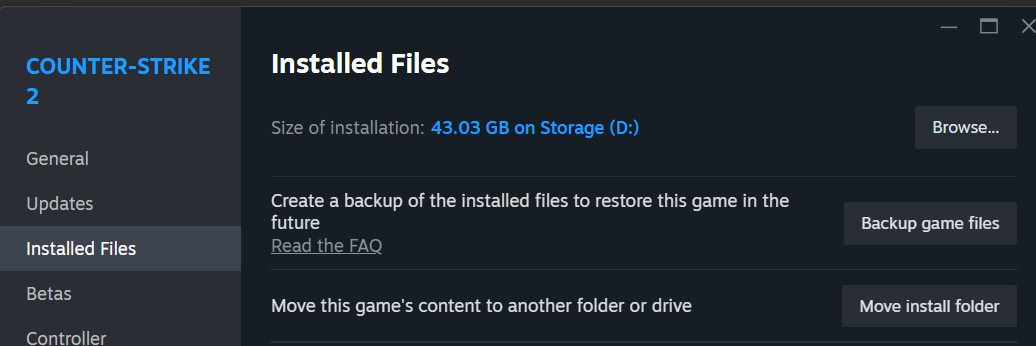
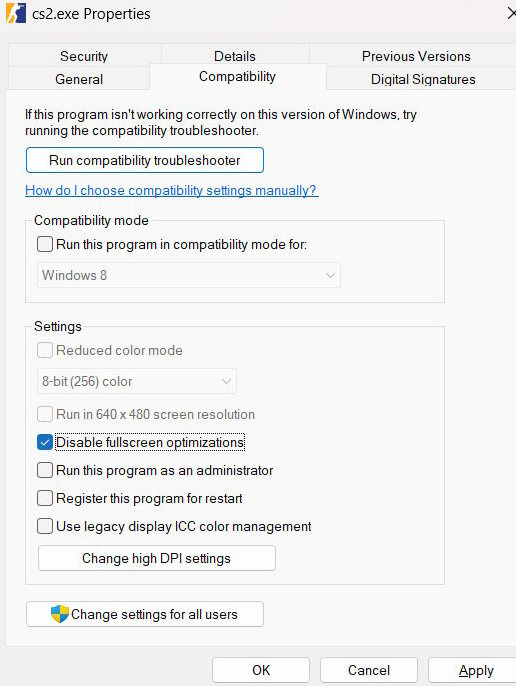
สุดท้าย คุณสามารถลองปิดการใช้งานการปรับให้เหมาะสมแบบเต็มหน้าจอได้โดยไปที่คุณสมบัติของ CS จากนั้นไปที่ไฟล์ที่ติดตั้งแล้วกดเรียกดู ไปที่เกม > ถังขยะ > Win64. ในโฟลเดอร์นั้น คุณจะพบ cs2.exe คลิกขวาแล้วคลิก Properties จากนั้นไปที่เมนูความเข้ากันได้ ทำเครื่องหมายถูกใกล้กับข้อความ “ปิดการใช้งานการเพิ่มประสิทธิภาพแบบเต็มหน้าจอ” แล้วกด Apply
CS2 ไม่เปิดตัวบน Linux
หาก CS2 ไม่ได้เปิดตัวบน Linux ของคุณ อุปกรณ์ที่ทำงานบน Linux การอัปเดตระบบถือเป็นแนวทางปฏิบัติที่ดีที่สุดของคุณ เมื่อพิจารณาว่า CS2 ทำงานบน Linux เราไม่แนะนำให้ใช้ Proton หรือ Wine เนื่องจากจะไม่ปรับปรุงประสิทธิภาพแต่อย่างใด นอกจากนี้ การใช้ Proton อาจทำให้คุณประสบปัญหากับ VAC ได้ ตรงกันข้ามกับเกมเวอร์ชัน Mac Valve ตัดสินใจที่จะคงการสนับสนุน Linux ไว้
CS2 ไม่เปิดตัวบน Mac
อย่างเป็นทางการแล้ว CS2 ไม่ได้รับการสนับสนุนบน Mac นับตั้งแต่สิ้นสุดการเรียกใช้ CS:GO เวอร์ชันเดิม คุณจะไม่สามารถเรียกใช้ CS2 ผ่าน Steam บน Mac ได้อีกต่อไปหากไม่มีลูกเล่นเล็กๆ น้อยๆ โชคดีสำหรับคุณ เรามีคู่มือทั้งหมดที่เตรียมไว้สำหรับเรื่องนั้น ซึ่งคุณสามารถเข้าถึงได้จากลิงก์นี้ คู่มือนี้จะอธิบายรายละเอียดวิธีเข้าถึง Counter-Strike 2 บนคอมพิวเตอร์ Apple ของคุณในสองสามวิธี หากคุณต้องการ TL;DR เพียงใช้ CrossOver หรือ Whisky ซึ่งเป็นโปรแกรม Game Porting Toolkit ที่อนุญาตให้รันเกม/แอพ Windows บน Mac หรือใช้บริการเกมบนคลาวด์ เช่น GeForce Now (โดยมีความล่าช้าอย่างเห็นได้ชัด)
บทสรุป
เห็นได้ชัดว่า ไม่มีใครอยากติดตั้งและดาวน์โหลดเกมซ้ำแล้วซ้ำเล่า โดยส่วนใหญ่ ปัญหาของ CS2 ไม่โหลดสามารถแก้ไขได้โดยเพียงแค่ตรวจสอบความสมบูรณ์ของไฟล์เกมหรืออัปเดตไดรเวอร์การ์ดแสดงผล แต่ในบางกรณี อาจต้องใช้ความพยายามเล็กน้อยในการทำให้ตัวเรียกใช้งานทำงานได้ อย่าลืมแสดงความคิดเห็นด้านล่างหากวิธีการเฉพาะจากรายการสามารถแก้ไขปัญหาได้ นอกจากนี้ หากคุณกำลังมองหาการอัปเกรดสินค้าคงคลังเมื่อเกมของคุณใช้งานได้ อย่าลืมไปที่ตลาดออนไลน์Skin.Land ซึ่งคุณไม่เพียงแต่สามารถซื้อสกินในราคาที่ดีที่สุดเท่านั้น แต่ยังขายได้ด้วยเงินจริงอย่างรวดเร็วและไม่มีความเสี่ยง!






PIGzSkin
I've tried all of these steps and they super easy to follow. However my game is still going unresponsive as soon as I see The "valve" message. Any idea what my next steps should be? The game worked a week ago and now it won't even open.
เขียนความคิดเห็น