
ความไวของเมาส์และ DPI ใน CS2 คืออะไร
ความไวของเมาส์เป็นหน่วยวัดที่ใช้วัดความเร็วของเส้นเล็งที่เคลื่อนที่ผ่านหน้าจอโดยสัมพันธ์กับการเคลื่อนไหวของเมาส์ แนวคิดนี้ค่อนข้างเข้าใจง่ายโดยการเรียนรู้ว่าความไวที่สูงขึ้นจะกระตุ้นให้มีการเคลื่อนไหวของหน้าจอเร็วขึ้น และค่าความไวที่ต่ำลงจะทำให้การเคลื่อนที่ของเป้าเล็งช้าลง ความไวที่สูงขึ้นจะต้องมีการเคลื่อนไหวทางกายภาพน้อยลง แต่จะทำให้การเล็งที่แม่นยำยากขึ้นเนื่องจากความเร็วของเป้าเล็ง ความไวของเมาส์ปกติสามารถอยู่ระหว่าง 0.5 ถึง 3 ขึ้นอยู่กับตัวเลข DPI
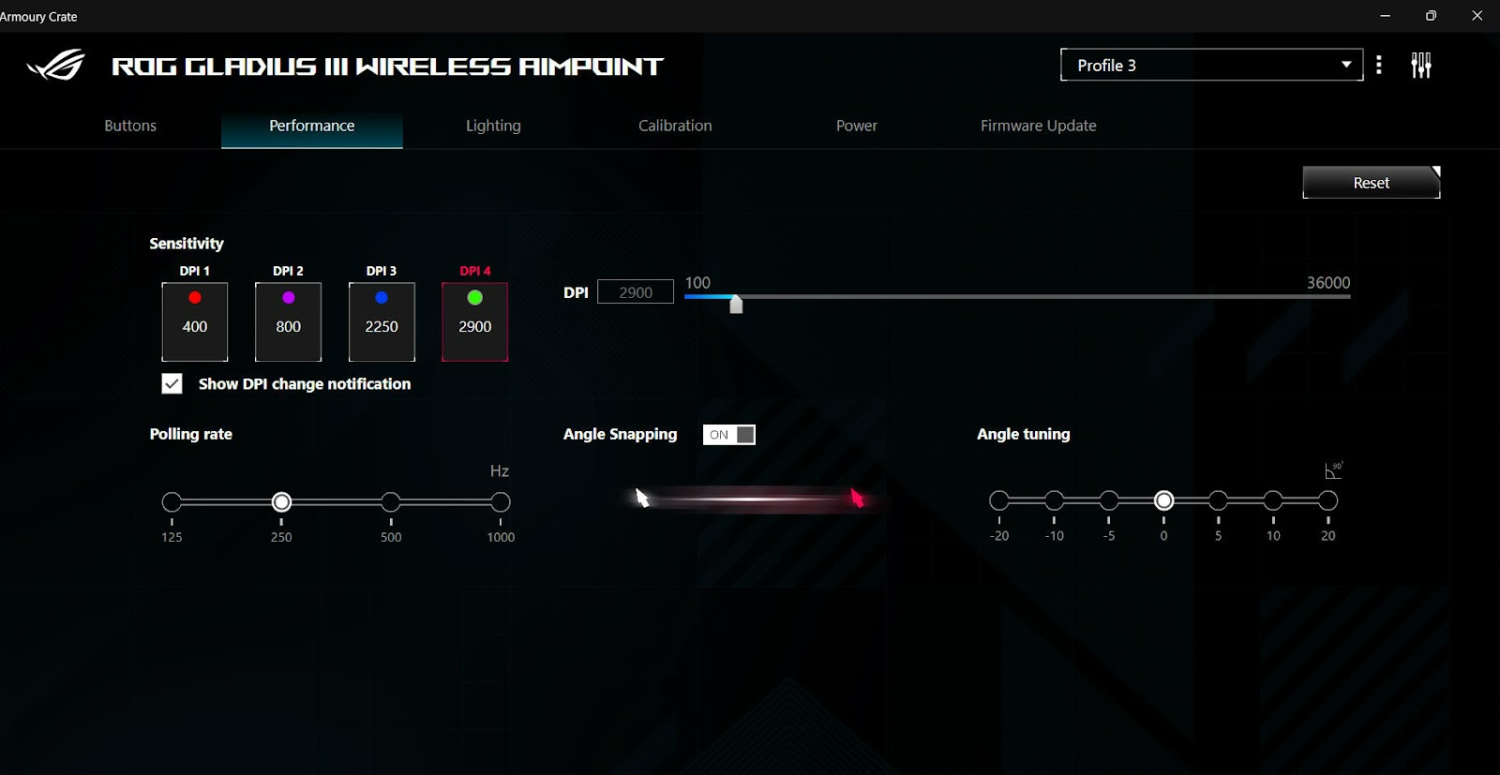
จุดต่อนิ้ว หรือที่รู้จักกันทั่วไปในชื่อ DPI เป็นตัววัดที่กำหนดความไวของเมาส์ของคุณ แสดงถึงจำนวนพิกเซลที่เคอร์เซอร์เคลื่อนที่ผ่าน เช่นเดียวกับความไวของเมาส์ ค่า DPI ที่สูงกว่าหมายความว่าเคอร์เซอร์จะเคลื่อนที่ไปในระยะทางที่มากขึ้น ตรงกันข้ามกับค่าความไวของเมาส์ในเกม DPI ถูกตั้งค่าไว้ที่ระดับฮาร์ดแวร์ หากคุณมีเมาส์สำหรับเล่นเกม ก็ควรมีปุ่มที่ให้คุณเปลี่ยนความไวของเมาส์ได้โดยตรง เมาส์สำหรับเล่นเกมมักมาพร้อมกับซอฟต์แวร์ที่สามารถใช้เพื่อปรับแต่งโปรไฟล์ DPI ที่มีอยู่สำหรับการตั้งค่าใดๆ ก็ตามที่คุณต้องการ อย่างไรก็ตาม นี่ไม่ใช่กรณีของเมาส์ออฟฟิศทั่วไปจำนวนมากที่ไม่มีสวิตช์ DPI และเฟิร์มแวร์ถูกล็อคไว้ที่ค่าหนึ่งในสอง
แม้ว่าการตั้งค่าทั้งสองนี้จะปรับแต่งแยกกัน แต่ทั้งสองค่าก็มีผลกระทบต่อการตอบสนองของเป้าเล็งของคุณในเกม การปรับแต่งเป็นสิ่งสำคัญที่จะต้องมีความรู้สึกที่ดีขึ้นในขณะเล็งและเคลื่อนที่ เพื่อทำการสะบัดช็อต และตอบสนองโดยรวมอย่างรวดเร็วต่อภัยคุกคามอย่างกะทันหัน และเพื่อให้มีการควบคุมสเปรย์ที่ดีขึ้น คุณต้องค้นหาส่วนผสมที่ลงตัวหากคุณต้องการปรับปรุงในเกม
วิธีค้นหาความไวของเมาส์ที่ดีที่สุดของคุณ
การเปลี่ยนความไวของเมาส์นั้นค่อนข้างง่าย โดยเฉพาะอย่างยิ่งเมื่อพิจารณาว่ามีหลายวิธีที่จะดำเนินการได้ ส่วนที่ยากคือการค้นหาสมดุลของค่าที่เหมาะสมระหว่างความไวของเมาส์ในเกมและค่า DPI เพียงอย่าลืมใช้เวลาฝึกซ้อมขณะปรับแต่งความไวของเมาส์เพื่อให้คุณพบความชอบส่วนตัว เคล็ดลับเล็กๆ น้อยๆ ที่จะช่วยคุณค้นหาการตั้งค่าความไวที่ดีที่สุดมีดังนี้
ค้นหาความไวที่เหมาะสมที่สุดโดยการลดค่าเซ็นเซอร์หากเคอร์เซอร์ของคุณเคลื่อนที่เร็วเกินไป หรือเพิ่มขึ้นหากช้าเกินไปจนกว่าคุณจะไปถึงจุดนั้น
ฝึกฝนและปรับปรุงด้วยค่าเดียว หลีกเลี่ยงการเปลี่ยนและปรับแต่งเซ็นเซอร์บ่อยครั้ง พยายามพึ่งพาหน่วยความจำของกล้ามเนื้อให้มากขึ้น
หากมี ให้ใช้โต๊ะขนาดใหญ่และแผ่นรองเมาส์ขนาดใหญ่ การรวมกันนั้นจะทำให้คุณมีพื้นที่มากขึ้นในการควบคุมเมาส์ด้วยแขนทั้งหมดของคุณ ลดความเครียดบนข้อมือของคุณ
ฝึกวางเป้าเล็งเพื่อให้คุณสามารถลดการเคลื่อนไหวที่ไม่จำเป็น ประหยัดเวลาในการตอบสนองอันมีค่าและข้อมือของคุณในระยะยาว
คุณควรหมุนได้ 180 องศาเต็มด้วยการปัดบนแผ่นรองเมาส์เพียงครั้งเดียว เพื่อให้สามารถตอบสนองในสถานการณ์ต่างๆ โดยเฉพาะอย่างยิ่งในขณะที่ดำรงตำแหน่งที่มีหลายรายการ
วิธีการเปลี่ยนความไวของเมาส์ใน CS2?
ต่อไปนี้เป็นวิธีการเปลี่ยนความไวของเมาส์ใน CS2:
การตั้งค่า:
เปิด CS2
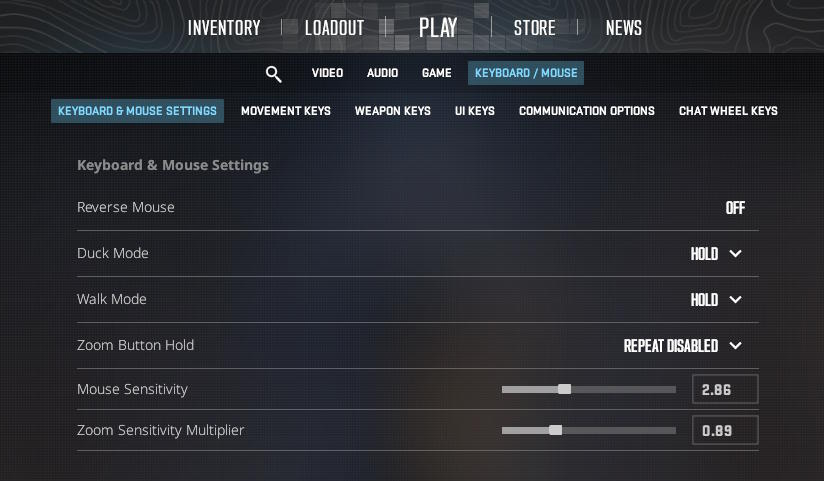
ไปที่การตั้งค่าและไปที่แท็บแป้นพิมพ์/เมาส์
นำทางภายใต้แป้นพิมพ์ & การตั้งค่าเมาส์
ค้นหาแท็บความไวของเมาส์และปรับตัวเลื่อนเพื่อตั้งค่าเฉพาะ
เสร็จสิ้น!
คอนโซล:
เปิดใช้งานคอนโซลนักพัฒนาซอฟต์แวร์ในการตั้งค่า
เปิดคอนโซลโดยการกด ` (Tilde)
พิมพ์ความไวและป้อนค่าที่ต้องการถัดจากนั้น
กด ป้อน
เมาส์สำหรับเล่นเกมส่วนใหญ่มีสวิตช์ DPI ในตัวพร้อมค่าที่ตั้งไว้ล่วงหน้าบางส่วนที่คุณสามารถเปลี่ยนได้ คุณใช้งานเมาส์สำหรับเล่นเกม ROG ได้อย่างแท้จริง โดยสามารถปรับค่า DPI ได้ในซอฟต์แวร์ Armory Crate ที่เป็นกรรมสิทธิ์ นี่เป็นเพียงตัวอย่าง แบรนด์เกมส่วนใหญ่มีแอปของตัวเองที่อนุญาตให้ปรับแต่ง DPI ได้ การที่คุณสามารถเปลี่ยนระหว่างโหมดต่างๆ ได้โดยตรงบนเมาส์สามารถช่วยคุณค้นหาสมดุลที่เหมาะสมระหว่าง DPI และความไวของเมาส์ในเกม
ความไวและการตั้งค่าเมาส์ของโปร CS2
มาดูตัวอย่างการตั้งค่าของผู้เล่นมืออาชีพเพื่อให้คุณเห็นภาพว่าสิ่งที่ดีที่สุดในโลกใช้อะไร:
jL (Natus Vincere)
DPI: 800
ความไวในเกม: 1
eDPI: 800.00
เมาส์: Razer Deathadder V3 Hyperspeed
w0nderful (Natus Vincere)
DPI: 400
ความไวในเกม: 3.09
eDPI: 1236.00
เมาส์: Logitech G Pro X Superlight 2
Jimpphat (MOUZ)
DPI: 800
ความไวในเกม: 1.25
eDPI: 1000.00
เมาส์: Logitech G Pro X Superlight 2
NiKo (G2)
DPI: 800
ความไวในเกม: 0.755
eDPI: 604.00
เมาส์: Razer Deathadder V3 Pro Faker Edition
m0NESY (G2)
DPI: 400
ความไวในเกม: 2.3
eDPI: 920.00
เมาส์: Logitech G Pro X Superlight 2
Wicadia (Eternal Fire)
DPI: 800
ความไวในเกม: 1.85
eDPI: 1480
เมาส์: Logitech G Pro X Superlight 2
ZywOo (Team Vitality)
DPI: 400
ความไวในเกม: 1.95
eDPI: 780.00
เมาส์: Pulsar Xlite V3 ES
donk (Team Spirit)
DPI: 800
ความไวในเกม: 1.25
eDPI: 1000
เมาส์: Logitech G Pro X Superlight
เป็นเรื่องปกติมากในหมู่ผู้เล่นมืออาชีพที่จะมีค่าความไวต่ำกว่าโดยตั้งค่าไว้ประมาณ 800 DPI บนเมาส์ มีความผิดปกติบางอย่างที่มีการตั้งค่าที่รุนแรง แต่ก็แตกต่างกันไป ผู้เล่นมืออาชีพเหล่านี้โอเวอร์คล็อกใน 10,000 ชั่วโมง ดังนั้นตอนนี้จึงเป็นเพียงเรื่องของความชอบส่วนตัวสำหรับพวกเขา คุณสามารถลองใช้การตั้งค่าทั้งหมดที่กล่าวถึงในบทความนี้ แต่อย่าผิดหวังหากการตั้งค่าเหล่านั้นไม่ได้ผลตามที่คาดไว้ วิธีที่ดีที่สุดคือค้นหาสิ่งที่คุณคิดว่าเหมาะกับคุณจริงๆ และการตั้งค่าแบบมืออาชีพสามารถใช้เป็นผืนผ้าใบในการค้นหาชุดค่าผสมที่เหมาะสม
ถ้าคุณกำลังปรับส่วนอื่นของเซ็ตอัพอยู่ รายการรหัส crosshair CS2 ที่ดีที่สุด ของเรารวม crosshair ที่โปรกลุ่มเดียวกันนี้ใช้ไว้ด้วย
สุดท้ายนี้ หากคุณกำลังมองหาสถานที่ที่จะซื้อหรือขายสกินในราคาที่ดีที่สุดในตลาด อย่าลืมเยี่ยมชม Skin.Land และดูว่าคุณสนใจบริการของเราหรือไม่! สินค้าคงคลังของเราได้รับการอัปเดตอย่างต่อเนื่อง และหากคุณกำลังมองหาเชดดาร์จากการบด The Armory ทั้งหมด ไม่ต้องมองหาที่ไหนอีกแล้ว ขอให้มีความสุขนะ!






เขียนความคิดเห็น