
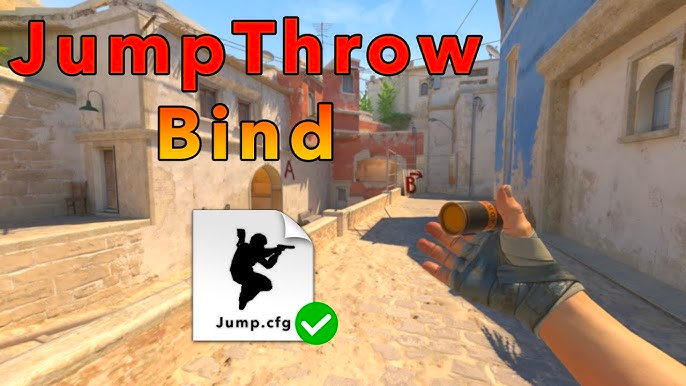
Jump Bind คืออะไร
ในขอบเขตของการเล่นเกมคอมพิวเตอร์ "bind" ย่อมาจากเครื่องมืออเนกประสงค์สำหรับการปรับแต่งการตั้งค่าอย่างละเอียด ช่วยให้ผู้เล่นสามารถเชื่อมโยงการกระทำในเกมเข้ากับปุ่มคีย์บอร์ดหรือเมาส์ที่ต้องการได้ สร้างขึ้นด้วยความตั้งใจที่จะปรับปรุงประสบการณ์การเล่นเกม การเชื่อมโยงส่งเสริมความรู้สึกในการควบคุมที่สูงขึ้นในการเล่นเกม
ภายใน Counter-Strike 2 การตั้งค่าเริ่มต้นจะกำหนด "Spacebar" เป็นกุญแจสำคัญในการกระโดด เนื่องจากการเคลื่อนที่ที่ยาวของสเปซบาร์และแรงที่จำเป็นสำหรับการสั่งงาน ช่วงเวลาระหว่างการตัดสินใจของผู้เล่นที่จะกระโดดและการประหารชีวิตจริงจึงอาจยาวนานและไม่สะดวกในบางครั้งอย่างเห็นได้ชัด ด้วยเหตุนี้ นักพัฒนาจึงสนับสนุนให้ทดลองใช้การกำหนดค่าการควบคุม โดยแนะนำให้นำล้อเลื่อนของเมาส์มาวางเหนือสเปซบาร์ เรามาเจาะลึกกระบวนการกำหนดค่า Jump Binding อย่างเหมาะสมผ่านคำสั่งคอนโซล การตั้งค่าในเกม และไฟล์การกำหนดค่า
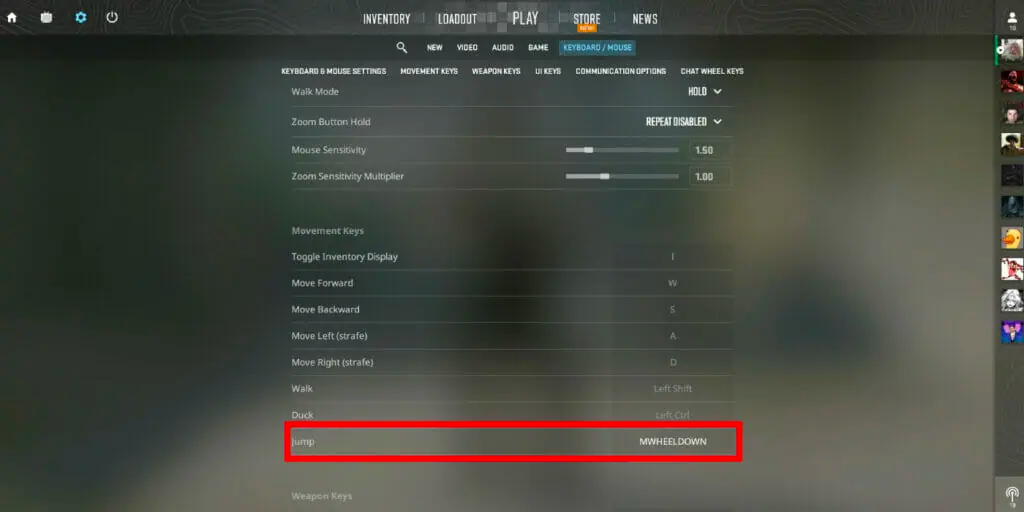
วิธีตั้งค่าการผูกกระโดดกับล้อเลื่อนของเมาส์ใน CS2 ผ่านการตั้งค่า
วิธีนี้เป็นวิธีที่ง่ายที่สุดและเข้าถึงได้มากที่สุด สิ่งที่เกมเมอร์ต้องการทั้งหมดคือทำตามขั้นตอนเหล่านี้:
เปิดการตั้งค่าในเกม
เลือกปุ่ม "คีย์บอร์ดและเมาส์" ส่วน
นำทางไปยังส่วน "การเคลื่อนไหว" แท็บ
ค้นหาไอคอน "Jump" ตัวเลือก
กำหนดปุ่มที่เกี่ยวข้องใหม่ให้กับล้อเมาส์
บันทึกการตั้งค่า
ดังนั้น การตั้งค่า CS2 Jump Bind จึงไม่ซับซ้อน ไม่ต้องการความรู้ด้านการเขียนโปรแกรมเชิงลึกหรือประสบการณ์การเล่นเกมยิงมุมมองบุคคลที่หนึ่งเป็นเวลาหลายปี ทดลองเล่นและเพลิดเพลินไปกับประสบการณ์การเล่นเกมที่สะดวกสบายด้วยการตั้งค่าที่คุณต้องการ
วิธีผูกการข้ามไปที่ล้อเลื่อนของเมาส์ผ่านคอนโซล
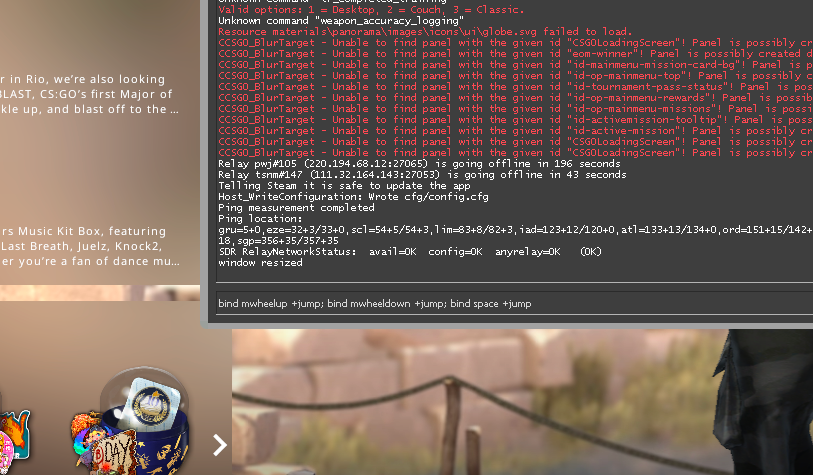
ต่อไปนี้เป็นอีกวิธีหนึ่งในการกระโดดโยนการผูก cs2 และเกี่ยวข้องกับการใช้คอนโซลในเกม มาสำรวจวิธีการเปิดใช้งานตัวเลือกนี้กัน เมื่อคุณเข้าถึงคอนโซลแล้ว ให้ป้อนคำสั่งต่อไปนี้:
ผูก "MWHEELUP" "+กระโดด"
ผูก "MWHEELDOWN" "+jump"
ในสถานการณ์แรก คุณกำลังสั่งให้เกมทริกเกอร์การกระโดดเมื่อคุณเลื่อนล้อเลื่อนของเมาส์ขึ้น และในสถานการณ์ที่สอง เมื่อคุณเลื่อนลง หากคุณป้อนข้อมูลผิดพลาดหรือต้องการลบการเชื่อมโยง เพียงป้อนคำสั่งเดิม โดยแทนที่ "bind" ด้วย "เลิกผูก" สามารถใช้เทคนิคเดียวกันนี้เพื่อลบการเชื่อมโยงการข้ามออกจากส่วน "Space" คีย์ (เช่น หากคุณต้องการเปลี่ยนกลับไปใช้คีย์ "Space" สำหรับการกระโดดหลังจากทดลองด้วยล้อเมาส์) เพียงป้อนคำสั่ง "unbind "Space" "+กระโดด".
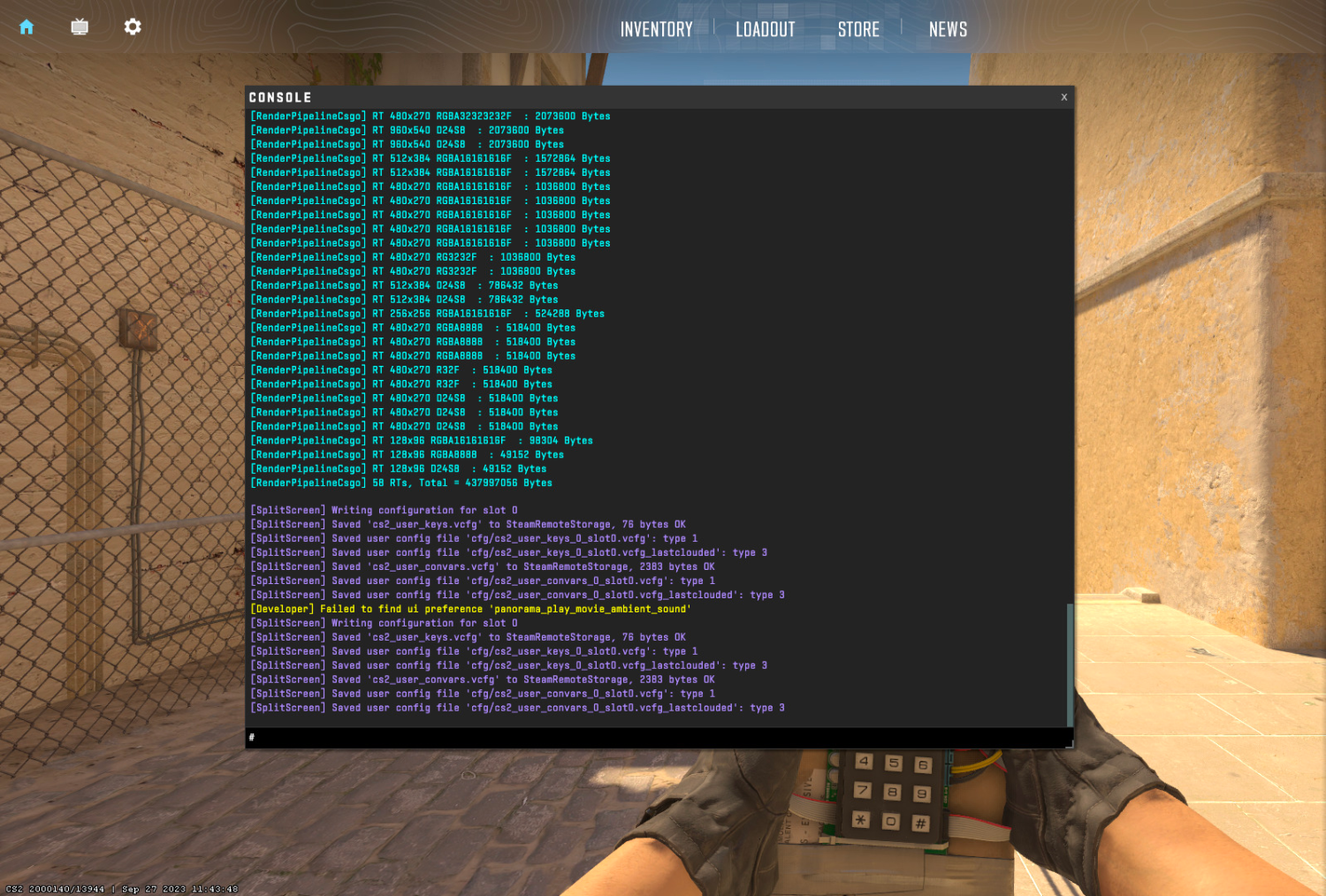
วิธีตั้งค่าการผูกการกระโดด ไปยังล้อเมาส์ใน CS:GO 2 ผ่านคอนโซล
การเปลี่ยนปุ่มกระโดดในเกมสามารถทำได้ผ่านคอนโซล สามารถเข้าถึงคอนโซลได้โดยใช้ปุ่ม Fn หรือปุ่มตัวหนอน แม้ว่าโดยทั่วไปจะเปิดใช้งานตามค่าเริ่มต้น แต่ก็มีบางกรณีที่คีย์ที่รับผิดชอบในการเปิดใช้งานบนแป้นพิมพ์อาจไม่ทำงาน ในกรณีเช่นนี้ ขั้นตอนแรกของคุณควรเปิดใช้งานคอนโซลผ่านการตั้งค่าเกม สิ่งนี้สามารถทำได้อย่างไร? มาดูคำแนะนำที่ครอบคลุมกัน
ขั้นแรก เริ่มเกม หลังจากนั้น คุณจะสามารถดูและคลิกที่ไอคอนรูปเฟืองที่มุมซ้ายบนของหน้าจอ ไปที่ส่วน "เกม" แท็บ คุณจะพบตัวเลือกที่มีข้อความว่า "เปิดใช้งานคอนโซลนักพัฒนาซอฟต์แวร์" ตั้งค่าเป็น "ใช่" ถัดจากช่อง "เปิดใช้งานคอนโซลนักพัฒนาซอฟต์แวร์" ตัวเลือกและบันทึกการเปลี่ยนแปลงที่คุณทำ หากคุณดำเนินการขั้นตอนทั้งหมดอย่างถูกต้อง การกดปุ่ม Fn หรือปุ่มตัวหนอนจะทำให้คอนโซลในเกมปรากฏบนหน้าจอของคุณ หากคุณดำเนินการขั้นตอนทั้งหมดอย่างถูกต้อง การกดปุ่ม Fn หรือปุ่มตัวหนอนจะทำให้คอนโซลในเกมปรากฏบนหน้าจอของคุณ
งานต่อมาของคุณเกี่ยวข้องกับการกำหนดค่าการเชื่อมโยง (ผูก) สำหรับการกระโดดใน CS:GO ผ่านทางคอนโซล ขั้นตอนจะเป็นดังนี้: ป้อนคำสั่งใดคำสั่งหนึ่งต่อไปนี้ลงในบรรทัดคำสั่งของคอนโซล:
ผูก "mwheeldown" +กระโดด; ผูก "mwheelup" +กระโดด; ผูก "ช่องว่าง" +กระโดด การกระโดดจะเริ่มขึ้นเมื่อคุณเลื่อนล้อเลื่อนของเมาส์ลงหรือขึ้น เช่นเดียวกับเมื่อคุณกดปุ่ม "Space" คีย์
ผูก "mwheeldown" +กระโดด; ผูก "ช่องว่าง" +กระโดด คำสั่งนี้จะสั่งให้เกมให้ตัวละครทำการกระโดดเมื่อคุณเลื่อนล้อเลื่อนของเมาส์ลงหรือกดปุ่ม "Space" คีย์
ผูก "mwheelup" +กระโดด; ผูก "ช่องว่าง" +กระโดด ในสถานการณ์นี้ การกระโดดจะดำเนินการเมื่อคุณเลื่อนล้อเลื่อนของเมาส์ขึ้นหรือกดปุ่ม "Space" key.
หากคุณพบข้อผิดพลาดขณะป้อนคำสั่งในบรรทัดคำสั่งของคอนโซล หรือหากคุณตัดสินใจกลับไปกระโดดโดยใช้ปุ่ม "Space" หลังจากพยายามใช้ล้อเลื่อนของเมาส์ ให้ป้อนคำสั่งต่อไปนี้: Unbind "Space" "+jump."
นักพัฒนายังแนะนำให้ใช้วิธีนี้เมื่อจำเป็นต้องลบการกระโดดที่ทำผ่าน "Space" สำคัญ. ตัวอย่างเช่น หากคุณเคยใช้ปุ่ม "Space" ปุ่มสำหรับการกระโดดและต้องการเปลี่ยนกลับเป็นการตั้งค่านี้ ป้อนคำสั่งถัดไปในบรรทัดคำสั่งของคอนโซล: Unbind "Space" "+jump."
วิธีผูกการกระโดดไปที่เมาส์ เลื่อนดูไฟล์การกำหนดค่า
คุณสามารถเพิ่มคำสั่งเหล่านี้ลงในไฟล์การกำหนดค่าของเกมเพื่อให้โหลดโดยอัตโนมัติเมื่อเริ่ม CS:GO ในการดำเนินการนี้ คุณต้อง:
- เปิด Steam ไปที่ห้องสมุดของคุณ และคลิกขวาที่ชื่อเกม
- เลือก "เรียกดูไฟล์ในเครื่อง" และนำทางไปยังไดเรกทอรีต่อไปนี้: Steam/steamapps/common/Counter-Strike: Global Offensive/csgo/cfg.
- ค้นหาไฟล์ชื่อ config_default.cfg และเปิดด้วยโปรแกรมแก้ไขข้อความใด ๆ รวมถึง Notepad
ค้นหาบรรทัดที่มีการผูกกระโดด:
- bind "SPACE" "+jump"
- หากต้องการค้นหาอย่างรวดเร็ว ให้กด CTRL+F เพื่อค้นหาภายในเอกสารและป้อนคำว่า "jump" หรือ "ช่องว่าง"
- แทนที่ "SPACE" ด้วย "mwheelup" หรือ "mwheeldown." ควรมีลักษณะดังนี้:
- bind "mwheelup" "+jump"
ในกรณีนี้ การเลื่อนล้อเมาส์ขึ้นจะทำให้เกิดการกระโดด อย่างไรก็ตาม คุณกำลังเขียนทับ "Space" การเชื่อมโยงคีย์ ซึ่งหมายความว่าคุณจะไม่สามารถข้ามโดยใช้คีย์ SPACE ได้
สรุป - การผูก Jump จะทำงานต่อไปหรือไม่
ใน CS 2 การกระโดดบันนี่ยังคงเป็นเรื่องสำคัญ ดังนั้นเคล็ดลับการกระโดดล้อเมาส์จะมีประโยชน์สำหรับคนจำนวนมาก อย่างไรก็ตาม ขณะนี้ระบบทำงานแตกต่างออกไปเล็กน้อย เนื่องจากเซิร์ฟเวอร์อย่างเป็นทางการมีการตั้งค่าที่แตกต่างกันสำหรับพารามิเตอร์ที่ควบคุมความล่าช้าระหว่างการกระโดด Ropz พยายามกระโดดบนเซิร์ฟเวอร์ท้องถิ่นด้วยการตั้งค่าคล้ายกับ CS:GO และเขาพบว่ามันมีประสิทธิภาพมากกว่าการจับคู่อย่างเป็นทางการ
Valve อัปเดต CS2 เป็นระยะ ปรับกลไกการเล่นเกม การปรับสมดุล และแก้ไขจุดบกพร่องหรือการหาประโยชน์ อย่างไรก็ตาม จุดยืนของบริษัทเกี่ยวกับการเชื่อมโยงเฉพาะเจาะจง รวมถึงการเชื่อมโยงแบบกระโดดนั้นขึ้นอยู่กับว่าพวกเขาพิจารณาว่าการเชื่อมโยงเหล่านี้สร้างความได้เปรียบที่ไม่ยุติธรรมหรือส่งผลเสียต่อความสมดุลในการเล่นเกม ตัวอย่างเช่น การเชื่อมโยงแบบกระโดด-โยน ได้เห็นการปฏิบัติที่แตกต่างกันในทัวร์นาเมนต์และลีกต่างๆ โดยผู้จัดงานบางรายจำกัดการใช้งานของพวกเขา อย่างไรก็ตาม ในการจับคู่แบบไม่เป็นทางการและแบบแข่งขันภายใน CS2 การผูกดังกล่าวยังคงใช้กันอย่างแพร่หลายและเป็นที่ยอมรับ
หากมีปัญหาเฉพาะเกี่ยวกับการกระโดดแบบผูกหรือการกระทำอื่นใดใน CS:GO ที่ผู้เล่นเชื่อว่าจำเป็นต้องแก้ไข แนวทางปฏิบัติที่ดีที่สุดคือการให้ข้อเสนอแนะแก่ Valve ซึ่งสามารถทำได้ผ่านฟอรัมชุมชน CS:GO หน้าสนับสนุนของเกม หรือช่องทางโซเชียลมีเดียที่ Valve ใช้งานอยู่ Valve ได้ทำการปรับเปลี่ยนในอดีตตามคำติชมของชุมชน ดังนั้น หากมีความกังวลอย่างกว้างขวางเกี่ยวกับการเชื่อมโยงหรือการกำหนดค่าเฉพาะ อาจมีการแก้ไขในการอัปเดตในอนาคต
จับตาดูการอัปเดตอย่างเป็นทางการของ CS:GO และบันทึกการแก้ไขที่เผยแพร่โดย Valve สำหรับการเปลี่ยนแปลงใด ๆ ที่เกิดขึ้นกับการเชื่อมโยงคีย์หรือกลไกการเล่นเกม การสื่อสารของ Valve เกี่ยวกับการอัปเดตจะเป็นแหล่งข้อมูลหลักว่า "แก้ไข" เฉพาะเจาะจงหรือไม่ หรือมีการเปลี่ยนแปลง






ÖMER
LAYKAT
wer
laykat
เขียนความคิดเห็น