
Crosshair ใน CS:GO/CS2 คืออะไร
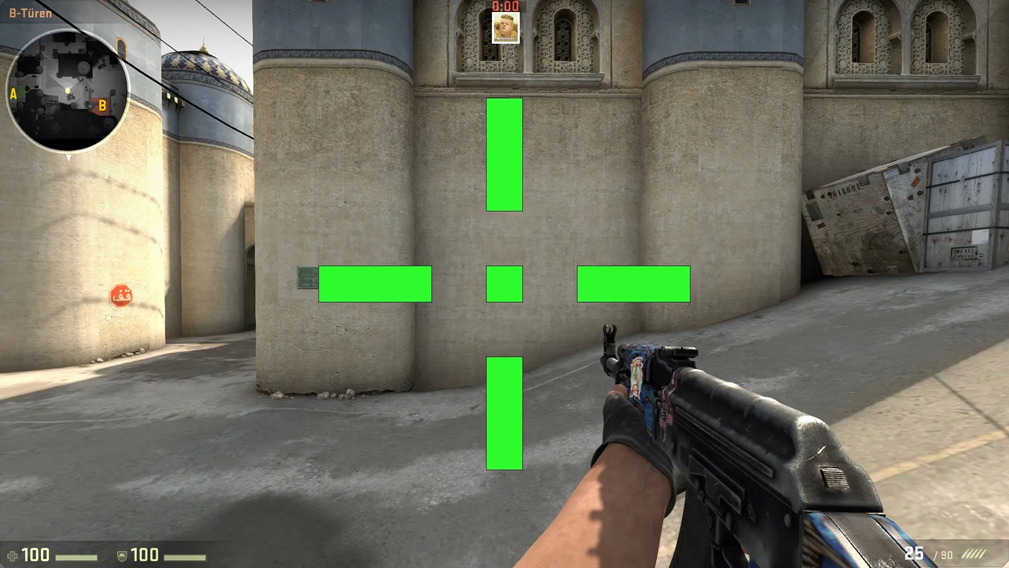
ในขอบเขตของ Counter-Strike 2 เป้าเล็งของคุณทำหน้าที่เป็นดาวนำทางของคุณ ชุดของเส้นที่อยู่ตรงกลางหน้าจอของคุณ กำหนดตำแหน่งที่กระสุนของคุณจะตกลงเมื่อคุณเหนี่ยวไก มันไม่ใช่แค่เครื่องช่วยการมองเห็นเท่านั้น มันเป็นแก่นแท้ของความแม่นยำในการเล็งและกำจัดศัตรู
ภายในส่วน Crosshair ของแท็บเกมในการตั้งค่าเกม โลกแห่งความเป็นไปได้จะปรากฏขึ้นต่อหน้าคุณ มันเป็นการผจญภัยทางภาพที่ผู้เล่นสามารถเริ่มต้นการเดินทางโดยสร้าง crosshair ด้วยความเอาใจใส่อย่างพิถีพิถัน มันเป็นรูปแบบศิลปะที่มีการปรับแต่งทุกอย่างเหมือนกับฝีแปรงบนผืนผ้าใบที่มีความแม่นยำ
เพื่อให้แน่ใจว่าการสร้างสรรค์ของคุณสอดคล้องกับวิสัยทัศน์ของคุณอย่างสมบูรณ์แบบ ส่วน Crosshair จะแสดงตัวอย่าง crosshair ปัจจุบันของคุณในสภาพแวดล้อมการเล่นเกมที่หลากหลาย เป็นโอกาสที่จะได้เห็นความสามารถในการปรับตัวของ crosshair ของคุณในสถานการณ์ต่างๆ ซึ่งได้รับการปรับปรุงจนกระทั่งสอดคล้องกับแรงบันดาลใจในการเล่นเกมของคุณ
สำหรับผู้ที่กระหายการควบคุมอย่างสมบูรณ์ คำสั่งไคลเอนต์ที่เกี่ยวข้องกับ crosshair ก็เข้ามามีบทบาท คำสั่งเหล่านี้ซึ่งเข้าถึงได้ผ่านคอนโซลนักพัฒนาซอฟต์แวร์ ช่วยให้คุณสามารถปรับแต่งเป้าเล็งของคุณได้อย่างแม่นยำ มันเป็นอาณาจักรที่การปรับแต่งไม่มีขอบเขต โดยที่ crosshair ของคุณพัฒนาไปสู่การสะท้อนถึงความกล้าหาญเชิงกลยุทธ์ของคุณ"
สไตล์ Crosshair ใน CS:GO/CS2
"Counter-Strike: Global Offensive" 2 ให้ผู้เล่นได้เลือกสไตล์ครอสแฮร์ที่โดดเด่นห้าสไตล์:
ไดนามิกเริ่มต้น: cl_crosshairstyle "0"
คงที่เริ่มต้น: cl_crosshairstyle "1"
คลาสสิก: cl_crosshairstyle "2"
คลาสสิกไดนามิก: cl_crosshairstyle "3"
Classic Static: cl_crosshairstyle "4"
นอกจากนี้ ยังมีสไตล์ไฮบริดเพิ่มเติมอีกด้วย: cl_crosshairstyle "5"
crosshair เริ่มต้น แม้จะเชื่อถือได้และมองเห็นได้บนพื้นหลังใดๆ ก็มักจะได้รับความนิยมจากผู้มาใหม่ อย่างไรก็ตาม จำเป็นต้องรับรู้ว่าเป้าเล็งเริ่มต้นอาจไม่เหมาะกับผู้เล่นทุกคน เป้าเล็งของคุณควรสร้างสมดุลระหว่างการมองเห็นและการไม่เกะกะ เพื่อให้มั่นใจว่าจะปรับปรุงมากกว่าที่จะขัดขวางประสบการณ์การเล่นเกมของคุณ คุณมีสองวิธีในการตั้งค่าเป้าเล็งเริ่มต้นใน CS:GO/CS2: ผ่านการตั้งค่าในเกมและผ่านคอนโซลหรือไฟล์ .cfg
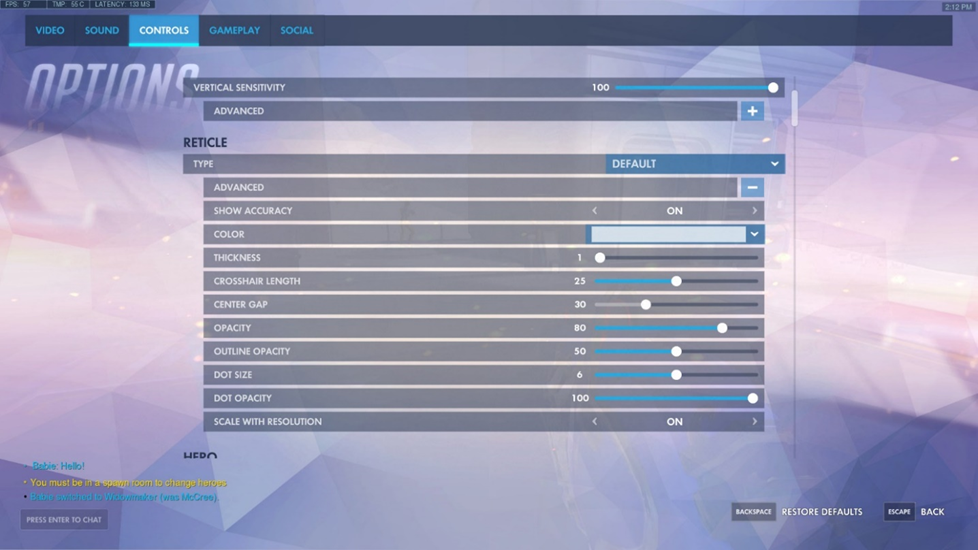
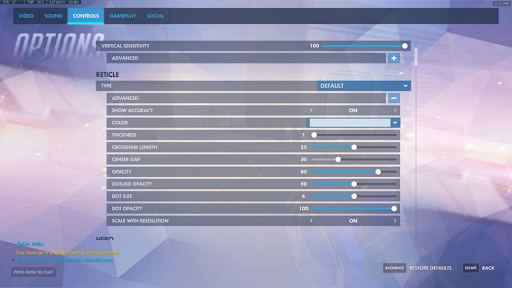
ในส่วน "การควบคุม" ในส่วนการตั้งค่า คุณสามารถปรับแต่งพารามิเตอร์ของเป้าเล็งเริ่มต้นให้ตรงกับความต้องการของคุณได้
หากเป้าเล็งเริ่มต้นไม่ตรงกับความต้องการของคุณ ให้พิจารณาทดลองใช้รูปแบบเป้าเล็งแบบคลาสสิก รูปแบบที่ 4 ส่งผลให้มีเป้าเล็งคงที่ซึ่งคงเส้นคงวาไม่ว่าการกระทำของคุณจะเป็นอย่างไร ในทางกลับกัน Style 5 นำเสนอเป้าเล็งแบบไดนามิก ซึ่งจะตอบสนองต่อการยิงของคุณ—ยกเว้นเมื่อใช้ปืนไรเฟิลซุ่มยิงแน่นอน
วิธีปรับแต่งสไตล์เป้าเล็งของคุณใน CS:GO/CS2
ภายในโลกที่พัฒนาตลอดเวลาของ Counter-Strike: Global Offensive (CS:GO) การเลือกสไตล์เป้าเล็งของคุณเป็นมากกว่าแค่การมองเห็น – มันเป็นปัจจัยสำคัญที่สามารถส่งผลกระทบอย่างลึกซึ้งต่อเส้นทางการเล่นเกมของคุณ มีรูปแบบเป้าเล็งที่แตกต่างกันสามแบบให้เลือก – คงที่ จุด และไดนามิก – การเจาะลึกแต่ละตัวเลือกเพื่อพิจารณาว่าเหมาะสมที่สุดสำหรับการเล่นเกมของคุณเป็นสิ่งสำคัญ ในคู่มือนี้ เราจะแนะนำคุณตลอดขั้นตอนที่แม่นยำในการปรับรูปแบบเป้าเล็งของคุณ
การเปลี่ยนไปใช้ Dot Crosshair
การใช้เป้าเล็งแบบจุดเป็นกระบวนการที่ราบรื่นซึ่งต้องใช้คำสั่งเพียงไม่กี่คำสั่ง:
เริ่มต้นด้วยการเปิดคอนโซลของคุณด้วยปุ่ม "~" คีย์
คัดลอกและวางคำสั่งต่อไปนี้เพื่อเปลี่ยน crosshair เป็นจุด: cl_crosshairstyle 4; cl_crosshairdot 1; cl_crosshairsize 0
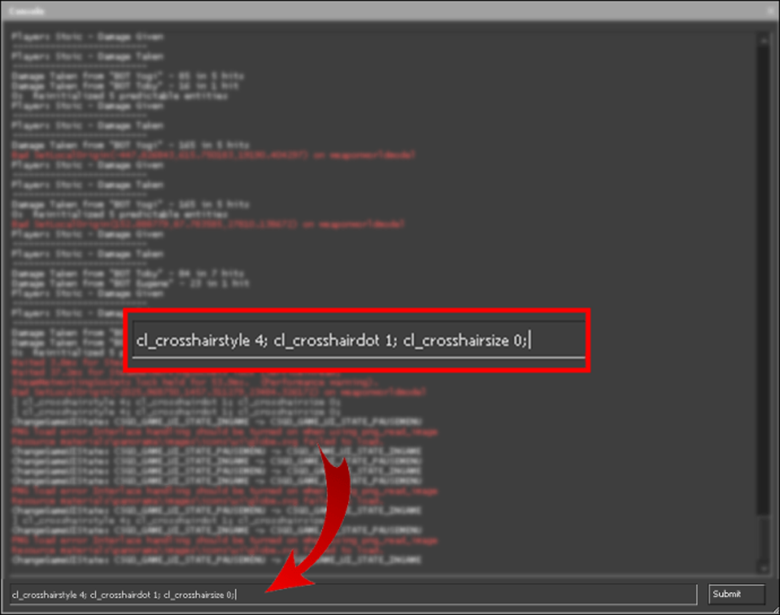
เพื่อปรับแต่ง ขนาดของจุด ให้ใช้คำสั่ง cl_crosshairthickness พร้อมด้วยค่าความหนาที่คุณต้องการ เริ่มต้นด้วยค่าเช่น 0.5 (สำหรับจุดจิ๋ว) และทดลองด้วยค่าที่สูงกว่าจนกว่าคุณจะพบขนาดจุดที่เหมาะสมที่สุด
จะสลับไปใช้ Dynamic Crosshair ใน CS:GO/CS2 ได้อย่างไร
CS:GO/CS2 มีการตั้งค่าเป้าเล็งแบบไดนามิกมากมาย รวมถึงค่าเริ่มต้นด้วย หากต้องการเปลี่ยนไปใช้สไตล์ไดนามิก ให้ใช้คำสั่งต่อไปนี้:
หากต้องการเปลี่ยนกลับเป็นไดนามิกครอสแฮร์เริ่มต้น ให้ป้อนข้อมูล: cl_crosshairstyle 0
สำหรับสไตล์ไดนามิกครอสแฮร์อื่น ให้พิจารณาคำสั่งเหล่านี้:
cl_crosshairstyle 2
cl_crosshairstyle 3
cl_crosshairstyle 5
ดื่มด่ำกับตัวเลือกแบบไดนามิกเหล่านี้เพื่อให้แน่ใจว่าตัวเลือกใดที่สอดคล้องกับสไตล์การเล่นเกมของคุณมากที่สุด
วิธีทำให้ Crosshair เป็นแบบคงที่ใน CS:GO/CS2?
รูปแบบ crosshair แบบคงที่เป็นตัวเลือกที่ต้องการสำหรับผู้เล่นหลายคน ซึ่งมีคุณค่าในความเรียบง่าย คุณมีรูปแบบคงที่อยู่สองแบบให้เลือก:
เปิดใช้งานคอนโซลของคุณโดยการกด "~."
หากต้องการใช้สไตล์คงที่แบบแรก ให้ใช้คำสั่ง: cl_crosshairstyle 1
หรือสำหรับสไตล์คงที่แบบที่สอง ให้ใช้: cl_crosshairstyle 4
ด้วยเป้าเล็งแบบคงที่ เป้าหมายของคุณ ยังคงไม่เปลี่ยนแปลง ทำให้เป็นตัวเลือกที่ยอดเยี่ยมสำหรับการยิงที่แม่นยำ
หากต้องการเชี่ยวชาญสไตล์เล็งเล็งที่คุณชื่นชอบอย่างแท้จริง การทดลองถือเป็นกุญแจสำคัญ ปรับแต่งตัวเลือกของคุณตามการตั้งค่าการเล่นเกมที่เป็นเอกลักษณ์ของคุณ โปรดจำไว้ว่า สไตล์เป้าเล็งของคุณเป็นเครื่องมือส่วนตัว และการค้นพบการจับคู่ที่สมบูรณ์แบบสามารถยกระดับประสิทธิภาพของคุณใน CS:GO/CS2 ได้
จะเปลี่ยน Crosshair ใน CS:GO/CS2 ได้อย่างไร
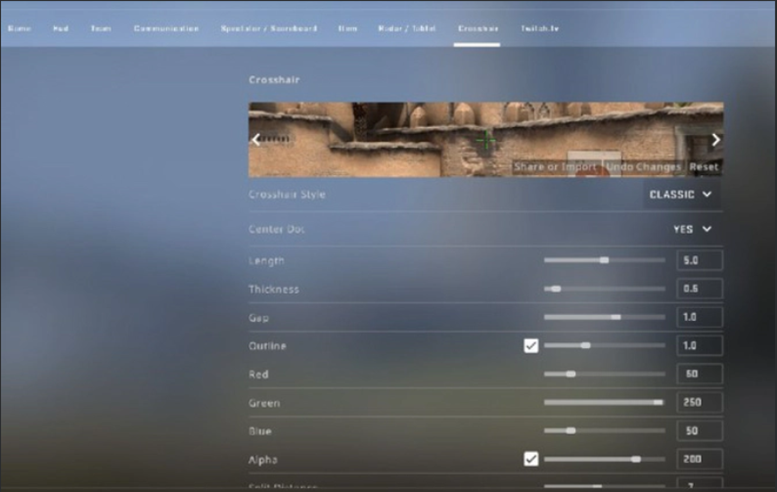
ในโลกแห่ง Counter-Strike: Global Offensive (CS:GO) ที่เดิมพันสูง การทำให้ครอสแฮร์ของคุณสมบูรณ์แบบคือ สิ่งสำคัญยิ่งสำหรับความแม่นยำในการผ่าตัด และมีช่องทางมากมายในการประดิษฐ์ให้เป็นงานศิลปะเฉพาะบุคคล มาเริ่มสำรวจเชิงลึกของแต่ละเทคนิคเหล่านี้กัน:
การปรับแต่งที่หรูหราผ่านการตั้งค่าในเกม
การสร้างเป้าเล็งของคุณให้สมบูรณ์แบบกลายเป็นเรื่องง่ายด้วยการตั้งค่าในเกม ปรมาจารย์ที่อยู่เบื้องหลัง CS:GO/CS2 ได้มอบอินเทอร์เฟซที่ไม่เพียงเป็นมิตรต่อผู้ใช้ให้กับผู้เล่น แต่ยังเป็นขุมสมบัติของตัวเลือกต่างๆ:
เริ่มต้น CS:GO
เจาะลึกใน 'การตั้งค่าเกม'
Handpick 'Crosshair.'
ภายในเวิร์คช็อปเสมือนจริงนี้ คุณจะค้นพบคุณสมบัติมากมายที่จะทำให้คุณพอใจในการปรับแต่งครอสแฮร์:
สไตล์ครอสแฮร์: อาร์เรย์ของสไตล์ครอสแฮร์ที่ตั้งไว้ล่วงหน้าห้าสไตล์รอการเลือกของคุณอยู่
จุดกึ่งกลาง (cl_crosshairdot): แนะนำจุดกลางที่ส่องสว่างเพื่อยกระดับเกมการเล็งของคุณ
ความยาว (cl_crosshairsize): ปั้น ความยาวของแขนของเป้าเล็งของคุณ
ความหนา (cl_crosshairthickness): สร้างเส้นรอบวงของเส้นเล็งเล็งของคุณ
Gap (cl_crosshairgap): เป็นประธานเหนือระยะห่างระหว่างเส้นเล็งที่สำคัญเหล่านั้น
โครงร่าง (cl_crosshair_drawoutline): สลับโครงร่างไม้มะเกลือที่มีสไตล์รอบๆ crosshair
สี: ปลดปล่อยความคิดสร้างสรรค์ของคุณด้วยค่าสี RGB ที่ปรับแต่งได้สำหรับ crosshair ของคุณ
Alpha (cl_crosshairalpha): สร้างสรรค์ความโปร่งใสของ crosshair อย่างประณีต
Split Distance (cl_crosshair_dynamic_splitdist): กำหนดการขยายการมองเห็นแบบไดนามิกด้วยความแม่นยำ
Alpha แยกด้านใน/ด้านนอก (cl_crosshair_dynamic_splitalpha_innermod/cl_crosshair_dynamic_splitalpha_outermod): ปรับแต่งความโปร่งใสของส่วนประกอบ crosshair ด้านในและด้านนอก
อัตราส่วนขนาดแยก (cl_crosshair_dynamic_maxdist_splitratio): ทำการสัมผัสของศัลยแพทย์ในขนาดแยกระหว่างส่วนด้านในและด้านนอก
รูปแบบ T (cl_crosshair_t): เลือก สำหรับเป้าเล็งสไตล์ผู้ก่อการร้ายสุดล้ำ
ช่องว่างอาวุธที่แสดง: เปิดใช้งานการเปลี่ยนแปลงเป้าเล็งแบบไดนามิกที่ปรับแต่งให้เหมาะกับอาวุธที่คุณติดตั้ง
การตั้งค่าเหล่านี้จะนำคุณไปสู่ขอบเขตของความเป็นไปได้ในการปรับแต่งที่หลากหลาย โดยมอบพลังให้กับคุณในการปรับแต่งเป้าเล็งของคุณอย่างพิถีพิถันให้เข้ากับทุกความต้องการของคุณ
การปรับแต่งอย่างเชี่ยวชาญผ่านคอนโซล
สำหรับผู้สนใจรักรายละเอียดปลีกย่อย CS:GO/CS2 ขอเชิญไปยังคอนโซลนักพัฒนาซอฟต์แวร์:
ปลดล็อกความลับของคอนโซลด้วยการกด '~ ' คีย์
กำหนดการตั้งค่าเล็งเล็งที่คุณต้องการให้เกิดขึ้น
คอนโซลให้สิทธิ์การเข้าถึงการตั้งค่าที่หลากหลาย รวมถึงการปรับแต่งเล็งเล็ง เพื่อรองรับผู้เล่นผู้มีวิสัยทัศน์ที่หิวกระหายการควบคุมประสบการณ์การเล่นเกมอย่างพิถีพิถัน
ยกระดับเกมของคุณ: การแก้ไขไฟล์ CFG
อีกช่องทางหนึ่งในการสำรวจคือการกำหนดชะตากรรมของ crosshair ของคุณโดยการเพิ่มคำสั่งเฉพาะลงในไฟล์การกำหนดค่าของเกม (CFG):
ตามล่าและเปิดไฟล์ CFG ซึ่งมักพบซุ่มซ่อนอยู่ใน Program Files\Steam\userdata[ID Steam ของคุณ]\730\local\cfg หรือในบางครั้งใน Program Files\Steam\steamapps\common\Counter-Strike Global Offensive\csgo\cfg
ปลดกุญแจมือไฟล์ชั่วคราวจาก 'อ่านอย่างเดียว' โหมด
แก้ไขหรือแนะนำคำสั่งเล็งในฝันของคุณอย่างมีศิลปะ
ปกป้องผลงานชิ้นเอกของคุณและคืนสถานะ 'อ่านอย่างเดียว' โหมด
วิธีการนี้จะมอบความเป็นส่วนตัวของ crosshair แบบถาวรโดยการปรับเปลี่ยนการกำหนดค่าของเกมโดยตรง
ศิลปะของแผนที่ Crosshair
สุดท้ายนี้ แผนที่ crosshair มอบซิมโฟนีของการปรับแต่งที่ลงมือปฏิบัติจริง:
การเดินทางสู่อาณาจักรอย่าง 'crashz Crosshair Generator v3' (สำหรับคำแนะนำโดยละเอียด วิดีโออธิบายโดยละเอียดรอคุณอยู่: https://www.youtube.com/watch?v=p_jcDorE53c&t=3)
แผนที่เหล่านี้เป็นขุมทรัพย์ของงานศิลปะเกี่ยวกับ crosshair โดยจัดแสดงแคตตาล็อกตัวเลือก crosshair มากมายที่มืออาชีพผู้ช่ำชองชื่นชอบ ดำดิ่งสู่สถานการณ์ในเกม ทดลองใช้เป้าเล็งแบบต่างๆ เพื่อค้นหาแบบที่สอดคล้องกับการเล่นเกมของคุณ การเลือกอาวุธง่ายๆ และการเหนี่ยวไกปืนในภายหลัง เป้าเล็งที่คุณเลือกจะปรากฏบนหน้าจอของคุณ แม้ว่าคุณจะออกไปนอกแผนที่ Crosshair ที่คุณออกแบบเองก็ยังคงเป็นเพื่อนที่แน่วแน่ในโลกของ CS:GO
ในการปรับแต่ง crosshair ใน CS:GO/CS2 แต่ละวิธีจะนำเสนอฝีแปรงที่เป็นเอกลักษณ์ ช่วยให้ผู้เล่นปรับแต่งประสบการณ์การเล็งได้อย่างละเอียดเพื่อให้สอดคล้องกับความชอบส่วนตัวและสไตล์การเล่นที่โดดเด่น
วิธีเปลี่ยนสี Crosshair ใน CS:GO/CS2: เพิ่มความแม่นยำของคุณ
เมื่อเห็นแวบแรก การเปลี่ยนสีของเป้าเล็งของคุณอาจดูไม่มีนัยสำคัญในโลกของ CS:GO 2 อย่างไรก็ตาม อาจมีผลกระทบอย่างมากต่อความแม่นยำของคุณ เนื่องจากสีบางสีจะมองเห็นได้ชัดเจนในแต่ละคน ในคู่มือนี้ เราจะแนะนำคุณตลอดขั้นตอนการเลือกสีเป้าเล็งที่สมบูรณ์แบบ โดยให้คุณเลือกรูปแบบที่แตกต่างกันห้าแบบ
วิธีที่ 1: สีที่กำหนดไว้ล่วงหน้า
หากต้องการเปลี่ยนสีเป้าเล็งของคุณ เป็นตัวเลือกที่กำหนดไว้ล่วงหน้า ให้ทำตามขั้นตอนง่ายๆ เหล่านี้:
เปิดคอนโซลโดยกดปุ่ม "~" คีย์
ปรับ "cl_crosshaircolor x" พารามิเตอร์ โดยที่ "x" แสดงถึงตัวเลขที่สอดคล้องกับสีที่คุณต้องการ:
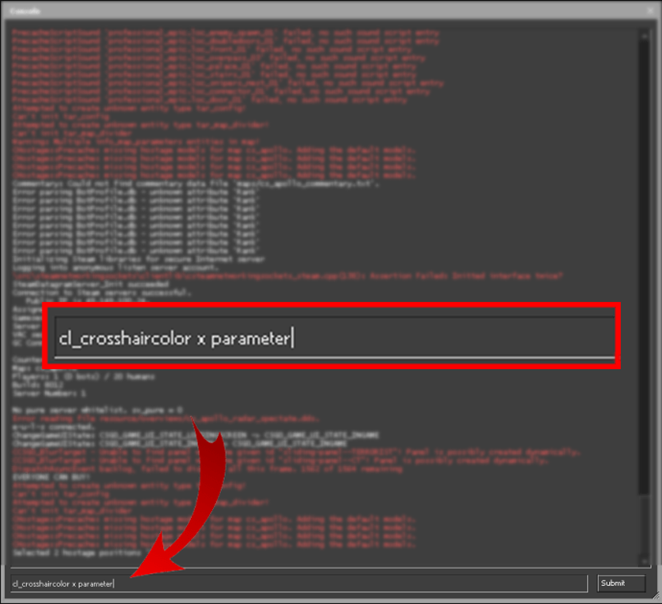
cl_crosshaircolor 0 สำหรับ สีแดง
cl_crosshaircolor 1 สำหรับสีเขียว
cl_crosshaircolor 2 สำหรับสีเหลือง
cl_crosshaircolor 3 สำหรับสีน้ำเงิน
cl_crosshaircolor 4 สำหรับสีฟ้า
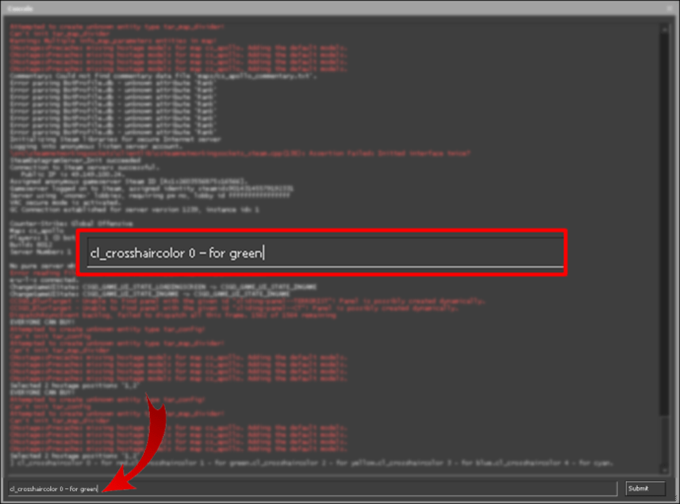
ด้วยการทำตามขั้นตอนเหล่านี้ คุณจะสามารถปรับแต่งสีเล็งเล็งของคุณให้เป็นหนึ่งในค่าที่ตั้งไว้ล่วงหน้าเหล่านี้ได้อย่างรวดเร็วและง่ายดาย ตัวเลือก
วิธีที่ 2: การปรับแต่งแบบเต็ม
นอกเหนือจากสีที่กำหนดไว้ล่วงหน้าแล้ว CS:GO 2 ยังมอบความยืดหยุ่นในการปรับแต่งสีเล็งของคุณอย่างเต็มที่ วิธีการ:
เปิดคอนโซลโดยการกด "~".
พิมพ์ cl_crosshaircolor 5 เพื่อเข้าถึงการตั้งค่าแบบกำหนดเอง
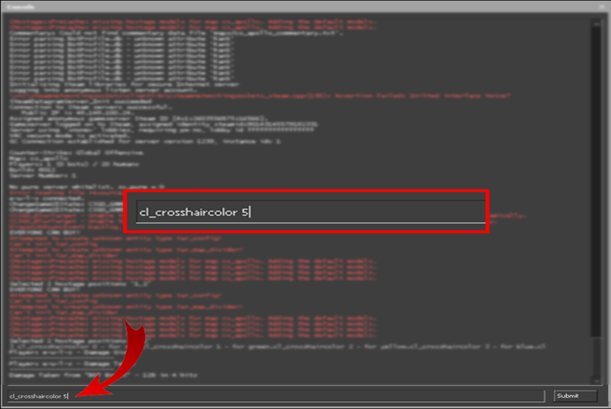
ตอนนี้คุณจะสามารถปรับระดับสีแดง น้ำเงิน และเขียวได้ด้วยตนเองเพื่อสร้างสีที่คุณต้องการ
กำหนดค่าสำหรับแต่ละองค์ประกอบสี ตั้งแต่ 0 ถึง 255 โดยใช้คำสั่งเช่น:
cl_crosshaircolor_r66 สำหรับสีแดง
cl_crosshaircolor_b180 สำหรับสีน้ำเงิน
cl_crosshaircolor_g34 สำหรับสีเขียว
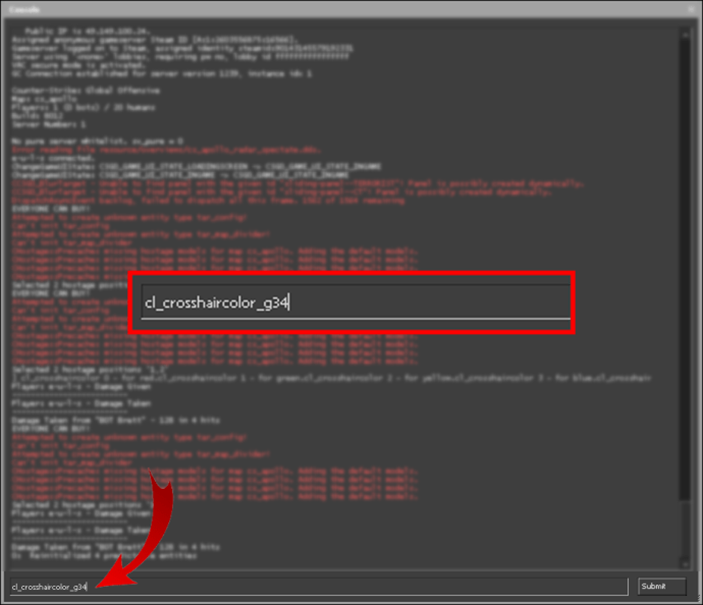
แม้ว่าอาจฟังดูซับซ้อน แต่การสร้างสีเล็งเล็งที่กำหนดเองนั้นเป็นกระบวนการที่ไม่ซับซ้อน สำหรับเป้าเล็งสีขาว ให้ตั้งค่าสีทั้งหมดเป็น 255 และสำหรับเป้าเล็งสีดำ ให้ตั้งค่าทั้งหมดเป็น 0
ด้วยการทำตามขั้นตอนเหล่านี้ คุณสามารถปรับแต่งสีเป้าเล็งของคุณให้ตรงกับความต้องการด้านภาพของคุณได้ ซึ่งท้ายที่สุดแล้วก็จะเพิ่มความแม่นยำและปรับปรุงประสบการณ์การเล่นเกม CS: GO 2 ของคุณ
จะเปลี่ยนขนาดเป้าเล็งใน CS:GO/CS2 ได้อย่างไร
ในจักรวาลแบบไดนามิกของ Counter-Strike: Global Offensive (CS:GO) 2 ความแม่นยำครองอำนาจสูงสุด และขนาดเป้าเล็งของคุณถือเป็นองค์ประกอบสำคัญในการได้รับความแม่นยำที่แม่นยำ โชคดีที่การเดินทางเพื่อปรับขนาดเป้าเล็งของคุณนั้นไม่ซับซ้อนเมื่อคุณได้ปลดล็อกศักยภาพของคอนโซลนักพัฒนาซอฟต์แวร์ของคุณแล้ว ในคู่มือที่ครอบคลุมนี้ เราจะแนะนำคุณตลอดขั้นตอนในการปรับขนาดเป้าเล็งของคุณให้สอดคล้องกับความต้องการของคุณ
ขั้นตอนที่ 1: เปิดใช้งานแผงควบคุมสำหรับนักพัฒนาซอฟต์แวร์
ก่อนที่คุณจะสามารถเริ่มต้นเส้นทางที่น่าตื่นเต้นของการปรับแต่งเป้าเล็งได้ คุณต้องปลดล็อคคอนโซลนักพัฒนาซอฟต์แวร์ก่อน คำแนะนำง่ายๆ ในการเปิดใช้งานมีดังนี้:
ไปที่ "เมนูการตั้งค่า"
เลือก "พารามิเตอร์เกม"
ภายในเมนู "เปิดใช้งานคอนโซลนักพัฒนาซอฟต์แวร์" ให้เลือก "ใช่" การกระทำนี้จะมอบพลังของคำสั่งคอนโซลในเกมให้กับคุณ
ขั้นตอนที่ 2: ปรับขนาดเป้าเล็งของคุณ
เมื่อคอนโซลนักพัฒนาซอฟต์แวร์พร้อมรับคำสั่งแล้ว ให้ทำตามขั้นตอนง่ายๆ เหล่านี้เพื่อกำหนดขนาดเป้าเล็งของคุณ:
กดปุ่ม "~" กุญแจสำคัญที่นำความมหัศจรรย์ของคอนโซลออกมา
ใช้คำสั่ง cl_crosshairsize X เพื่อให้แน่ใจว่าคุณจะแทนที่ "X" ด้วยค่าขนาดที่คุณต้องการ ตัวอย่างเช่น คุณอาจป้อน cl_crosshairsize 3.5
ทดลองอย่างเสรีด้วยค่าขนาดต่างๆ จนกว่าคุณจะค้นพบค่าที่สอดคล้องกับสไตล์การเล็งที่เป็นเอกลักษณ์และความชอบในการเล่นเกมของคุณ
โปรดจำไว้ว่าขนาด crosshair เป็นตัวเลือกส่วนบุคคลที่เข้มข้น และไม่มียาครอบจักรวาลที่เป็นสากล มืออาชีพ CS: GO ที่ช่ำชองมักจะเลือกใช้กล้องคาไลโดสโคปที่มีขนาดเล็ง ไดนามิก และสี ซึ่งสอดคล้องกับเทคนิคการถ่ายภาพที่แปลกประหลาด แม้ว่าเราจะแนะนำค่าเช่น 3.5 เพื่อความชัดเจน แต่ให้พิจารณาว่านี่เป็นเพียงผืนผ้าใบสำหรับวาดภาพผลงานชิ้นเอกของคุณเอง ท้ายที่สุดแล้ว ขนาดเป้าเล็งของคุณควรเป็นส่วนเสริมความแม่นยำในการเล็งของคุณอย่างราบรื่น เพิ่มประสิทธิภาพ CS: GO odyssey ในสไตล์ที่เป็นเอกลักษณ์ของคุณเอง กดปุ่ม "~" ปุ่มเพื่อเปิดคอนโซล
ใช้คำสั่ง cl_crosshairsize X โดยแทนที่ "X" ด้วยค่าขนาดที่ต้องการ ตัวอย่างเช่น คุณสามารถป้อน cl_crosshairsize 3.5
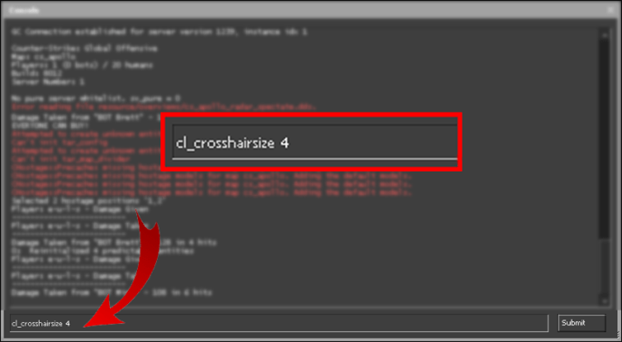
ทดลองใช้ค่าขนาดต่างๆ จนกว่าคุณจะพบค่าที่เหมาะกับสไตล์การเล็งและความชอบในการเล่นเกมของคุณ
โปรดจำไว้ว่า ขนาดเล็งเล็งเป็นความชอบส่วนบุคคล และไม่มีวิธีแก้ปัญหาขนาดเดียวที่เหมาะกับทุกคน ผู้เล่น CS:GO 2 มืออาชีพมักจะใช้ขนาดเล็ง ไดนามิก และสีที่แตกต่างกันเพื่อให้สอดคล้องกับเทคนิคการยิงที่เป็นเอกลักษณ์ของพวกเขา แม้ว่าเราจะแนะนำค่าเช่น 3.5 เป็นตัวอย่าง คุณสามารถปรับขนาดได้จนกว่าจะพอดีกับคุณเหมือนสวมถุงมือ ท้ายที่สุดแล้ว ขนาดเป้าเล็งของคุณควรเสริมความแม่นยำในการเล็งและปรับปรุงประสบการณ์ CS:GO ของคุณ
คำถามที่พบบ่อยเกี่ยวกับ Crosshair ใน CS:GO/CS2
คุณจะพบคำตอบด้านล่างที่จะทำให้คุณเข้าใจวิธีการใช้งานเป้าเล็งของคุณใน CS:GO 2 อย่างลึกซึ้งยิ่งขึ้น
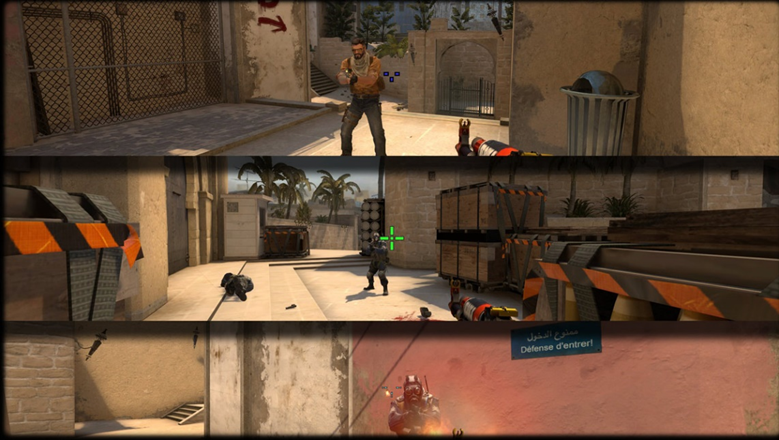
ฉันจะใช้การตั้งค่า crosshair ในเกมได้อย่างไร
กระบวนการนี้ค่อนข้างดี ตรงไปตรงมา เมื่อเลือกเป้าเล็งที่คุณต้องการ คุณมีสองตัวเลือก:
คัดลอกไปยังการกำหนดค่า: ไฮไลต์ข้อความและวางลงในการกำหนดค่าเกมของคุณ โปรดทราบว่าไม่มีปุ่มคัดลอกเฉพาะสำหรับตัวเลือกนี้ เนื่องจากอาจมีปัญหาในการจัดรูปแบบเมื่อคัดลอกไปยังคลิปบอร์ด
คัดลอกไปยังคอนโซล: ปุ่มนี้จะคัดลอกการตั้งค่าที่มีเครื่องหมาย ";" ตัวคั่นระหว่างแต่ละคำสั่ง คุณสามารถวางคำสั่งทั้งชุดนี้ลงในคอนโซลได้โดยตรงแล้วกด Enter โปรดทราบว่าหากไฟล์ .cfg ของคุณมี crosshair อื่นอยู่แล้ว ไฟล์นั้นจะถูกเขียนทับในครั้งถัดไปที่คุณเปิด CS:GO 2
คำสั่งที่ให้ไว้ใน "Copy to Console" เป็นสิ่งที่จำเป็นขั้นต่ำ หากหน้าต่างเหล่านี้ไม่พอดีกับคอนโซล คุณสามารถขยายหน้าต่างคอนโซลได้ด้วยการลาก ซึ่งมีประโยชน์อย่างยิ่งสำหรับการทดสอบ
เหตุใดภาพตัวอย่าง Crosshair จึงมีขนาดเล็กมาก
ภาพตัวอย่าง Crosshair จะถูกบันทึกด้วยความละเอียด 1280x960 (4:3) จากนั้นจึงขยายเป็นความละเอียด 900x500 (16:9) ตัวเลือกนี้เกิดขึ้นเนื่องจากผู้เล่นส่วนใหญ่ใช้อัตราส่วนภาพ 4:3 แม้ว่าจะมีการแบ่งประมาณ 50-50 ระหว่างผู้เล่นที่ใช้แถบยืดหรือแถบสีดำก็ตาม การยืดภาพทำให้มองเห็นเป้าเล็งได้ง่ายขึ้น หากคุณต้องการดูความละเอียดเต็ม 1280x960 คุณสามารถคลิกขวาและเปิดรูปภาพในแท็บใหม่หรือลองใช้งานในเกมได้
ฉันจะระบุได้อย่างไรว่าเป้าเล็งเป็นแบบไดนามิกหรือแบบคงที่ก่อนที่จะลอง
เพื่อ ตรวจสอบว่าเป้าเล็งเป็นแบบไดนามิกหรือแบบคงที่ก่อนทำการทดลอง ให้มองหาตัวบ่งชี้ฉลากสีน้ำเงิน ตัวบ่งชี้นี้สามารถพบได้ใต้ชื่อผู้เล่นเมื่อคุณเข้าถึงการตั้งค่าของพวกเขา โดยจะปรากฏถัดจากป้ายกำกับที่ระบุว่าใช้ AWP หรือปืนไรเฟิล






เขียนความคิดเห็น