
คุณช่วยตรวจสอบประวัติ Inventory ได้ไหม?
ใช่ คุณสามารถตรวจสอบประวัติ inventory ของคุณได้ Steam จะรักษาบันทึกถาวรของทุกไอเท็มที่เคยเข้าหรือออกจากบัญชีของคุณ เพื่อเป็นแนวทางการตรวจสอบที่ชัดเจนสำหรับสินทรัพย์ดิจิทัลของคุณ ไม่ว่าคุณจะพยายามตรวจสอบ trade จากเมื่อหลายปีก่อน หรือเพียงแค่ต้องการตรวจสอบประวัติ Steam inventory เพื่อดูว่าสกินใดไปอยู่ที่ไหน ข้อมูลก็พร้อมใช้งาน
วิธีดูประวัติ Steam Inventory ของคุณ
ทำตามขั้นตอนเหล่านี้เพื่อดูบันทึกรายการของคุณอย่างครอบคลุม:
เข้าสู่ระบบ: เปิด Steam และให้แน่ใจว่าคุณได้ลงชื่อเข้าใช้บัญชีของคุณแล้ว
ไปที่ Inventory: วางเมาส์เหนือชื่อผู้ใช้ของคุณในเมนูด้านบนแล้วเลือก "Inventory" จากรายการแบบเลื่อนลง
เข้าถึงส่วน 'เพิ่มเติม' เมนู: มองไปทางขวาบนของจอแสดงผล inventory ถัดจากปุ่ม "Trade Offers" คลิกที่ปุ่ม "เพิ่มเติม"
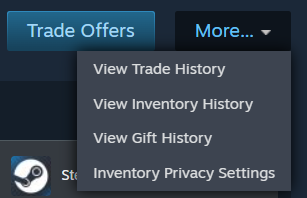
เลือก Inventory ประวัติ: จากเมนูแบบเลื่อนลงเล็กๆ คลิกที่ "ดู Inventory ประวัติ"
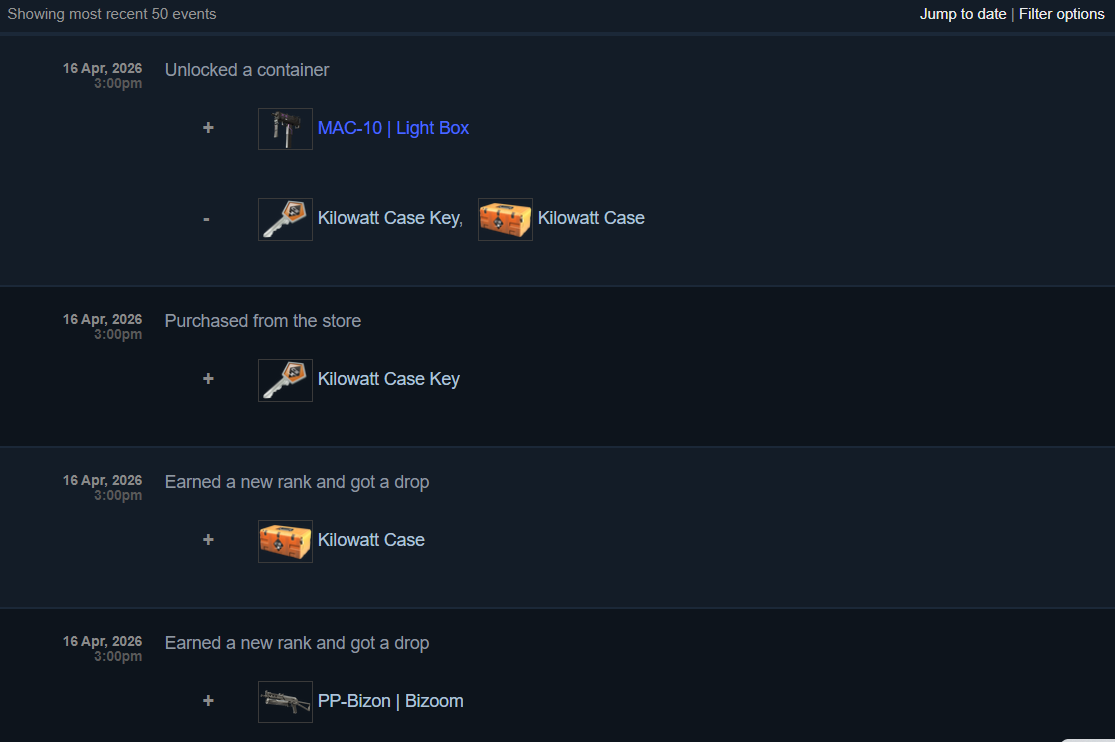
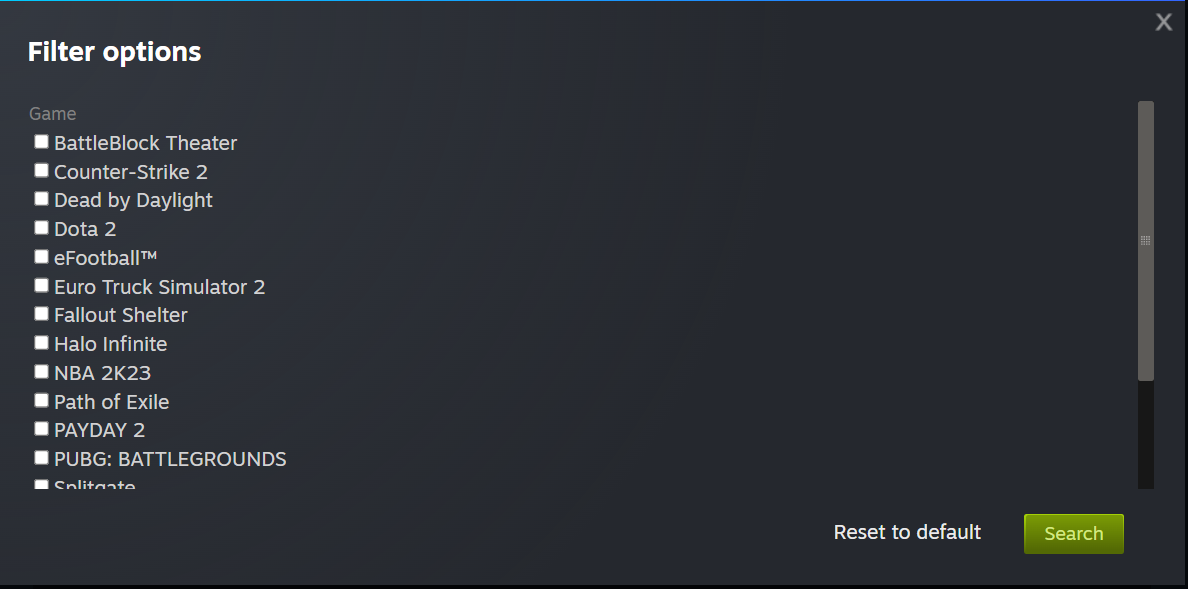
กรองผลลัพธ์ของคุณ: เมื่อโหลดหน้าเพจแล้ว คุณสามารถเลื่อนดูประวัติทั้งหมดของคุณ หรือใช้ตัวเลือก "ข้ามไปยังวันที่" และ "กรองตามเกม" เพื่อค้นหารายการที่เฉพาะเจาะจง เช่น ประวัติของขวัญ Steam ของคุณ inventory หรือทรัพย์สิน trade ที่ผ่านมา
ส่วนนี้ให้เส้นทางการตรวจสอบที่สมบูรณ์ โดยแสดงให้คุณเห็นได้อย่างชัดเจนว่ารายการถูกเพิ่ม ลบออก หรือ traded เมื่อใด ทำให้เป็นสุดยอดเครื่องมือตรวจสอบประวัติ inventory สำหรับการจัดระเบียบบัญชีของคุณ
หากคุณสงสัยว่าจะตรวจสอบประวัติ Steam trade ของคุณได้อย่างไร โปรดดู special article เกี่ยวกับเรื่องนี้
วิธีดูประวัติ Steam Inventory ผ่านเว็บเบราว์เซอร์
หากคุณไม่ได้อยู่ที่พีซีสำหรับเล่นเกมหลัก คุณยังสามารถตรวจสอบประวัติ Steam inventory ได้อย่างง่ายดายโดยใช้เว็บเบราว์เซอร์มาตรฐาน วิธีนี้มักจะเร็วกว่าสำหรับผู้ที่ต้องการใช้ส่วนขยายเบราว์เซอร์หรือเครื่องมือตรวจสอบประวัติ Steam inventory ของบุคคลที่สาม ทำตามขั้นตอนเหล่านี้:
เยี่ยมชมชุมชน Steam: ไปที่ Steam Community website อย่างเป็นทางการและเข้าสู่ระบบด้วยข้อมูลประจำตัวของคุณ
เปิดโปรไฟล์ของคุณ: คลิกชื่อที่แสดงของคุณที่ด้านบนสุดของหน้าจอและเลือก "Inventory" จากเมนูแถบด้านข้างทางด้านขวา
ค้นหาส่วน 'เพิ่มเติม' เมนู: เหนือตารางรายการของคุณ ค้นหาและคลิกปุ่ม "เพิ่มเติม" (ถัดจาก Trade ข้อเสนอ)
เลือกดู Inventory ประวัติ: จากเมนูแบบเลื่อนลง คลิก "ดู Inventory ประวัติ" เพื่อโหลดบันทึกธุรกรรมทั้งหมดของคุณ
วิเคราะห์ข้อมูล: ตอนนี้คุณสามารถเรียกดูหน้าข้อมูล รวมถึงของขวัญ Steam เฉพาะ inventory ประวัติ และการเคลื่อนไหวของไอเท็มทุกรายการที่เกี่ยวข้องกับบัญชีของคุณ
Steam Inventory ประวัติไม่อัปเดตหรือไม่แสดง
อาจเป็นเรื่องน่าหงุดหงิดอย่างยิ่งเมื่อประวัติ Steam inventory ของคุณว่างเปล่าหรือไม่สามารถรีเฟรชได้หลังจาก trade หลัก อย่างไรก็ตาม หากปัญหายังคงอยู่ อาจเป็นปัญหาด้านเทคนิคในท้องถิ่น ต่อไปนี้เป็นวิธีแก้ไขที่มีประสิทธิภาพที่สุด:
ล้างแคชเบราว์เซอร์ Steam: ไปที่การตั้งค่า > ในเกมแล้วคลิก "ลบข้อมูลเว็บเบราว์เซอร์" ซึ่งมักจะแก้ไข "Inventory ไม่พร้อมใช้งาน" ข้อผิดพลาดที่ทำให้ไม่สามารถโหลดประวัติได้
ตรวจสอบ "คำขอมากเกินไป": หากคุณใช้ส่วนขยายตรวจสอบประวัติ Steam inventory หรือ VPN Steam อาจบล็อก IP ของคุณชั่วคราว ลองปิดการใช้งานเครื่องมือเหล่านี้และรอ 24 ชั่วโมง
ตรวจสอบการรับรองความถูกต้อง: บางครั้งไคลเอนต์ Steam จะแสดงโปรไฟล์ของคุณแต่ไม่ได้รับรองความถูกต้องเซสชันของคุณอย่างสมบูรณ์สำหรับข้อมูลที่ปลอดภัย ลองออกจากระบบแล้วกลับเข้ามาใหม่เพื่อรีเฟรชข้อมูลประจำตัวของคุณ
การตั้งค่า Privacy: ตรวจสอบให้แน่ใจว่า inventory ของคุณไม่ได้ตั้งค่าเป็น "ส่วนตัว" แม้ว่าการดำเนินการนี้มักจะไม่ซ่อนประวัติจาก คุณ แต่อาจทำให้เกิดข้อผิดพลาดกับวิธีแสดงผลหน้าประวัติบนอุปกรณ์ต่างๆ
รอการบำรุงรักษา: การบำรุงรักษารายสัปดาห์ของ Steam (โดยปกติคือเย็นวันอังคาร) อาจทำให้เกิดการหยุดทำงานชั่วคราว โดยที่ประวัติค่า inventory ของ Steam หรือบันทึก trade จะไม่ปรากฏขึ้นจนกว่าเซิร์ฟเวอร์จะกลับมาออนไลน์อีกครั้ง
หากคุณล้างแคชและตรวจสอบเซิร์ฟเวอร์แล้ว แต่บางรายการยังคงหายไป คุณได้ตรวจสอบแล้วหรือยังว่าขณะนี้รายการ "ซ่อน" เนื่องจากคูลดาวน์การมองเห็น trade 10 วัน?
วิธีตรวจสอบประวัติของขวัญ Steam
ไม่ว่าคุณจะได้ส่งเกมให้เพื่อนหรือได้รับมาเป็นการเซอร์ไพรส์ คุณสามารถดูสถานะและวันที่แลกไอเทมเหล่านี้ได้อย่างง่ายดาย หากต้องการตรวจสอบบันทึกของคุณใน 2026 ให้ทำตามขั้นตอนเหล่านี้:
ไปที่ Inventory ของคุณ: ในไคลเอนต์หรือเบราว์เซอร์ Steam ให้วางเมาส์เหนือชื่อโปรไฟล์ของคุณแล้วเลือก "Inventory."
ค้นหาส่วน 'เพิ่มเติม' เมนู: คลิกที่ปุ่ม "เพิ่มเติม" (บางครั้งจะแสดงเป็นจุดสามจุด "...") ซึ่งอยู่ที่มุมขวาบน ถัดจาก "Trade ข้อเสนอ"
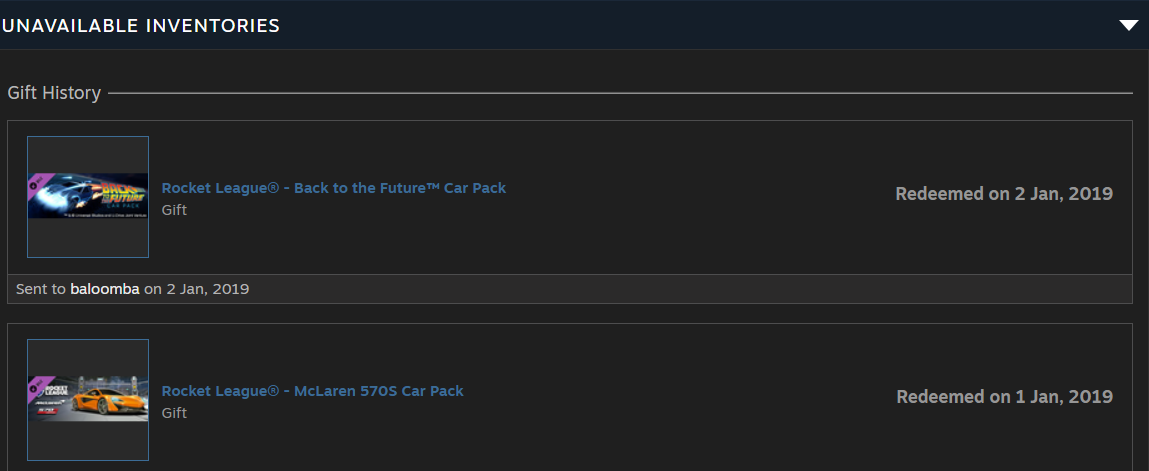
เลือกประวัติของขวัญ: คลิก "ดูประวัติของขวัญ" จากเมนูแบบเลื่อนลง นี่จะเป็นการเปิดหน้าเฉพาะที่แสดงของขวัญทุกชิ้นที่เกี่ยวข้องกับบัญชีของคุณ
ตรวจสอบของขวัญที่ส่งและรับ: รายการจะแสดงชื่อเกม ผู้ส่ง/ผู้รับ วันที่ส่ง และสถานะปัจจุบัน (เช่น "ส่งแล้ว," "แลกแล้ว," หรือ "ปฏิเสธ")
คุณสามารถดูประวัติ Steam Inventory ของคนอื่น ได้หรือไม่
ไม่ คุณไม่สามารถไม่สามารถดูประวัติ Steam inventory ของคนอื่นได้ ในขณะที่หลายๆ คนค้นหาวิธีตรวจสอบประวัติ Steam inventory ของใครบางคน Steam ก็จำกัดหน้า "ดู Inventory ประวัติ" เฉพาะเจ้าของบัญชีเท่านั้น อย่างไรก็ตาม หากผู้ใช้ตั้งค่าโปรไฟล์เป็น "สาธารณะ" คุณจะยังคงเห็นรายการปัจจุบันของพวกเขาและเนื้อหา trade ที่แสดงอยู่ ใน 2026 Valve ได้รักษาโปรโตคอลที่เข้มงวดเพื่อให้แน่ใจว่ารายละเอียด trade ส่วนตัวและมูลค่าตลาดยังคงเป็นความลับ
ดูคำแนะนำฉบับเต็มของเราเกี่ยวกับวิธีทำให้ Steam Inventory ของคุณเป็นแบบสาธารณะได้ที่นี่
หากคุณกังวลเกี่ยวกับข้อมูลของคุณเองและต้องการทราบวิธีไม่ให้ใครเห็น Steam ประวัติ inventory ของคุณ คุณสามารถจัดการสิ่งนี้ผ่านการตั้งค่า privacy ของคุณ:
ไปที่แก้ไขโปรไฟล์: คลิก "แก้ไขโปรไฟล์" บนหน้า Steam ของคุณ และเลือกแท็บ "Privacy การตั้งค่า"
ปรับ Inventory การมองเห็น: ตั้งค่า "Inventory" ของคุณเป็น "ส่วนตัว" หรือ "เพื่อนเท่านั้น" แม้ว่าจะตั้งค่าเป็นสาธารณะ โปรดจำไว้ว่าคนแปลกหน้าสามารถเห็นเฉพาะสิ่งที่คุณเป็นเจ้าของในปัจจุบัน ไม่ใช่อดีตของคุณ tradeส.
กฎการมองเห็น 10 วัน: โปรดทราบว่าในการอัปเดตล่าสุด traded ใหม่หรือรายการที่ซื้อมักจะถูกซ่อนจากสาธารณะในช่วง 10 วันแรกตามค่าเริ่มต้นเพื่อป้องกันการหลอกลวงแบบกำหนดเป้าหมาย
แม้ว่าคุณจะไม่เห็นประวัติเต็มของคนแปลกหน้า แต่คุณมักจะสามารถใช้เครื่องมือตรวจสอบประวัติ Steam inventory ของบริษัทอื่นเพื่อติดตามประวัติความเป็นเจ้าของของรายการ item (เช่น มีด CS2 ที่หายาก) ผ่านทาง ID เฉพาะของมัน แทนที่จะเป็นกิจกรรมในบัญชีทั้งหมดของผู้ใช้
วิธีซ่อนประวัติ Steam Inventory
ใน 2026 วิธีที่มีประสิทธิภาพมากที่สุดในการป้องกันไม่ให้ผู้อื่น (หรือไซต์ตรวจสอบประวัติ Steam inventory ของบุคคลที่สาม) เห็นความเคลื่อนไหวของรายการของคุณคือปรับการตั้งค่าโปรไฟล์ privacy ของคุณ โดยไปที่โปรไฟล์ของคุณ คลิก "แก้ไขโปรไฟล์," และไปที่แท็บ "Privacy การตั้งค่า" แท็บ
ภายใต้ส่วน "Inventory" คุณสามารถเลือกระหว่าง "สาธารณะ," "เพื่อนเท่านั้น" หรือ "ส่วนตัว" การตั้งค่านี้เป็นส่วนตัวช่วยให้แน่ใจว่าไม่มีใครสามารถเห็นสิ่งที่คุณ ปัจจุบันเป็นเจ้าของ ซึ่งจะหยุดพวกเขาจากการติดตามประวัติมูลค่า Steam inventory ของคุณเมื่อเวลาผ่านไป
หากคุณมีสกินที่ไร้ประโยชน์มากมายใน CS2 โปรดไปที่ Skin.Land เป็นเป็นตลาดที่ดีที่สุดที่คุณสามารถซื้อและขายสินค้าของคุณได้อย่างปลอดภัยและคุ้มค่า







เขียนความคิดเห็น