
วิธีการดาวน์โหลดและดูเดโม Faceit?
ก่อนดู คุณต้องดาวน์โหลดเดโมก่อน
จำเป็นต้องดาวน์โหลดเดโม Faceit ผ่าน Steam หรือโปรแกรมตัดต่อวิดีโอพิเศษก่อนจึงจะใช้งานได้การดาวน์โหลดเดโม Faceit CS2
โปรดปฏิบัติตามคำแนะนำอย่างเคร่งครัด:
ไปที่ Faceit (faceit.com) เข้าสู่ระบบบัญชีของคุณหากจำเป็น
คลิกที่ไอคอนด้านนอกสุดที่มุมบนขวา จากนั้นคลิกที่ ดูโปรไฟล์
คุณจะเห็นแท็บ เกม เพื่อน วิดีโอ ปรากฏขึ้น สลับไปที่ เกม รายการแท็บใหม่คือ รวม ประวัติการแข่งขัน และอื่นๆ คุณต้องเลือก สถิติ จากแท็บเหล่านี้
รายการการแข่งขันที่คุณเล่นจะปรากฏขึ้น โปรดทราบว่าเดโมจะใช้งานได้เฉพาะแมตช์ที่เล่นในช่วง 30 วันที่ผ่านมาเท่านั้น ดังนั้นอย่ารอช้าในการวิเคราะห์เกมหรือสร้างคอนเทนต์ เลือกแมตช์ที่คุณต้องการ
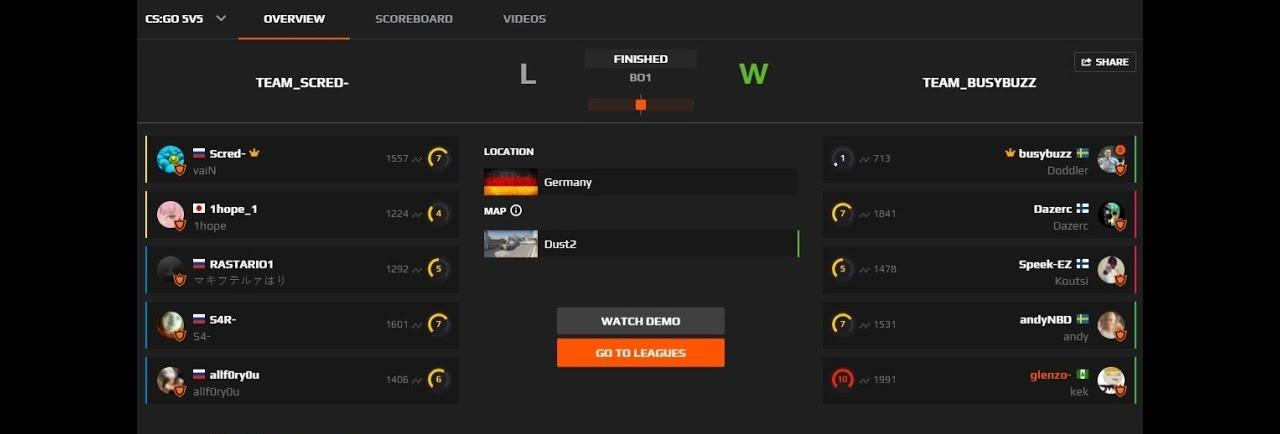
คุณจะถูกนำไปยังหน้าแมตช์แต่ละรายการ ค้นหาภาพรวมและคลิกที่มัน
จากนั้นคลิกที่ Watch Demo และรอจนกว่าวิดีโอจะดาวน์โหลดลงคอมพิวเตอร์ของคุณจนเสร็จสมบูรณ์
ในระหว่างที่คุณรอให้เดโมดาวน์โหลดเสร็จ เราขอแนะนำให้คุณไปที่ Skin.Land ซื้อสกินใหม่ๆ สักสองสามอัน เพื่อทำให้เดโมในอนาคตดูเท่ยิ่งกว่าเดิม!
การใช้งานเดโม Faceit CS2 บนพีซีของคุณ
คุณรู้วิธีดาวน์โหลดเดโมจาก Faceit แล้ว ขั้นตอนต่อไป คุณต้องดำเนินการหลายอย่างเพื่อให้ Steam ทำงานร่วมกับเดโมของคุณได้ เราจะบอกเคล็ดลับเล็กๆ น้อยๆ ที่จะช่วยคุณจัดโครงสร้างเดโมบนพีซีของคุณ:
เดโมที่ดาวน์โหลดมาจะถูกบันทึกเป็นไฟล์บีบอัดในรูปแบบ dem.gz บางครั้งก็ .zst ตรวจสอบโฟลเดอร์ดาวน์โหลด เนื่องจากไฟล์ทั้งหมดมักจะไปอยู่ในนั้นโดยค่าเริ่มต้น
หากคุณไม่มีโปรแกรมบีบอัดไฟล์ เช่น WinRAR ให้ดาวน์โหลดแล้วแตกไฟล์เดโม
หลังจากแตกไฟล์เสร็จแล้ว โฟลเดอร์จะถูกบันทึกไว้ในโฟลเดอร์ดาวน์โหลด ตรวจสอบให้แน่ใจว่ามีไฟล์ที่มีนามสกุล .dem อยู่ในนั้น
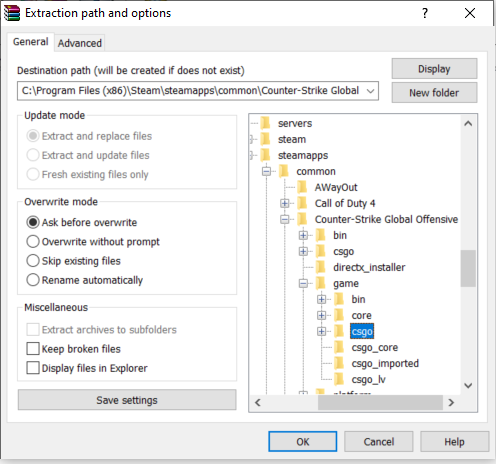
ตอนนี้สิ่งสำคัญที่สุด ไม่ใช่ทุกคนที่รู้ว่าจะวางเดโม Faceit ไว้ที่ไหน โฟลเดอร์เดโมควรถูกย้ายไปยังโฟลเดอร์ที่มี CS2 ติดตั้งอยู่ โปรดทราบว่าต้องคัดลอกทั้งโฟลเดอร์ คุณไม่สามารถคัดลอกไฟล์ .dem แยกต่างหากได้
ย้ายโฟลเดอร์เดโมมาที่นี่: C:\Program Files (x86)\Steam\steamapps\common\Counter-Strike Global Offensive\game\csgo นี่คือเส้นทางที่พบได้บ่อยที่สุด คุณอาจมีเส้นทางที่แตกต่างออกไปเล็กน้อย สิ่งสำคัญคือต้องแน่ใจว่ามี \game อยู่ก่อน \csgo
และนี่คือเคล็ดลับที่รับประกันไว้ เมื่อคุณวางแผนที่จะดาวน์โหลดเดโม Faceit CS2 บ่อยๆ เราขอแนะนำให้คุณสร้างระบบโฟลเดอร์และชื่อไฟล์ขึ้นมาทันที เพื่อป้องกันความสับสน ตัวอย่างเช่น คุณสร้างโฟลเดอร์สำหรับทีมคู่แข่ง’ ชื่อไฟล์ เราแนะนำให้ระบุแผนที่ที่เล่นและวันที่ของเกมในชื่อไฟล์ (Dust2_06252025.dem) หากมีการเล่นหลายเกมในแผนที่เดียวกันในวันเดียวกัน ให้ระบุเวลาเพิ่มเติมด้วย (Dust2_06252025_18.32.dem) หากไม่มีเดโมมากนัก ให้ตั้งชื่อไฟล์ตามที่คุณต้องการ เช่น abc.dem
การเปิดดูเดโม Faceit CS2 บน Steam
เราใกล้จะเสร็จแล้ว และตอนนี้เป็นขั้นตอนสุดท้าย ขั้นตอนที่ 3 ปัญหาหลักๆ ผ่านพ้นไปแล้ว ตอนนี้คุณจะได้เรียนรู้วิธีดูเดโมจาก Faceit:
เปิด CS2 ของคุณผ่าน Steam
เปิดคอนโซล เช่น ในเมนูหลัก
หากคอนโซลของคุณไม่ได้เปิดใช้งาน บทความนี้จะช่วยให้คุณแก้ไขปัญหาได้ จำไว้ว่าเราได้พูดถึงความสำคัญของการเปลี่ยนชื่อไฟล์เดโมด้วยตนเอง คุณต้องพิมพ์ชื่อไฟล์ในคอนโซลโดยใช้คำสั่ง: playdemo “ชื่อไฟล์” ตัวอย่างเช่น คำสั่งอาจมีลักษณะดังนี้: playdemo abc โปรดจำไว้ว่าไม่จำเป็นต้องระบุส่วนขยาย .dem กด Enter แล้วดูการบันทึก ควรทำอย่างไร?
มาดูกันทีละคนว่ามีปัญหาอะไรบ้างในการโหลดและใช้งานเดโม และวิธีแก้ไข
ดาวน์โหลดเดโม Faceit ไม่ได้
สาเหตุที่พบบ่อยที่สุดของปัญหาการดาวน์โหลดคือการตั้งค่าเบราว์เซอร์ไม่ถูกต้อง หรือความผิดปกติของซอฟต์แวร์ป้องกันไวรัส วิธีแก้ปัญหาสำหรับเบราว์เซอร์คือ: ไปที่การตั้งค่า บางทีอาจมีการบล็อกการดาวน์โหลดจากเว็บไซต์ ลองลบการบล็อกออก หากไม่ได้ผล คุณควรลองใช้โหมดไม่ระบุตัวตน หรือรีเซ็ตเบราว์เซอร์เป็นการตั้งค่าจากโรงงาน หากยังไม่ได้ผล ให้ติดตั้งเบราว์เซอร์อื่นและดาวน์โหลดอีกครั้ง
สำหรับการแก้ปัญหาเกี่ยวกับโปรแกรมป้องกันไวรัส ให้ดูที่การตั้งค่าของโปรแกรมป้องกันไวรัส เป็นไปได้ว่าการดาวน์โหลดถูกบล็อกไว้ เพิ่ม faceit.com ลงในรายการเว็บไซต์ที่อนุญาตสำหรับโปรแกรมป้องกันไวรัสของคุณ (ถ้าต้องการ)
ปัญหาที่พบบ่อยรองลงมาคือความเร็วอินเทอร์เน็ตต่ำ
มีบริการวัดความเร็วการเชื่อมต่อโดยเฉพาะ ลองใช้บริการเหล่านั้นดู หากการเชื่อมต่ออินเทอร์เน็ตของคุณช้าตามแพ็กเกจ มีสองวิธีแก้ไขคือ ซื้อแพ็กเกจการเชื่อมต่อที่เร็วขึ้น หรือไปที่ร้านอินเทอร์เน็ตคาเฟ่เป็นประจำ ดาวน์โหลดเดโมลงในแฟลชไดรฟ์ USB แล้วดาวน์โหลดลงในพีซีของคุณ หากคุณมีอินเทอร์เน็ตเร็วตามแพ็กเกจ แต่ใช้งานช้า ปัญหาอาจเกิดจากเราเตอร์ Wi-Fi มีปัญหา ลองรีสตาร์ทเราเตอร์ดูบางครั้งเดโมไม่โหลดเนื่องจาก Faceit กำลังอัปเดตหรือมีปัญหาทางเทคนิค ขอแนะนำให้ติดตาม Faceit บนเครือข่ายสังคมออนไลน์เพื่อรับทราบเกี่ยวกับการอัปเดตและปัญหาทางเทคนิคที่จะเกิดขึ้น
สุดท้าย สาเหตุที่ไม่พึงประสงค์ที่สุดคือ บัญชีของคุณถูกแบนหรือถูกจำกัดการใช้งานโดยไม่เปิดเผย
เมื่อคุณตรวจสอบทุกอย่างแล้วและแน่ใจแล้วว่าไม่มีปัญหาเกี่ยวกับเบราว์เซอร์ โปรแกรมป้องกันไวรัส หรืออินเทอร์เน็ต เราขอแนะนำให้คุณติดต่อฝ่ายสนับสนุนของ Faceit เพื่อสอบถามเกี่ยวกับบัญชีของคุณหรือข้อจำกัดต่างๆFaceit Demo ใช้งานไม่ได้
ตอนนี้เราจะพูดถึงปัญหาที่เกิดขึ้นหลังจากที่คุณดาวน์โหลดเดโมลงในคอมพิวเตอร์ของคุณ
ปัญหาทั่วไปคือความยากลำบากในการแตกไฟล์เก็บถาวร อาจมีข้อผิดพลาดว่าไฟล์เสียหายเมื่อเปิดโดยใช้ WinRAR หรือไฟล์เก็บถาวรที่มีนามสกุล .zst ถูกดาวน์โหลดแทนที่จะเป็น dem.gz ในกรณีนี้ โปรแกรม 7-ZIP คือวิธีแก้ปัญหา โปรแกรมนี้เป็นโปรแกรมบีบอัดไฟล์เหมือน WinRAR แต่ใช้งานได้กับหลายรูปแบบไฟล์มากกว่า
นอกจากนี้ ผู้เล่นบางคนลืมว่าได้วางเดโมไว้ในโฟลเดอร์เกมแล้ว ส่งผลให้ไม่สามารถเปิดใช้งานได้สำเร็จ
เราได้อธิบายวิธีการแก้ไขในสถานการณ์นี้ไว้ในหัวข้อ "การใช้งาน Faceit CS2 เวอร์ชันสาธิตบนพีซีของคุณ"อีกสาเหตุหนึ่งที่ทำให้การบันทึกไม่ทำงานคือการพยายามดูโดยไม่ล็อกอินเข้า Faceit วิธีแก้ไขนั้นง่ายมาก นั่นคือ ล็อกอินเข้าบัญชีของคุณ






เขียนความคิดเห็น