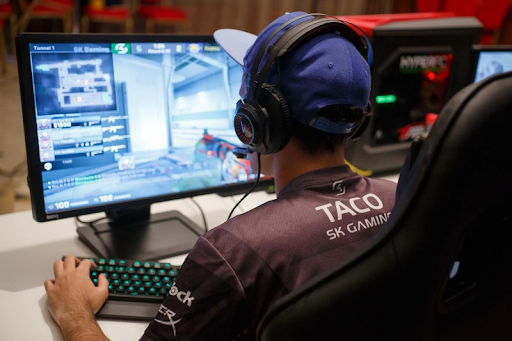

เหตุใดเกมเมอร์จำนวนมากจึงเลือกใช้รูปแบบหน้าจอแบบยืดออก
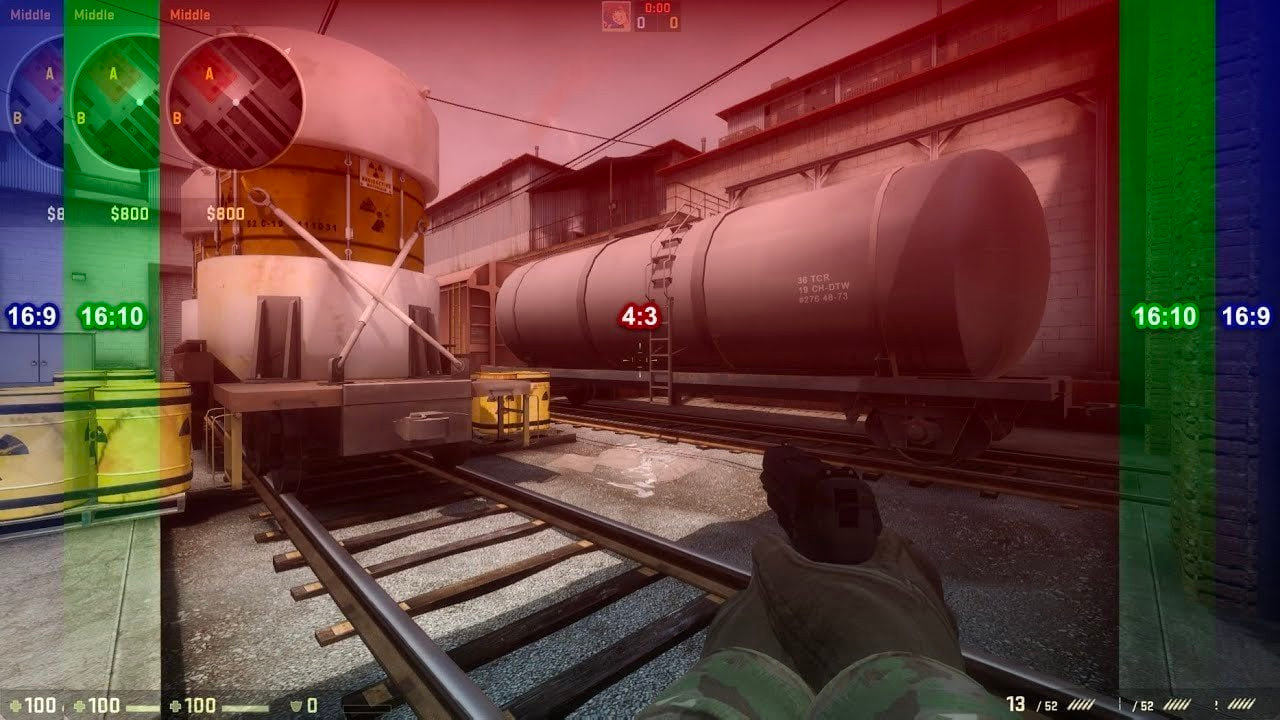
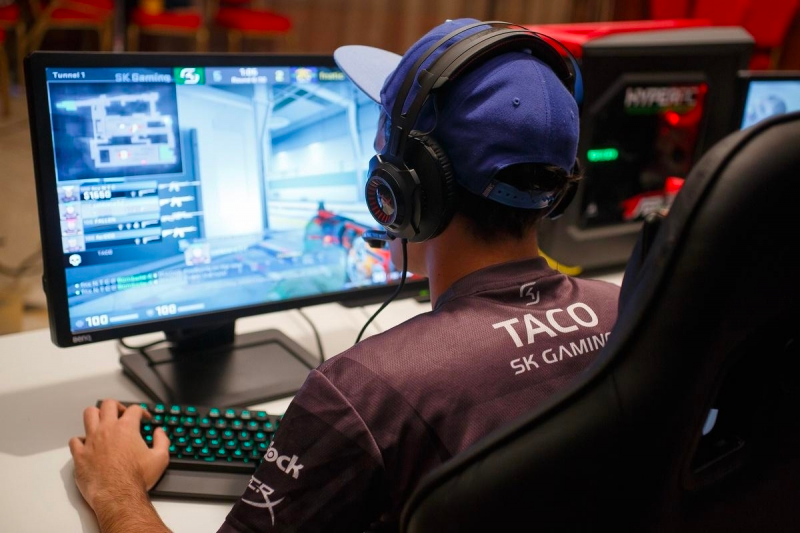
ดังที่เราได้กล่าวไปแล้ว ขนาดนี้จะขยายโมเดลตัวละครของผู้เล่นให้ใหญ่ขึ้นในขณะที่เพิ่มความเร็วในการเคลื่อนที่ด้วย กล่าวอีกนัยหนึ่ง ผู้เล่นที่มีปฏิกิริยาตอบสนองที่คมชัดจะได้เปรียบ พวกเขาจะมองเห็นคู่ต่อสู้ได้รวดเร็วยิ่งขึ้น และความเร็วปฏิกิริยาของพวกเขาจะชดเชยความเร็วที่เพิ่มขึ้นของโมเดล นอกจากนี้ ผู้เล่นบางคนที่พบว่าอัตราส่วน 4:3 สะดวกสบายกว่า ตัดสินใจขยายภาพเพื่อลดพื้นที่ทั้งสองด้าน ดังนั้นเราจะพยายามค้นหาวิธีรับแถบสีดำใน cs go และ cs2 ด้วยวิธีการต่าง ๆ ขึ้นอยู่กับการ์ดวิดีโอที่ใช้
การกำหนดค่าจอภาพ
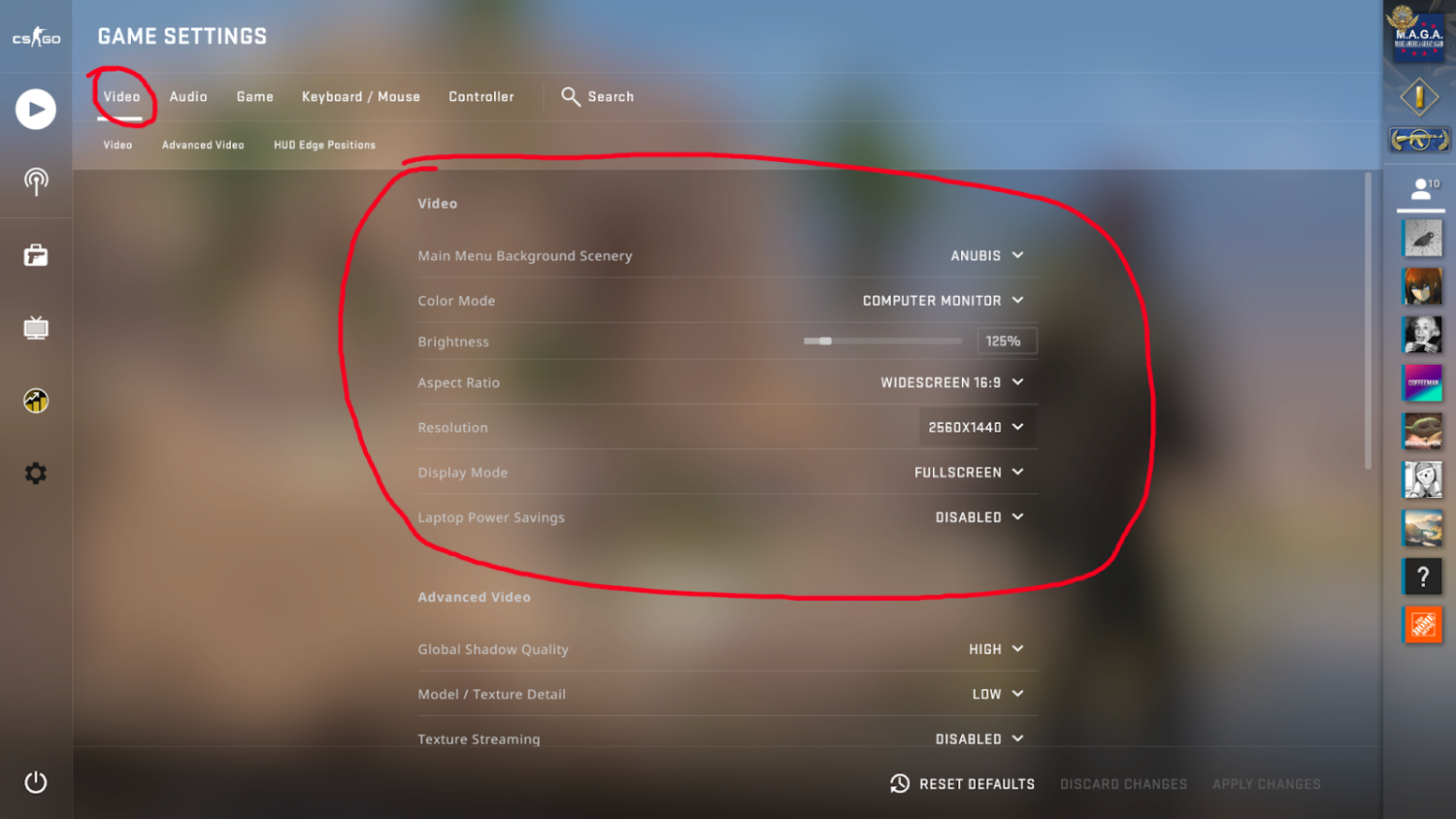
ก่อนที่จะเข้าสู่การตั้งค่าหลัก คุณจะต้องแก้ไขการปรับจอภาพก่อน นี่เป็นสิ่งสำคัญสำหรับการดำเนินการเปลี่ยนแปลงอื่นๆ ให้ประสบความสำเร็จ สิ่งที่คุณต้องทำต่อไปนี้:
เปิดเกม
จากนั้น ตั้งค่าวิดีโอ
ตั้งค่าอัตราส่วนภาพเป็น 4:3
ความละเอียดควรเป็น 1024x768
โหมดการแสดงผล "เต็มหน้าจอ"
ด้วยการตั้งค่านี้ คุณสามารถเริ่มดำเนินการเพื่อกำจัดพื้นที่มืดบนจอภาพได้
วิธียืดหน้าจอ CS:GO/CS2 เป็น 4:3 บนแล็ปท็อป
แล็ปท็อปส่วนใหญ่มาพร้อมกับยูทิลิตี้เพิ่มเติมจาก Intel ที่ช่วยให้คุณทำการปรับเปลี่ยนที่จำเป็นได้ ดังนั้น นี่คือสิ่งที่คุณต้องทำ:
คลิกขวาที่พื้นที่ว่างบนแล็ปท็อปของคุณ
เลือกยูทิลิตี้ Intel
ค้นหา "ดิสเพลย์"
ปรับความละเอียดเป็น 1024x768
เลือก เต็มหน้าจอ
บันทึกการเปลี่ยนแปลง
จะลบแถบด้วยกราฟิกการ์ดที่แตกต่างกันได้อย่างไร
การกำจัดขอบสีเข้มสามารถทำได้ด้วยวิธีการสองสามวิธี และวิธีเฉพาะนั้นขึ้นอยู่กับฮาร์ดแวร์ของคุณ ที่นี่ เราจะสำรวจวิธีการหลักในการกำจัดขอบเขตอย่างรวดเร็วและง่ายดาย และทำให้ประสบการณ์การเล่นเกมสะดวกสบายยิ่งขึ้น
แถบสีดำ CS2 สำหรับการ์ด AMD
กระบวนการรับเส้นขอบนั้นค่อนข้างตรงไปตรงมา หากต้องการลบแถบด้วย AMD คุณควรทำตามคำแนะนำเหล่านี้:
คลิกขวาบนเดสก์ท็อปของคุณ
เข้าถึงคุณสมบัติของรูปภาพ
คลิกปุ่มขวาของเมาส์บนเดสก์ท็อปของคุณ
เปิดคุณสมบัติกราฟิก
ไปที่ "เกม" แล้วมองหา Counter-Strike
ป้อนการตั้งค่าโปรไฟล์
ใต้ "Display Scaling" เลือก "เต็มแผง"
เปิดการตั้งค่าการแสดงผล
ตรวจสอบ "GPU Scaling" ตัวเลือก
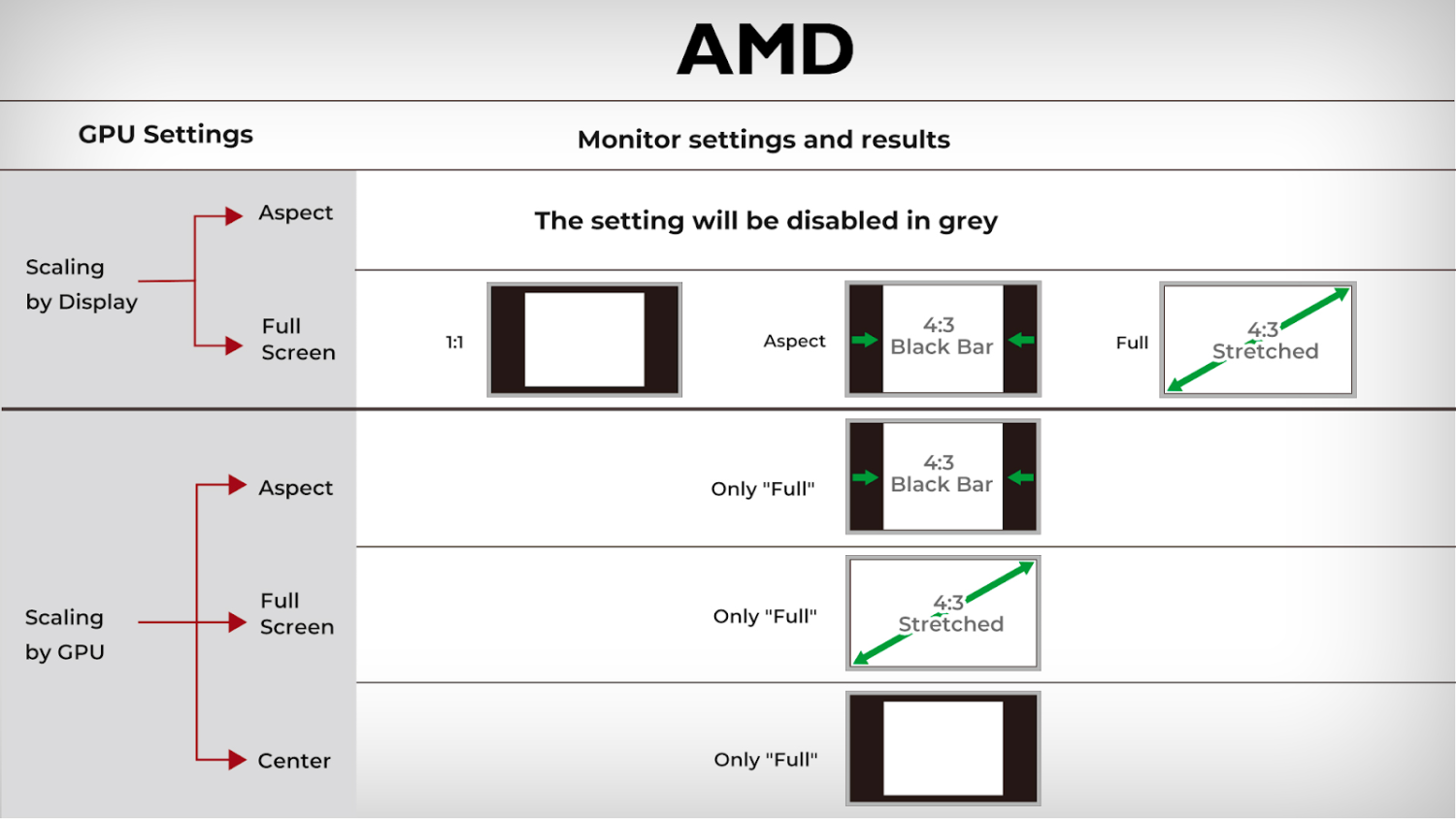
นี่ทำหน้าที่เป็นคำแนะนำโดยย่อเกี่ยวกับ "วิธีรับแถบสีดำใน cs go amd" เป็นที่น่าสังเกตว่าเกมไม่ใช่แอปพลิเคชั่นเดียวที่ใช้วิธีนี้ ตัวอย่างเช่น เกมเก่าหรือเกมจำลองบนระบบปฏิบัติการสมัยใหม่อาจเปิดขึ้นโดยมีแถบสีตามค่าเริ่มต้น
แถบสีดำ CS2 สำหรับการ์ด NVidia
การกำหนดค่าการปรับที่ถูกต้องและแถบสีดำสำหรับพีซี NVidia นั้นง่ายกว่าการ์ด AMD เสียอีก หากต้องการรับเส้นขอบบนคอมพิวเตอร์ NVidia ให้ทำตามคำแนะนำเหล่านี้:
คลิกขวาที่เดสก์ท็อปของคุณและเปิดแผงควบคุม NVidia (หากไม่เปิดด้วยวิธีนี้ ให้ใช้แผงควบคุม Windows และค้นหาแท็บที่ต้องการ)
จากนั้น ค้นหาส่วนสำหรับตั้งค่าขนาดและตำแหน่งของเดสก์ท็อป ค้นหาส่วน "การปรับขนาด" และเลือก "เต็มหน้าจอ" โปรดทราบว่าสำหรับตัวเลือกการปรับขนาด คุณควรเลือก "GPU."
ทำตามขั้นตอนด้านบนและบันทึกความคืบหน้า
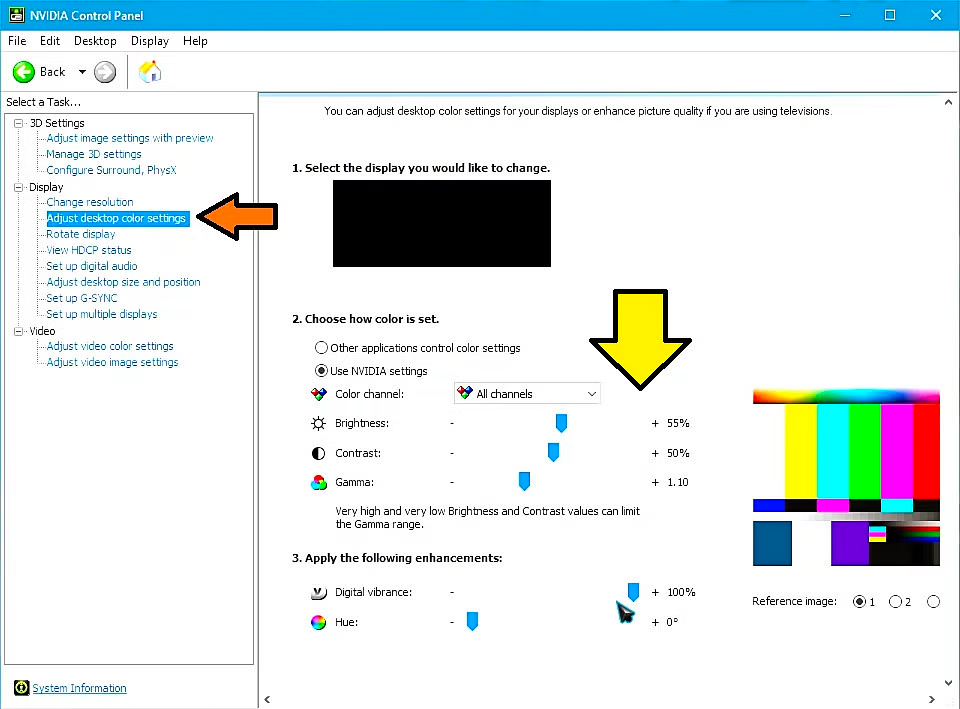
นั่นแหละ! แม้จะตรงไปตรงมาแค่ไหนในการรับแถบสีดำใน cs go 2 แต่ก็ช่วยปรับปรุงประสบการณ์การเล่นเกมได้อย่างมาก
วิธีรับแถบสีดำสำหรับแล็ปท็อปหากวิธีการที่กล่าวมาก่อนหน้านี้ใช้ไม่ได้ผล
ผู้ใช้ที่ไม่จำเป็นต้องแสวงหาข้อดีของการกำหนดค่า 4:3 แต่เพียงต้องการเล่นแบบเต็มหน้าจอสามารถเลือกใช้ 16:9 ได้ ประการแรก ไม่จำเป็นต้องเปิดโปรแกรมและยูทิลิตี้ของบุคคลที่สาม เนื่องจากทุกสิ่งสามารถกำหนดค่าภายในเกมได้ หากต้องการได้รับแถบสีดำใน cs go 2 เพียงเข้าไปที่การปรับเปลี่ยนและเปลี่ยนขนาดเป็น 16:9 ข้อดีของอัตราส่วนภาพนี้คือภาพที่ได้รับการปรับปรุง ภาพจะดูทันสมัยและน่าพึงพอใจยิ่งขึ้น
สำหรับผู้ใช้พีซีหรือเครื่องเล่น เรามีคำแนะนำอื่น:
กด "เมนู" ปุ่ม
จากนั้น เลือกตัวเลือก "ดิสเพลย์" หรือ "หน้าจอ" ส่วนย่อย
ถัดไป เลือกรูปแบบที่ต้องการ หรือขยายภาพในแนวนอนไปทางขวาหรือซ้ายด้วยตนเอง ขึ้นอยู่กับวิธีการใช้ตัวเลือกนี้ในอุปกรณ์
สิ่งสำคัญคือต้องทราบว่าการปรับแต่งเหล่านี้ควรดำเนินการกับ Counter-Strike ที่ทำงานอยู่เพื่อให้แน่ใจว่าจอภาพจะจดจำตัวเลือกความละเอียดสำหรับแอปพลิเคชันเฉพาะ
ด้วยวิธีนี้ คุณจะมืดลงได้ ไร้ขอบเขต และเพลิดเพลินกับภาพคุณภาพสูง โดยสรุป เราจะสรุปข้อดีและข้อเสียของการเปลี่ยนไปใช้อัตราส่วนภาพแบบขยาย
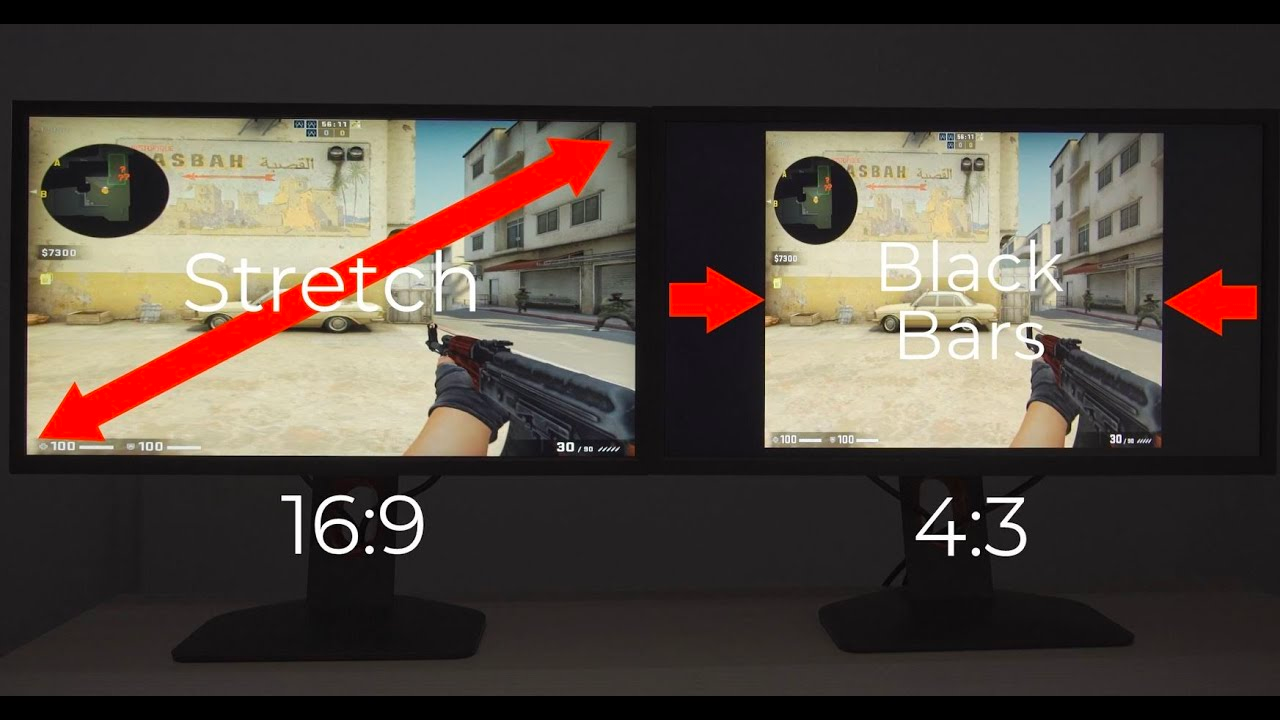
ข้อดี:
การกำจัดแถบด้านข้างซึ่งอาจรบกวนสมาธิระหว่างการเล่นเกม
มุมมองที่กว้างขึ้น
โมเดลตัวละครของศัตรูจะปรากฏกว้างขึ้น
หากคุณเล่น 1.6 อย่างกว้างขวาง การเปลี่ยนไปใช้ Counter-Strike: Global การรุกจะราบรื่นขึ้น
ข้อเสีย:
คุณภาพกราฟิกลดลง
การเคลื่อนไหวของตัวละครเร็วขึ้น ทำให้โจมตีได้ยากขึ้น
วิธีกำจัดแถบสีดำใน CS:GO/CS2
การกำจัดแถบสีดำใน CS:GO และ CS2 เป็นเรื่องปกติ ปรับแต่งสำหรับผู้เล่นที่ต้องการเพิ่มประสิทธิภาพขอบเขตการมองเห็นและประสบการณ์การเล่นเกม โดยเฉพาะอย่างยิ่งเมื่อเล่นบนจอภาพที่มีอัตราส่วนภาพที่แตกต่างจากการตั้งค่าเริ่มต้นของเกม ต่อไปนี้คือวิธีที่คุณสามารถปรับการตั้งค่าของคุณเพื่อกำจัดแถบสีดำและเปลี่ยนไปใช้การแสดงผลแบบยืดหรือเต็มหน้าจอ:
ปรับการตั้งค่าในเกม
- เปิด CS และไปที่การตั้งค่า
- ไปที่การตั้งค่าวิดีโอ
- ค้นหาตัวเลือกอัตราส่วนภาพ ผู้เล่นส่วนใหญ่ตั้งค่าไว้ที่ 4:3 ด้วยเหตุผลหลายประการ ซึ่งอาจนำไปสู่แถบสีดำบนจอภาพได้ ด้วยอัตราส่วนภาพ 16:9
- เปลี่ยนอัตราส่วนภาพเป็น 16:9 การปรับนี้ควรตรงกับจอภาพสมัยใหม่ส่วนใหญ่ และลบแถบสีดำอย่างเป็นธรรมชาติโดยใช้ทั้งหน้าจอ
ปรับการตั้งค่ากราฟิกการ์ดเพื่อกำจัดแถบสีดำ
หากการเปลี่ยนแปลงการตั้งค่าในเกมไม่ลบแถบสีดำ คุณอาจต้องปรับแต่งการตั้งค่ากราฟิกการ์ดของคุณ ต่อไปนี้เป็นวิธีกำจัดแถบสีดำสำหรับการ์ด NVIDIA และ AMD:
สำหรับการ์ดกราฟิก NVIDIA:
- คลิกขวาที่เดสก์ท็อปของคุณแล้วเลือกแผงควบคุม NVIDIA
- ไปที่จอแสดงผลแล้วเลือกปรับขนาดและตำแหน่งของเดสก์ท็อป
- ใต้แท็บการปรับขนาด เลือกเต็มหน้าจอและตรวจสอบให้แน่ใจว่า ‘แทนที่โหมดการปรับขนาดที่กำหนดโดยเกม และโปรแกรม’ เลือกช่องทำเครื่องหมายแล้ว
- ใช้การตั้งค่า
การปรับนี้จะบังคับให้เกมทั้งหมด รวมถึง CS:GO ต้องปรับขนาดเต็มหน้าจอ เพื่อขยายภาพให้พอดีและลบแถบสีดำอย่างมีประสิทธิภาพ
สำหรับกราฟิกการ์ด AMD:
- คลิกขวาที่เดสก์ท็อปของคุณและเลือกการตั้งค่า AMD Radeon
- นำทางไปยังจอแสดงผล แท็บ
- ค้นหาตัวเลือก GPU Scaling แล้วเปิดใช้งาน
- ตั้งค่าโหมด Scaling เป็น Full Panel
- ใช้การตั้งค่า
การดำเนินการนี้จะปรับขนาดภาพเป็นขนาดเต็มแผง โดยใช้ทุกนิ้วของจอภาพของคุณ ซึ่งจะเป็นการลบแถบสีดำออก
พิจารณาผลกระทบต่อการเล่นเกม
ในขณะที่การลบแถบสีดำสามารถปรับปรุง ประสบการณ์การมองเห็นโดยใช้พื้นที่หน้าจอมากขึ้น สิ่งสำคัญคือต้องพิจารณาว่าการเปลี่ยนแปลงนี้อาจส่งผลต่อการเล่นเกมของคุณอย่างไร การขยายอัตราส่วนภาพสามารถบิดเบือนระยะทางและทำให้โมเดลดูกว้างขึ้น ซึ่งอาจส่งผลต่อเป้าหมายของคุณและวิธีการรับรู้การเคลื่อนไหวของผู้เล่น ผู้เล่นมืออาชีพหลายคนใช้แถบสีดำหรือเล่นด้วยความละเอียดแบบขยาย 4:3 เพราะพวกเขาชอบวิธีที่เป้าหมายปรากฏหรือเพราะพวกเขาคุ้นเคยกับไดนามิกของเกมในการตั้งค่าเหล่านี้
สำรวจบทความที่ให้ความรู้จาก Skin.Land เพื่อเจาะลึกความซับซ้อนของ Counter-Strike: Global Offensive มาเป็นมืออาชีพอย่างแท้จริงและยกระดับทักษะการเล่นเกมของคุณด้วย Skin.Land






เขียนความคิดเห็น