
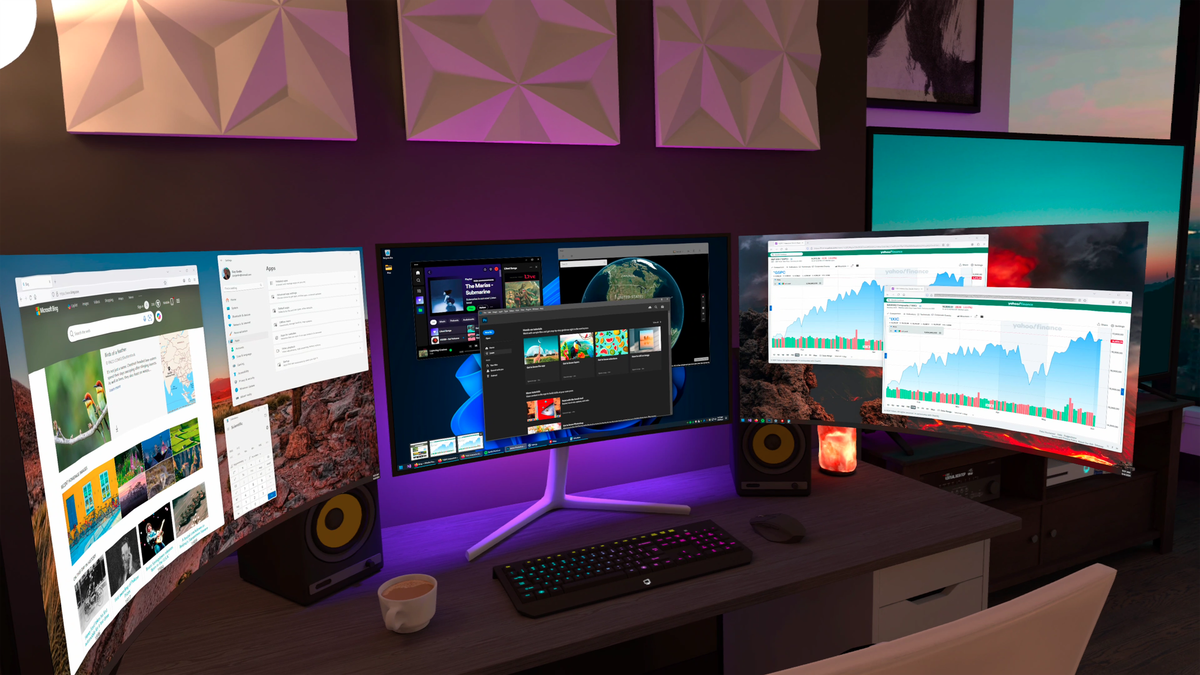
ทำไมเกม Steam จึงเปิดบนจอภาพที่ไม่ถูกต้อง
ในการตัดสินใจว่าจะเปิดเกมบนหน้าจอใด ตัวเรียกใช้งานจะตรวจสอบการกำหนดค่าพีซีของคุณและการตั้งค่าของแอปพลิเคชัน เนื่องจากเกมส่วนใหญ่ไม่มีแผงการตั้งค่าเฉพาะสำหรับระบุอย่างชัดเจน ดังนั้นอาจมีสาเหตุหลายประการที่ทำให้เกม Steam เปิดบนจอภาพที่ไม่ถูกต้อง:
การกำหนดค่าของคุณถูกรีเซ็ตหลังจากการอัปเดต Windows
คุณเพิ่งเสียบหรือถอดจอแสดงผลที่สองออก ดังนั้นระบบจึงไม่ทราบว่าจอแสดงผลใดเป็นจอแสดงผลหลัก
คุณเปิดเกมด้วยพารามิเตอร์ที่แตกต่างกันในครั้งก่อน และระบบจดจำตำแหน่งของมัน
การกำหนดค่าการ์ดแสดงผลของคุณถูกเปลี่ยนแปลง ไม่ว่าจะด้วยตนเองหรือหลังจากการอัปเดต
วิธีการย้ายเกม Steam ไปยังจอภาพอื่น
อย่างที่คุณเห็น มีหลายจุดที่ต้องตรวจสอบเมื่อ Steam เปิดเกมบนจอภาพที่ไม่ถูกต้อง: การกำหนดค่าระบบ Windows, การตั้งค่าการเปิดเกม และตัวเลือกการ์ดแสดงผลของคุณ เริ่มต้นด้วยการกำหนดค่า Windows เนื่องจากโดยปกติแล้วเป็นวิธีแก้ไขที่ง่ายที่สุด
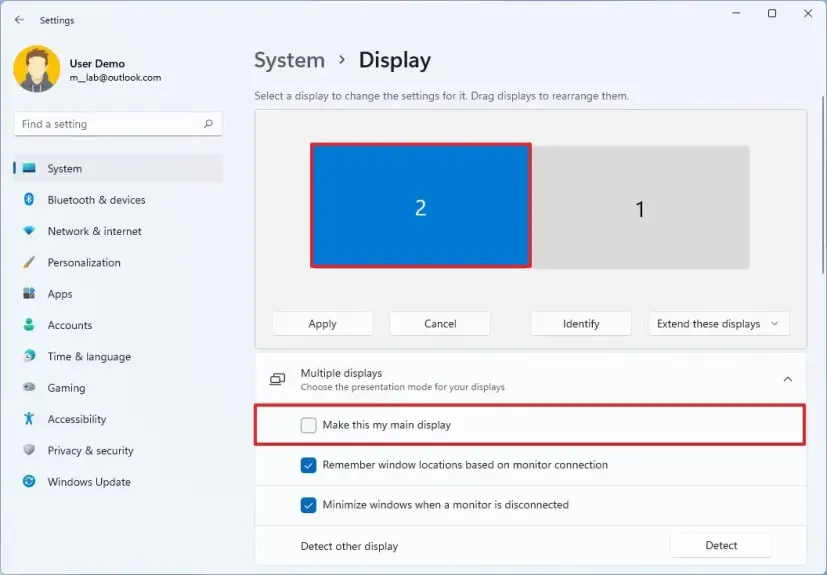
เลือกการตั้งค่าการแสดงผลในเมนูบริบทของเดสก์ท็อปของคุณ
คลิก "ระบุ" เพื่อให้แน่ใจว่าหน้าจอใดเป็นหน้าจอใด เนื่องจากตำแหน่งอาจไม่ตรงกับตำแหน่งจริงเสมอไป
คลิกหน้าจอที่คุณต้องการเริ่มต้นชื่อเรื่องของคุณ
เลือก "ทำให้เป็นหน้าจอหลักของฉัน" กล่องและยืนยัน
นอกจากนี้ ให้ลองเปิดใช้งานโหมดหน้าต่างไร้ขอบผ่านการตั้งค่าของเกมที่คุณกำลังเล่นอยู่ ไม่ใช่เกมทุกเกม โดยเฉพาะเกมเก่าๆ ที่จะมีตัวเลือกนี้ แต่โดยปกติแล้วจะอยู่ในเมนู Display, Video หรือ Graphics ลองทำตามขั้นตอนต่อไปนี้:
เปลี่ยนโหมดกราฟิกเป็นแบบหน้าต่างไร้ขอบ
วิธีนี้ช่วยให้คุณลากหน้าต่างไปยังตำแหน่งที่ต้องการได้
ใช้ปุ่ม Alt+ENTER เพื่อสลับไปยังโหมดเต็มหน้าจออีกครั้ง
แอปพลิเคชันควรจดจำตำแหน่งของตัวเองไว้ คุณจึงจะไม่พบปัญหาการเปิดเกม Steam บนจอแสดงผลที่ไม่ถูกต้องในครั้งต่อไป คุณยังสามารถใช้วิธีนี้เพื่อเปิดเกมบนจอภาพที่สองได้ หากจำเป็นด้วยเหตุผลบางประการ
วิธีย้ายเกม Steam ไปยังจอภาพอื่นใน Windows 11
ใน Windows 11 อินเทอร์เฟซอาจดูแตกต่างออกไปเล็กน้อย แต่หลักการยังคงเหมือนเดิม ในการเลือกจอภาพที่จะเปิดเกม ให้ไปที่การตั้งค่าระบบ เข้าไปที่ส่วนการแสดงผล และจัดเรียงจอภาพใหม่ตามความต้องการของคุณ เลือกหน้าจอที่ต้องการและเปิดใช้งานตัวเลือก "ทำให้เป็นจอแสดงผลหลักของฉัน" ตัวเลือก เพื่อให้การกำหนดค่ามีผล คุณต้องรีสตาร์ทพีซี นอกจากนี้ Windows 11 ยังมีตัวเลือกการจัดเรียงอัตโนมัติ ซึ่งอาจเป็นประโยชน์หากปัญหายังคงอยู่
หากเกม Steam ยังเปิดบนจอภาพที่ไม่ถูกต้องอยู่หรือไม่?
หากวิธีการหลักที่อธิบายไว้ข้างต้นไม่ได้ผลและปัญหายังคงอยู่ คุณสามารถลองทำสิ่งต่อไปนี้ได้:
เข้าถึงคุณสมบัติชื่อเรื่องผ่านไลบรารี Steam ค้นหาพารามิเตอร์การเปิดใช้งาน และลองเปลี่ยนหมายเลขจอแสดงผล โดยใส่ "2" แทน "1"
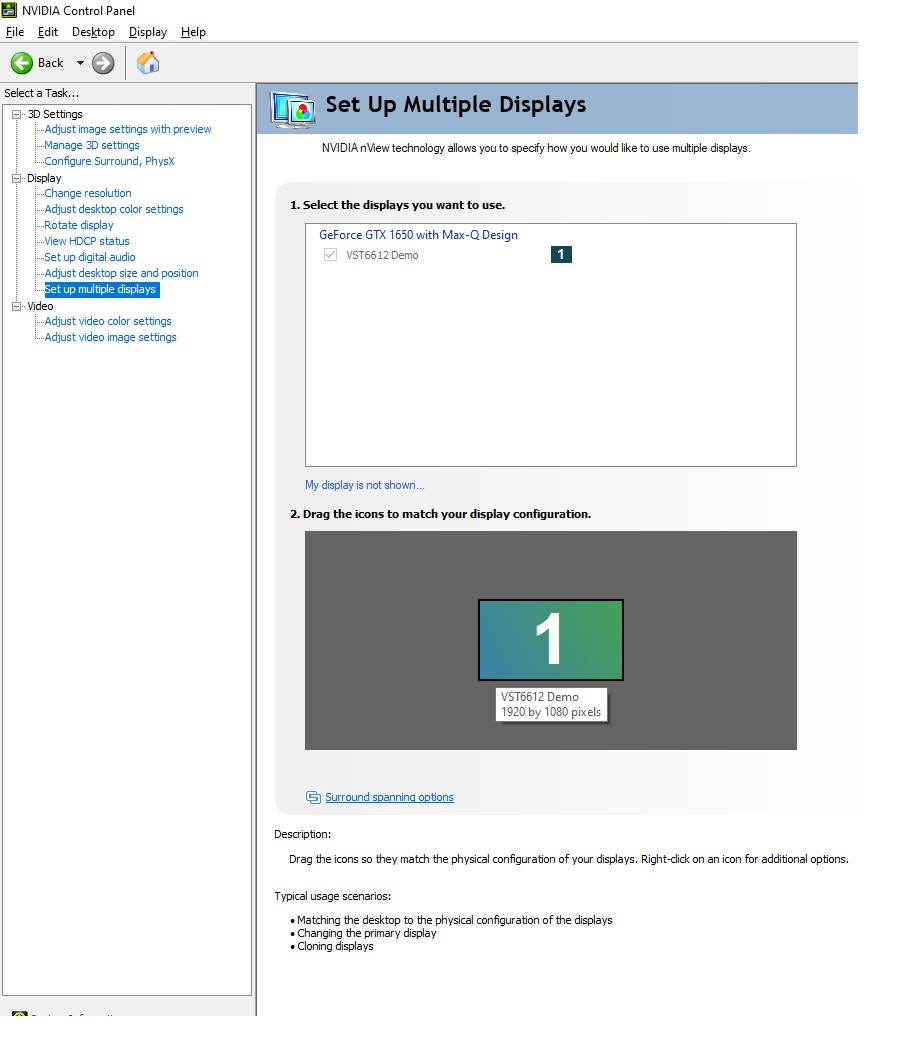
หากคุณใช้ NVIDIA ให้เปิดแผงควบคุม NVIDIA (โดยปกติสามารถเข้าถึงได้ผ่านไอคอนถาด) ไปที่ตัวเลือกการแสดงผล และตรวจสอบว่าได้เลือกตำแหน่งที่ถูกต้องเป็นตำแหน่งหลักใน "ตั้งค่าจอแสดงผลหลายจอ" ส่วน
หากคุณใช้ AMD คุณสามารถกำหนดหน้าจอหลักของคุณได้ในการตั้งค่าการแสดงผลของแผงซอฟต์แวร์ AMD Radeon
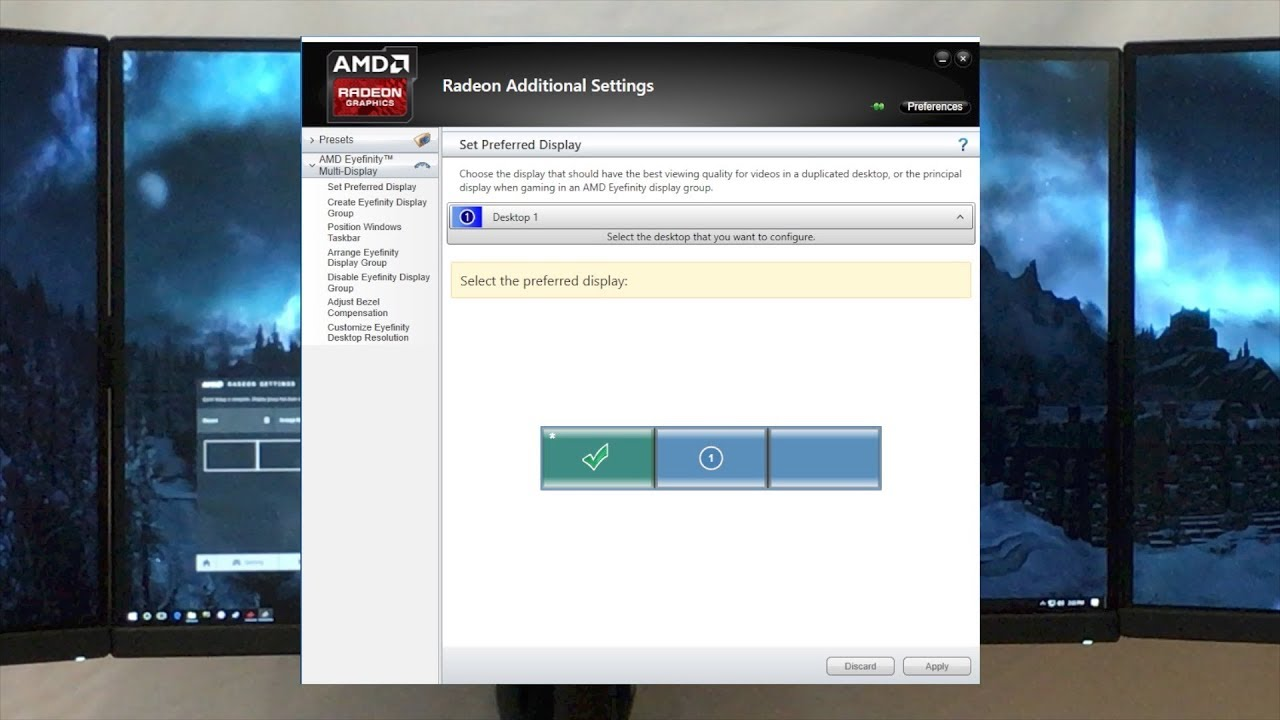
หากไม่ได้ผล คุณสามารถปิดใช้งานอุปกรณ์ที่ไม่ต้องการชั่วคราวได้ ซึ่งทำได้ผ่าน Device Manager การดำเนินการนี้จะบังคับให้เกมเริ่มต้นที่เกมที่เหลือ จากนั้นคุณสามารถเปิดใช้งานอีกครั้งเพื่อตรวจสอบว่าปัญหายังคงอยู่หรือไม่
วิธีทำให้เกม Steam เต็มหน้าจอ
การทำให้เกม Steam เต็มหน้าจอ โดยทั่วไปแล้วการใช้ตัวเลือกในตัวของเกมก็เพียงพอแล้ว ตัวอย่างเช่น ใน CS2 คุณสามารถไปที่แท็บ "จอแสดงผล" ในเมนู "ตัวเลือก" และเลือกโหมดเต็มหน้าจอ
อีกทางเลือกหนึ่ง คุณสามารถตรวจสอบให้แน่ใจว่าเกมจะเปิดในโหมดเต็มหน้าจอเสมอผ่านพารามิเตอร์เริ่มต้น เข้าถึงคุณสมบัติเกมผ่านไลบรารี ดังที่ได้อธิบายไว้ข้างต้น ค้นหาส่วน "ตัวเลือกการเปิด" แล้วพิมพ์ "-fullscreen" หรือ "-full" ที่นั่น คุณสามารถระบุความละเอียดได้ดังนี้: "-w 1920 -h 1080" อ่านเพิ่มเติมเกี่ยวกับพารามิเตอร์ความละเอียดอื่นๆ สำหรับ CS2 ที่นี่






เขียนความคิดเห็น