
CS:GO คืออะไร คอนโซล?
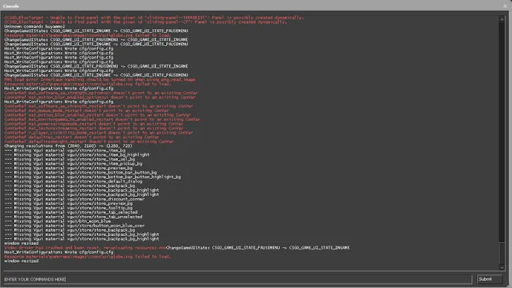
คอนโซลนักพัฒนาซอฟต์แวร์ CS:GO มอบโอกาสในการป้อนข้อความแจ้งเตือนต่างๆ ซึ่งส่งผลกระทบบางประการต่อกลไกเกมในด้านต่างๆ เครื่องมือพิเศษนี้ช่วยให้ม็อดเดอร์และผู้สร้างสามารถทดสอบ ดีบัก และปรับปรุงโปรแกรมได้ ทำให้พวกเขาสามารถเปิดใช้งานสถานะต่างๆ ได้อย่างง่ายดายโดยไม่ต้องมีข้อกำหนดเบื้องต้นตามปกติ อย่างไรก็ตาม การสั่งทักษะที่จำเป็นเพื่อเปิดคอนโซลใน CS:GO และการใช้ข้อความแจ้งพื้นฐานนั้นมีประโยชน์ไม่เพียงแต่สำหรับนักพัฒนาหรือผู้สร้างม็อดเท่านั้น แต่สำหรับผู้เล่นด้วยเช่นกัน นี่คือตัวอย่างบางส่วนของสิ่งที่สามารถทำได้ผ่านบรรทัดคอนโซลที่เหมาะสม:
ปรับเปลี่ยนสไตล์ของเป้าเล็งของคุณ;
เพิ่มประสิทธิภาพ;
สร้างการบันทึกการสาธิต;
การตั้งค่าเซิร์ฟเวอร์ที่อยู่;
สร้างสภาพแวดล้อมที่เหมาะสมที่สุดเพื่อฝึกฝนแง่มุมเฉพาะ เช่น ยูทิลิตี้หรือแผนที่ ความรู้
โปรดทราบว่า สำหรับโหมดเกม ความพร้อมใช้งานของคอนโซลจะแจ้งให้ทราบ แตกต่างกันไป โดยเฉพาะอย่างยิ่งในโหมดออฟไลน์ที่มีบอท สนุกกับการใช้ noclip (ได้รับโอกาสในการเคลื่อนที่อย่างอิสระ แม้จะผ่านวัตถุที่ไม่สามารถผ่านได้) หรือให้ (เพื่อรับอาวุธต่างๆ) สิ่งนี้พิสูจน์ให้เห็นถึงข้อได้เปรียบสำหรับการฝึกซ้อม แต่การพยายามเปิดใช้งานข้อมูลดังกล่าวในการแข่งขันจริงถือเป็นการโกงโดยธรรมชาติ ดังนั้น ผู้เล่นที่มีความสามารถไม่เพียงแต่ควรเรียนรู้วิธีเปิดคอนโซลใน CS:GO เท่านั้น แต่ยังเข้าใจข้อจำกัดในการใช้งานอย่างมีประสิทธิภาพสูงสุดอีกด้วย ตามภาพประกอบแล้ว คำสั่ง noclip เป็นแหล่งของช่วงเวลาที่ตลกแน่นอน แต่ประโยชน์หลักของคำสั่งคือ จะทำให้คุณมีโอกาสสำรวจแผนที่อย่างละเอียดโดยดูจากทุกซอกทุกมุม ซึ่งเป็นสิ่งสำคัญในการพิชิตความสำเร็จในการแข่งขันของ CS:GO
วิธีการเปิดคอนโซลใน CS:GO/CS2?
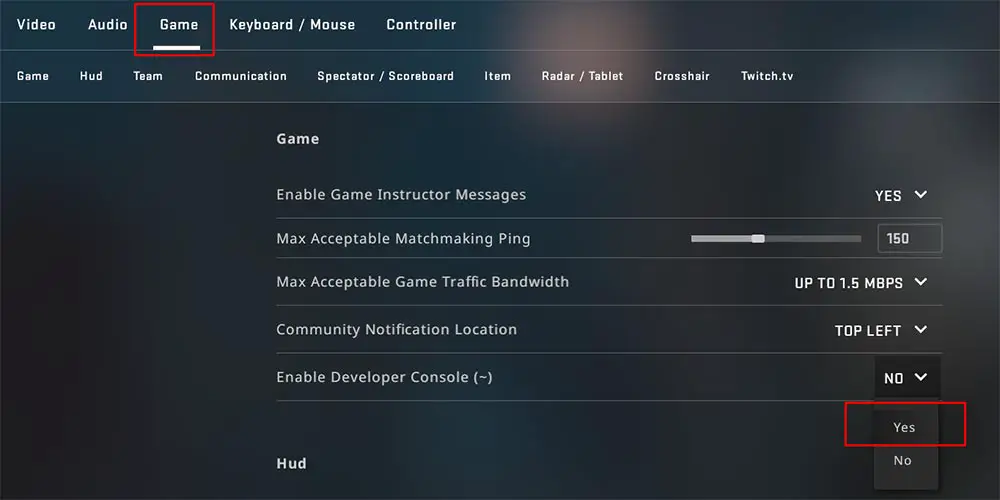
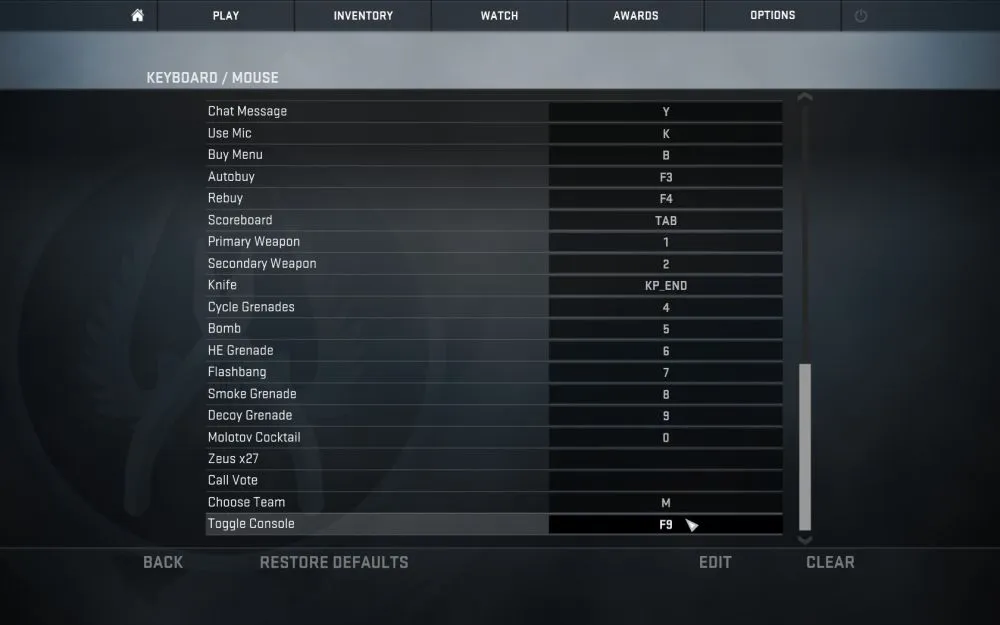
หากต้องการเปิดคอนโซลใน CS:GO หากคุณเข้าถึงเป็นครั้งแรก จำเป็นต้องเปิดใช้งานล่วงหน้า เพื่อจุดประสงค์นี้ ให้ค้นหาตัวเลือกที่เรียกว่า “เปิดใช้งานคอนโซลนักพัฒนาซอฟต์แวร์” ในเมนูการตั้งค่า สลับเป็น “ใช่” ตอนนี้พร้อมให้บริการแล้ว แต่คุณต้องมีวิธีที่สะดวกในการเข้าถึงด้วย หากต้องการสร้าง ให้ค้นหาส่วนที่เกี่ยวกับการตั้งค่าแป้นพิมพ์โดยเฉพาะ ย้ายไปที่ “Toggle Console” และป้อนรหัสที่ต้องการ ซึ่งขณะนี้ว่างโดยวัตถุประสงค์อื่นใดใน CS:GO, Steam หรือซอฟต์แวร์อื่น ๆ ที่ใช้งานอยู่ในปัจจุบัน ในวิดีโอเกมเก่าและใหม่หลายเกม เกมจะผูกไว้กับปุ่ม ~ เป็นค่าเริ่มต้น เนื่องจากไม่ค่อยได้ใช้เพื่อสิ่งอื่นใด บางคนบอกว่ามันเป็นประเพณีไปแล้ว อย่างไรก็ตาม คุณอาจใช้คีย์อื่นๆ ที่คุณพบว่าสะดวกเพื่อควบคุมคอนโซลได้อย่างรวดเร็ว
หลังจากดำเนินการตามคำสั่งนี้แล้ว ให้ใช้ปุ่มที่เลือกเพื่อเปิดคอนโซลใน CS:GO และพิมพ์ข้อความแจ้งที่คุณต้องการ จากนั้นเปิดใช้งานด้วยปุ่มย้อนกลับ คำนึงถึงความสำคัญของการป้อนคำในโค้ดที่ถูกต้องและพารามิเตอร์ของคำเหล่านั้นอย่างถูกต้อง เพราะหากคุณพิมพ์ผิด คำเหล่านั้นจะไม่ทำงาน บางครั้งคอนโซลไม่ปรากฏขึ้นหลังจากที่คุณทำการปรับเปลี่ยนเมนูที่กล่าวมาข้างต้น เพื่อแก้ไขปัญหานี้ เพียงรีสตาร์ท CS:GO แล้วลองอีกครั้ง
หากวิธีนี้ใช้ไม่ได้ผลด้วยเหตุผลบางประการ ก็ยังมีวิธีอื่นอยู่ แม้ว่าจะมีความท้าทายมากกว่าก็ตาม เพิ่มโอกาสในการเปิดคอนโซลใน CS:GO โดยการแก้ไขการกำหนดค่า ทำตามขั้นตอนต่อไปนี้:
เปิดไฟล์ในเครื่องของเกมและค้นหาไฟล์ config.cfg
แก้ไขด้วย Notepad
มองหาส่วนที่มีบรรทัดจำนวนมากขึ้นต้นด้วย “bind” ป้อนข้อมูลต่อไปนี้: bind "F9" "toggleconsole" แต่ใช้คีย์ที่คุณต้องการใช้
ค้นหาบรรทัดที่ขึ้นต้นด้วย “con_enable” และตั้งค่าพารามิเตอร์เป็น 1 ซึ่งจะมีลักษณะดังนี้: con_enable "1".
บันทึกการเปลี่ยนแปลงของคุณแล้วเริ่มเกม คอนโซลควรจะสามารถเปิดได้ด้วยคีย์ที่คุณเพิ่มไว้ในส่วน “bind” ส่วน
การเปิดใช้งานคอนโซลใช้เวลาไม่มากแต่ช่วยปรับปรุงเกมของคุณได้อย่างมาก ทำการปรับเปลี่ยนตามที่คุณต้องการเพื่อรองรับเกมตามที่คุณต้องการ หลังจากทำงานกับไฟล์กำหนดค่าแล้ว คีย์ที่กำหนดจะทำงานสำหรับการเปิดคอนโซลทุกครั้งที่คุณเปิดใช้งาน CS:GO และไม่จำเป็นต้องมีการเปลี่ยนแปลงที่กำหนดไว้เพิ่มเติม
เหตุใดคอนโซล CS:GO จึงไม่ทำงาน
บางครั้งคุณประสบปัญหาเมื่อคุณพยายามเปิดคอนโซลใน CS:GO สิ่งนี้สามารถเกิดขึ้นได้เมื่อการตั้งค่ากลับไปสู่สถานะเริ่มต้นหลังการอัปเดตเกม หรือเนื่องจากสาเหตุอื่นสองสามประการ หากต้องการแก้ไขปัญหา ให้ทำดังต่อไปนี้:
อ้างอิงถึงการตั้งค่าเกมและเปิดใช้งานคอนโซลอีกครั้ง บางครั้งการสลับตัวเลือกไปมาอาจเป็นประโยชน์
ตรวจสอบไฟล์กำหนดค่าตามที่อธิบายไว้ข้างต้นและแก้ไขหากจำเป็น
หากคำสั่งเฉพาะใช้งานไม่ได้ ตรวจสอบให้แน่ใจว่าคุณเขียนอย่างถูกต้องและระบุพารามิเตอร์ที่จำเป็นทั้งหมด
ตรวจสอบให้แน่ใจว่าโหมดเกมที่คุณใช้อนุญาตคอนโซลเฉพาะ command.
ในกรณีส่วนใหญ่ คอนโซลใน CS:GO จะทำงานได้อย่างราบรื่น แต่จะมีประโยชน์หากคำนึงถึงวิธีการแก้ไขปัญหาขั้นพื้นฐาน
คำสั่งคอนโซลที่มีประโยชน์สำหรับการฝึกฝน
หนึ่งในประโยชน์หลักที่คุณจะได้รับหากคุณรู้วิธีเปิดคอนโซลใน CS:GO คือโอกาสในการฝึกฝนที่เพิ่มขึ้น คำสั่งคอนโซลต่อไปนี้ไม่สามารถใช้ในโหมดการแข่งขันได้ เนื่องจากคำสั่งเหล่านี้มีอิทธิพลอย่างมากต่อการเล่นเกม อย่างไรก็ตาม สิ่งเหล่านี้เป็นแหล่งข้อมูลที่ดีเยี่ยมในการเตรียมตัวสำหรับการแข่งขันและพัฒนาทักษะของคุณ นี่คือตัวอย่างบางส่วน:
เปิดใช้งาน mp_maxmoney ตามด้วยตัวเลขสูงสุด จากนั้น mp_startmoney ตามด้วยตัวเลขเดียวกันเพื่อซื้อทุกสิ่งที่คุณต้องการ
ป้อน mp_buy_anywhere 1 จากนั้น mp_buytime 60000 เพื่อเข้าถึงเมนูการซื้อจากทุกที่บนแผนที่ และมีเวลาไม่จำกัดในการเลือกสิ่งที่คุณต้องการซื้อ สิ่งนี้มีประโยชน์ เช่น หากคุณวางแผนที่จะฝึกขว้างยูทิลิตี้ ซื้ออุปกรณ์จำนวนไม่จำกัดให้ตัวเองและฝึกฝนต่อไปจนกว่าคุณจะขว้างได้อย่างสมบูรณ์แบบ!
mp_roundtime_defuse 60 ตั้งเวลาสำหรับ Bomb Defusal เป็น 60 นาที ซึ่งมีประโยชน์สำหรับการฝึกซ้อมบางสถานการณ์ คุณยังสามารถเปลี่ยนความยาวรวมของรอบได้ด้วย mp_roundtime 60 นอกจากนี้ยังมีคำสั่งคอนโซลที่คล้ายกันสำหรับโหมด Hostage Rescue คุณอาจเดาได้แล้วว่า: mp_roundtime_hostage 60.
อย่าลืมเปิดคอนโซลใน CS:GO และเขียนข้อความแจ้งอย่างละเอียด แม้แต่ข้อผิดพลาดในอักขระตัวเดียวก็หมายความว่าคำสั่งจะไม่ทำงาน หากคุณประสบปัญหาใดๆ การตรวจสอบการพิมพ์ผิดถือเป็นคำแนะนำแรก
คำสั่งคอนโซลสำหรับโหมดการแข่งขัน
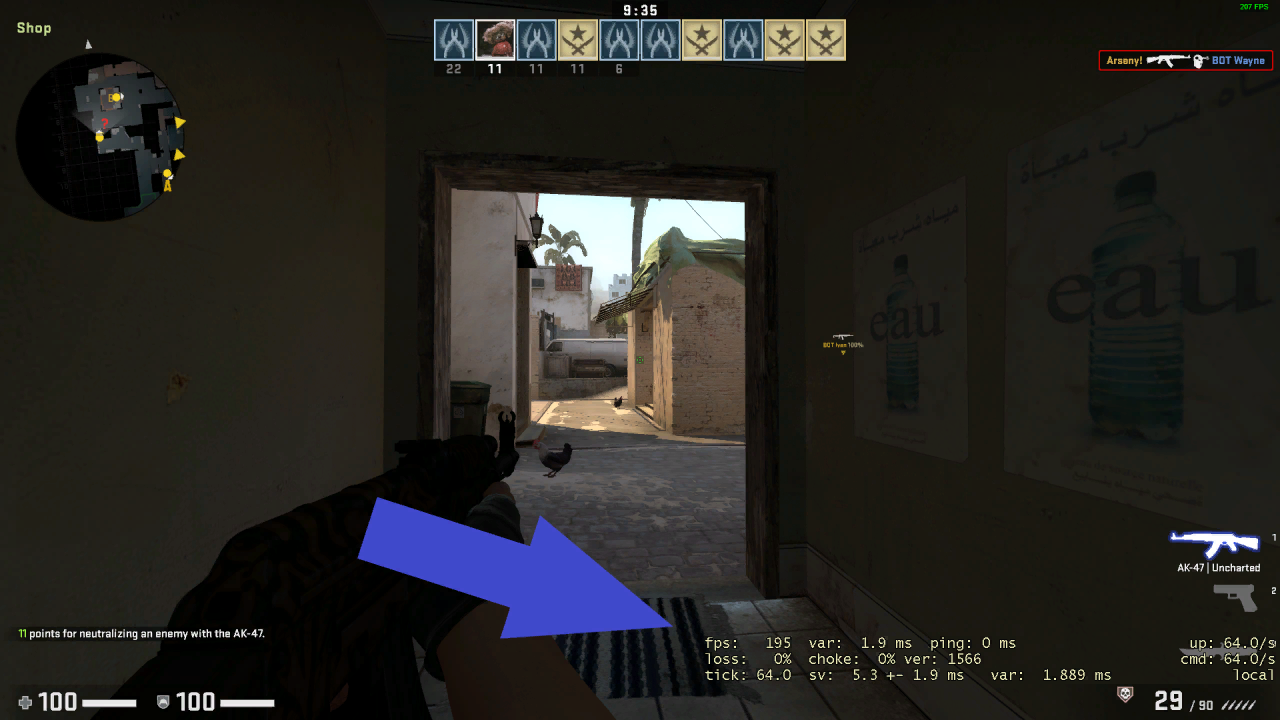
คำสั่งคอนโซลที่คล้ายกับที่อธิบายไว้ข้างต้นไม่สามารถใช้ในโหมดการแข่งขันได้ ซึ่งไม่น่าแปลกใจเลย เนื่องจากคำสั่งเหล่านี้มีอิทธิพลอย่างมากต่อการเล่นเกมและทำให้ผู้เล่นได้รับความได้เปรียบอย่างไม่ยุติธรรม อย่างไรก็ตาม มีคำสั่งมากมายซึ่งส่วนใหญ่เกี่ยวข้องกับประสิทธิภาพและอินเทอร์เฟซ ซึ่งสามารถใช้ได้โดยไม่มีปัญหาใดๆ คุณอาจต้องทดลองด้วยตัวเองเพื่อดูว่าอะไรเหมาะกับคุณ หลังจากนั้น เราขอแนะนำให้เพิ่มพารามิเตอร์ที่เหมาะสมที่สุดของคุณลงในไฟล์กำหนดค่า ดังนั้นคุณไม่จำเป็นต้องเปิดคอนโซลใน CS:GO ทุกครั้งที่เปิดตัว บรรทัดที่ใช้บ่อยมีดังนี้:
หากคุณประสบปัญหาการเชื่อมต่อ เช่น ความล่าช้าหรือการตัดการเชื่อมต่อ ให้ใช้ net_graph 1 ซึ่งจะแสดงข้อมูลเกี่ยวกับ ping อัตราเห็บ และ FPS เพื่อให้คุณสามารถตรวจสอบพารามิเตอร์ ซึ่งช่วยในการค้นหาปัญหา
หากคุณต้องการลดโอกาสที่ความล่าช้าจะปรากฏขึ้นในระหว่างการแข่งขัน ให้ใช้ mm_dedicated_search_maxping (x) ก่อนที่จะค้นหาเกม ป้อนค่า ping แทน (x) ด้วยเหตุนี้ มีเพียงผู้เล่นที่มีค่า ping ต่ำกว่าเท่านั้นที่จะเข้าร่วมในการค้นหาแมตช์
หากคุณมีพีซีที่มีประสิทธิภาพ ให้เปิดใช้งาน FPS แบบไม่จำกัดโดยพิมพ์ fps_max 0 ผู้เล่นที่มีการแข่งขันจำนวนมากใช้วิธีนี้หรือไม่เพราะในการแข่งขันของพวกเขาแม้แต่เสี้ยววินาทีก็สามารถตัดสินได้
cl_hud_playercount_showcount 1 จะถูกนำไปใช้กับสถานการณ์การแข่งขันที่คับคั่งเมื่อคุณต้องการขจัดสิ่งรบกวนสมาธิ มันทำให้ UI ง่ายขึ้น โดยเหลือเพียงจำนวนผู้เล่นที่ยังมีชีวิตอยู่เท่านั้นที่มองเห็นได้ ผู้เล่นบางคนชอบวิธีนี้เพราะมันง่ายกว่าสำหรับพวกเขาที่จะหลีกเลี่ยงการรบกวน
ขยายการควบคุมของคุณด้วยคำสั่งการปรับ HUD สองคำสั่ง hud_scaling (x) ช่วยให้คุณสามารถเปลี่ยนขนาดได้ และ cl_show_team_equipment ทำให้อุปกรณ์ของผู้เล่นคนอื่นในทีมของคุณมองเห็นได้ ซึ่งช่วยลดความยุ่งยากในการวางแผนและการประสานงาน
อีกเหตุผลหนึ่งในการเปิดคอนโซลใน CS:GO ก็มีอิทธิพลต่อพฤติกรรมของเมาส์ คุณสามารถเปลี่ยนความไวด้วยความไว (x) และเปิด/ปิดใช้งานการเร่งความเร็วเมาส์ด้วย m_customaccel 1 ค่าสำหรับทั้งสองคำสั่งนั้นเป็นเรื่องของความชอบส่วนบุคคล ดังนั้นคุณจึงต้องทดลองสักหน่อยเพื่อดูว่าค่าใดที่คุณพอใจที่สุด
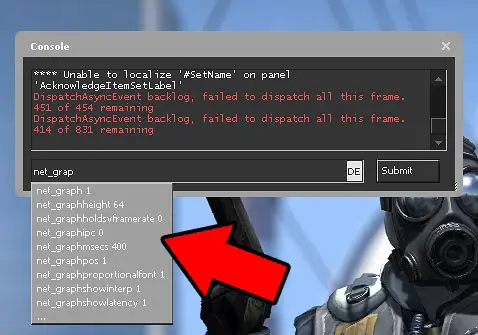
การใช้งานคอนโซลมากมายรออยู่ใน CS:GO และในโหมดเกมต่างๆ ข้อความแจ้งเหล่านี้มีจุดประสงค์หลายประการ บางส่วนซ้ำกับเมนูการตั้งค่า แต่บ่อยครั้งที่มีการปรับแต่งปลีกย่อยให้ใช้งาน สำหรับผู้ที่กระตือรือร้นที่จะเจาะลึกฉากการแข่งขัน CS:GO เราแนะนำให้กำหนดค่าของผู้เล่นมืออาชีพใน Google และสำรวจพารามิเตอร์ของเป้าเล็งหรือเมาส์เพื่อให้พวกเขาเรียกใช้ข้อความสองสามรายการ ท้ายที่สุดแล้ว เพื่อใช้เครื่องมือนี้อย่างมีประสิทธิภาพ คุณไม่เพียงต้องรู้วิธีเปิดคอนโซลใน CS:GO เท่านั้น แต่ยังต้องพิมพ์ข้อความแจ้งที่เหมาะสมด้วย หลังจากเรียนรู้พื้นฐานที่เราอธิบายไว้ที่นี่แล้ว ลองพิจารณาค้นหารายการคำสั่งที่ครอบคลุมมากขึ้น ซึ่งช่วยให้คุณสามารถปรับพารามิเตอร์ทางเทคนิคมากมายของเกม และใช้ประโยชน์จากการกำหนดค่าพีซีของคุณให้เกิดประโยชน์สูงสุด






great
เขียนความคิดเห็น