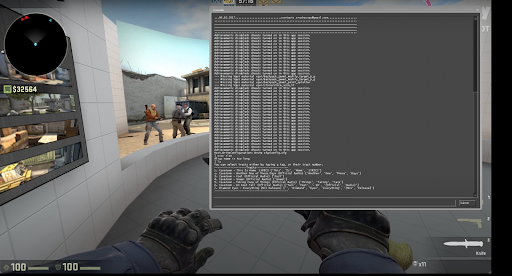

วิธีเล่นเพลงใน CS:GO/CS2 ผ่าน Discord
ยกระดับการแข่งขันด้วยการแบ่งปันเพลงกับเพื่อนผู้เล่น ปฏิบัติตามคำแนะนำนี้:
ตั้งค่าช่องเสียง เปิดตัวและสร้างช่องเสียงหรือเข้าร่วมช่องที่มีอยู่ซึ่งคุณสามารถสื่อสารกับเพื่อนร่วมทีมได้
ติดตั้งซอฟต์แวร์ หากต้องการแบ่งปันท่วงทำนองให้ใช้"สายเคเบิลเสียงเสมือน" หรือ "Voicemeeter Banana" ดาวน์โหลดและติดตั้งโปรแกรมที่เลือกจากเว็บไซต์อย่างเป็นทางการ
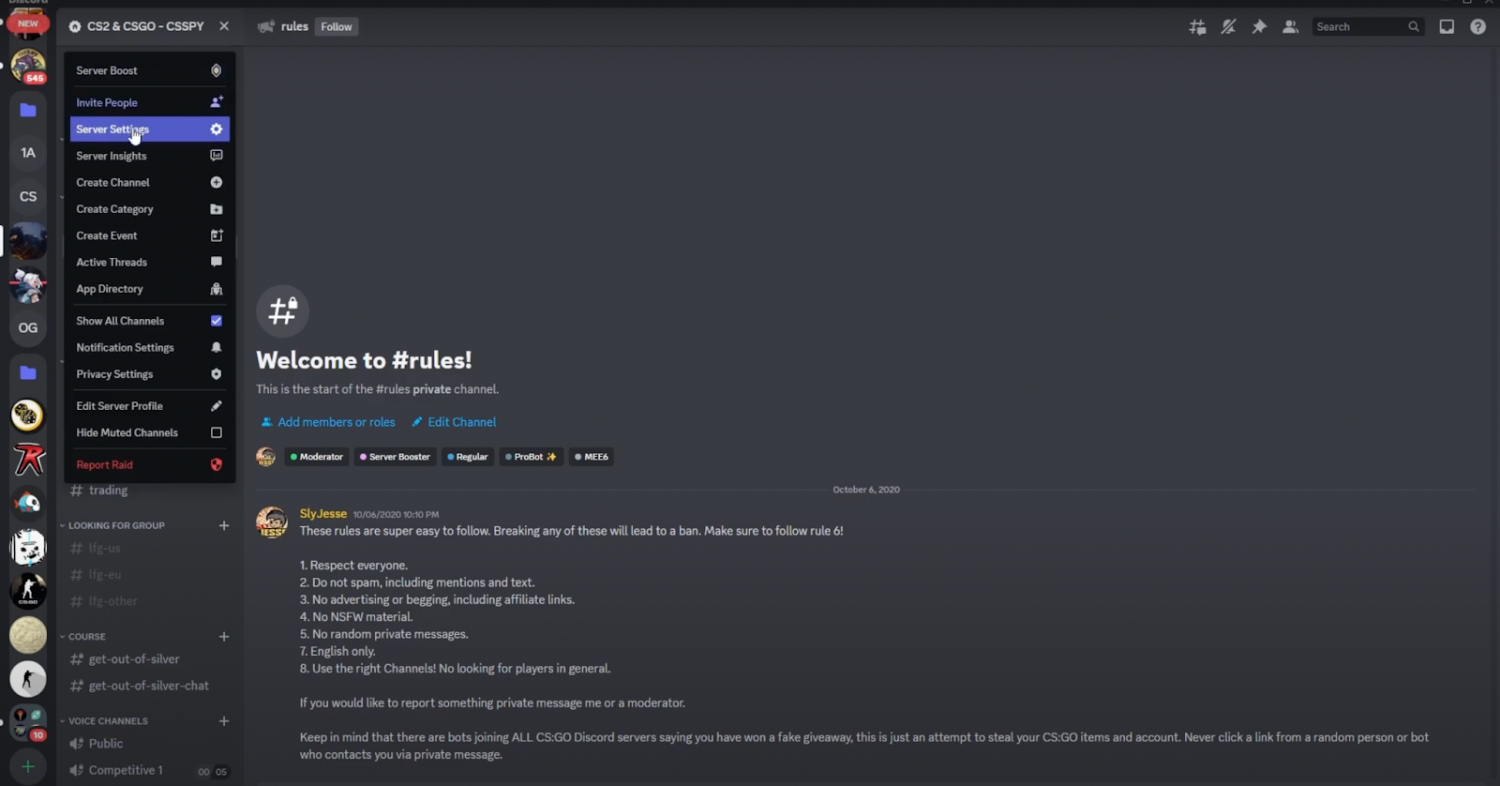
กำหนดค่าซอฟต์แวร์ เปิดซอฟต์แวร์ที่ติดตั้ง ตั้งค่าอุปกรณ์เล่นเริ่มต้นเป็นเอาต์พุตสายเคเบิลเสมือน และตรวจดูให้แน่ใจว่าไมโครโฟนยังคงใช้อินพุตเสียงปกติต่อไป
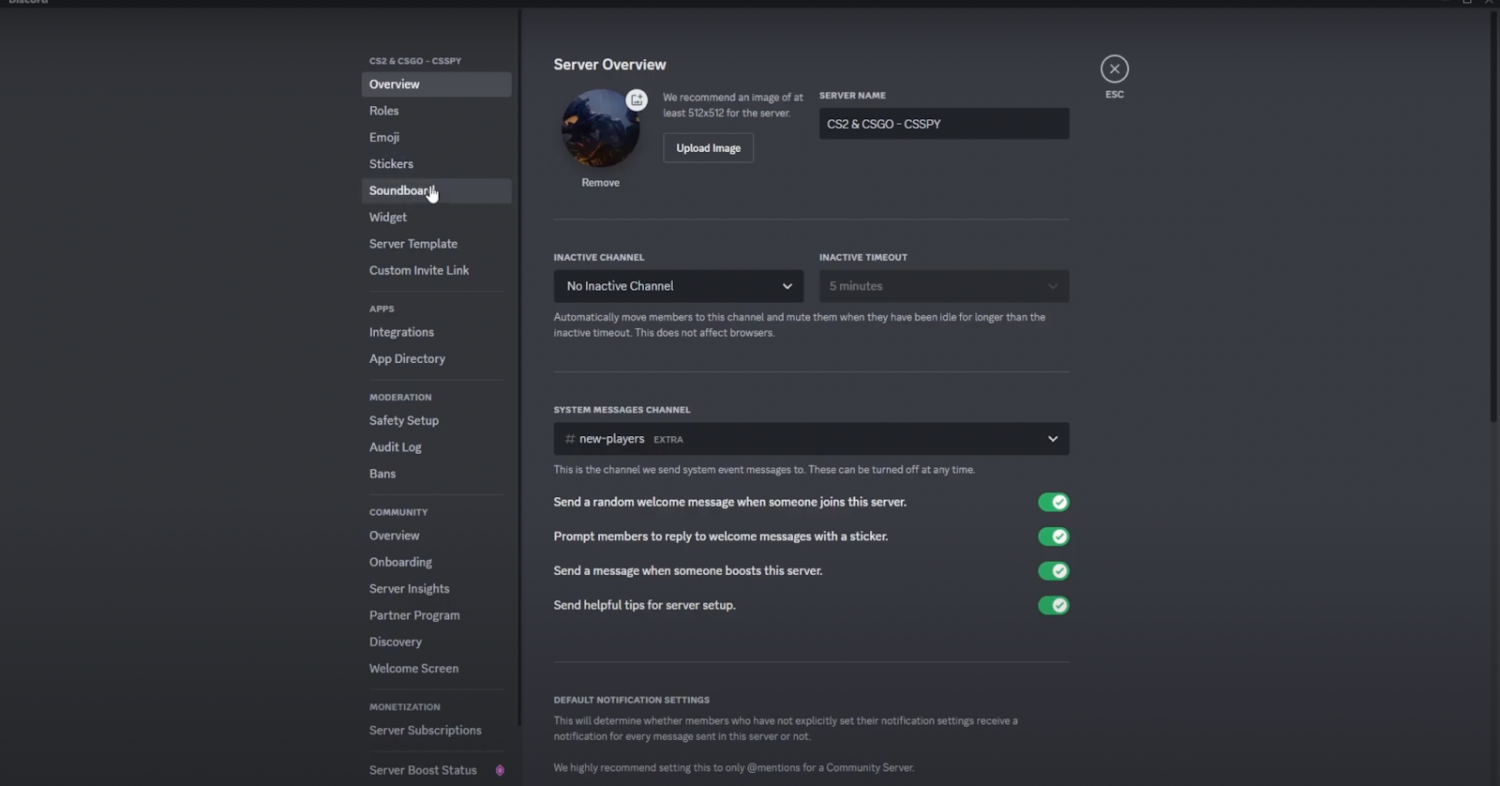
การตั้งค่าเครื่องเล่น เปิดเครื่องเล่นที่ต้องการ (เช่น Spotify, YouTube หรือเครื่องเล่นสื่อเช่น VLC) ตั้งค่าเอาต์พุตของเครื่องเล่นให้เป็นสายเคเบิลเดียวกันกับที่คุณกำหนดค่าไว้ก่อนหน้านี้ วิธีนี้จะกำหนดเส้นทางเสียงผ่านสายเคเบิล
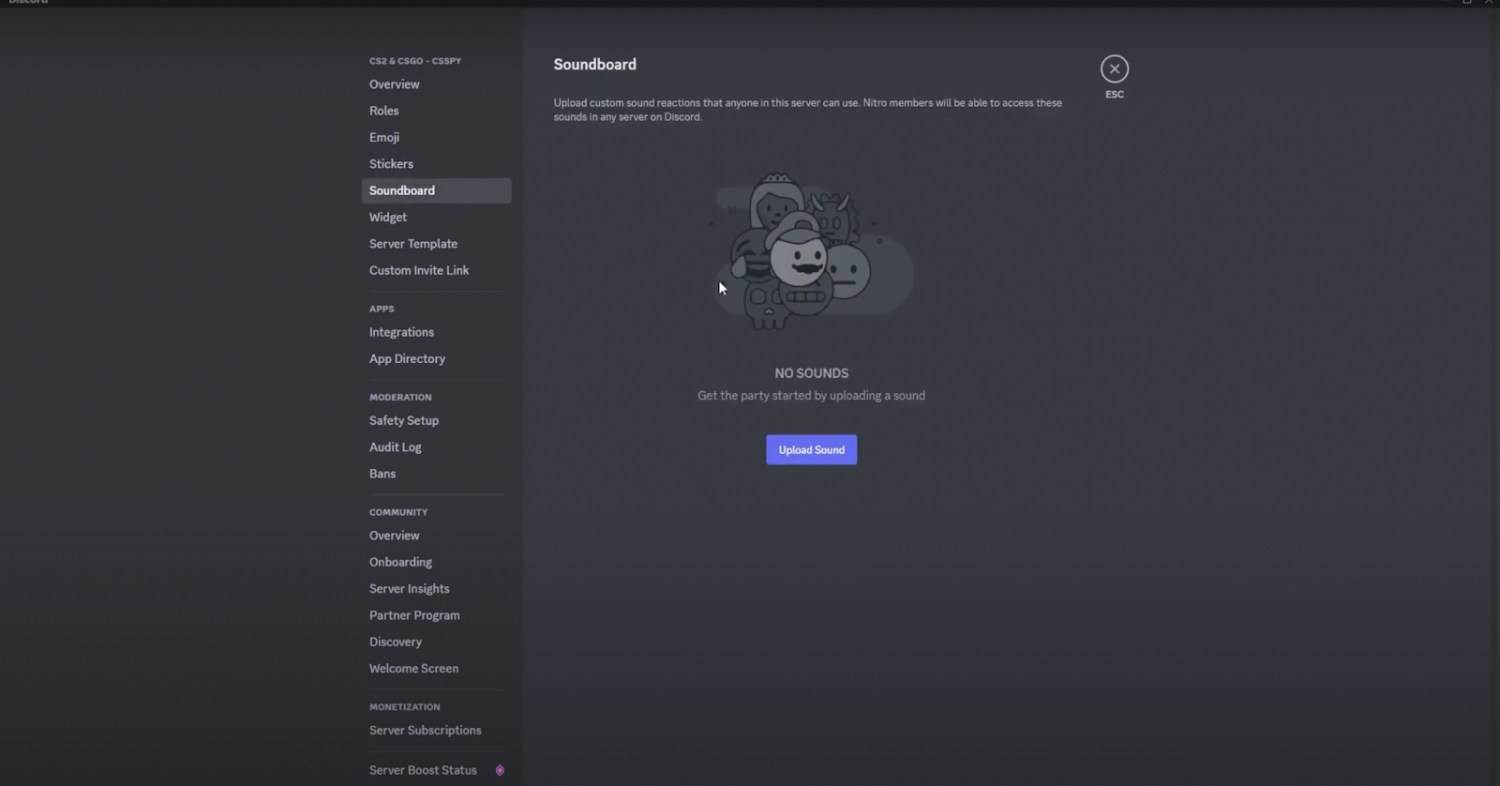
การตั้งค่า นำทางไปยังเมนู ใต้ "การตั้งค่าเสียง" เลือกสายเคเบิลเสมือนที่คุณกำหนดค่าไว้ก่อนหน้านี้เป็นอินพุตไมโครโฟน ปรับระดับเสียงเพื่อให้ได้สมดุลที่เหมาะสม
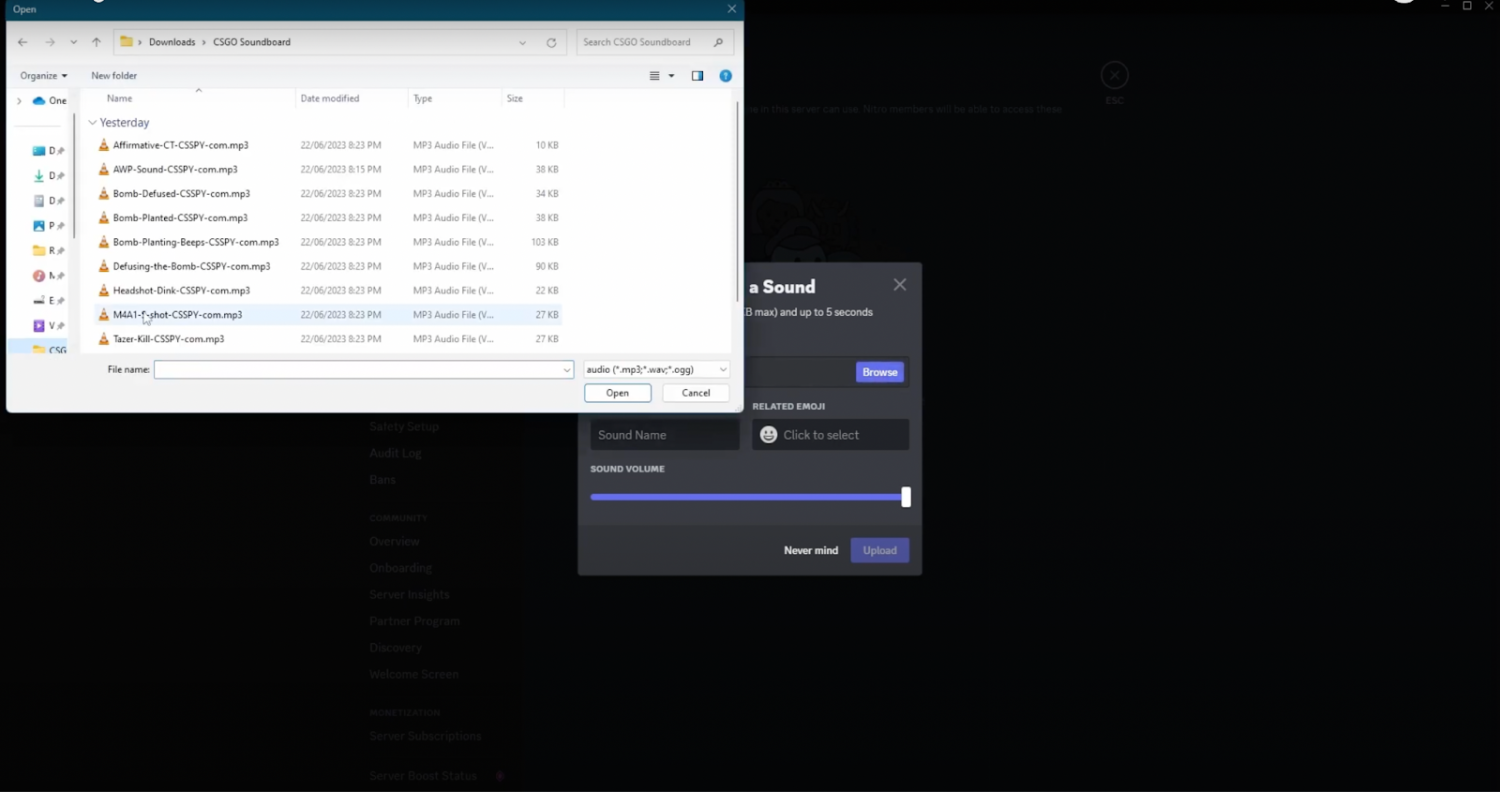
การตั้งค่า Discord กลับไปที่การตั้งค่า ในการตั้งค่าช่องเสียง ตรวจสอบให้แน่ใจว่าอุปกรณ์อินพุตได้รับการตั้งค่าเป็นไมโครโฟนจริง เปิดใช้งาน "ฟังอุปกรณ์นี้" สำหรับอินพุตสายเคเบิลเสมือนในการตั้งค่าของระบบ
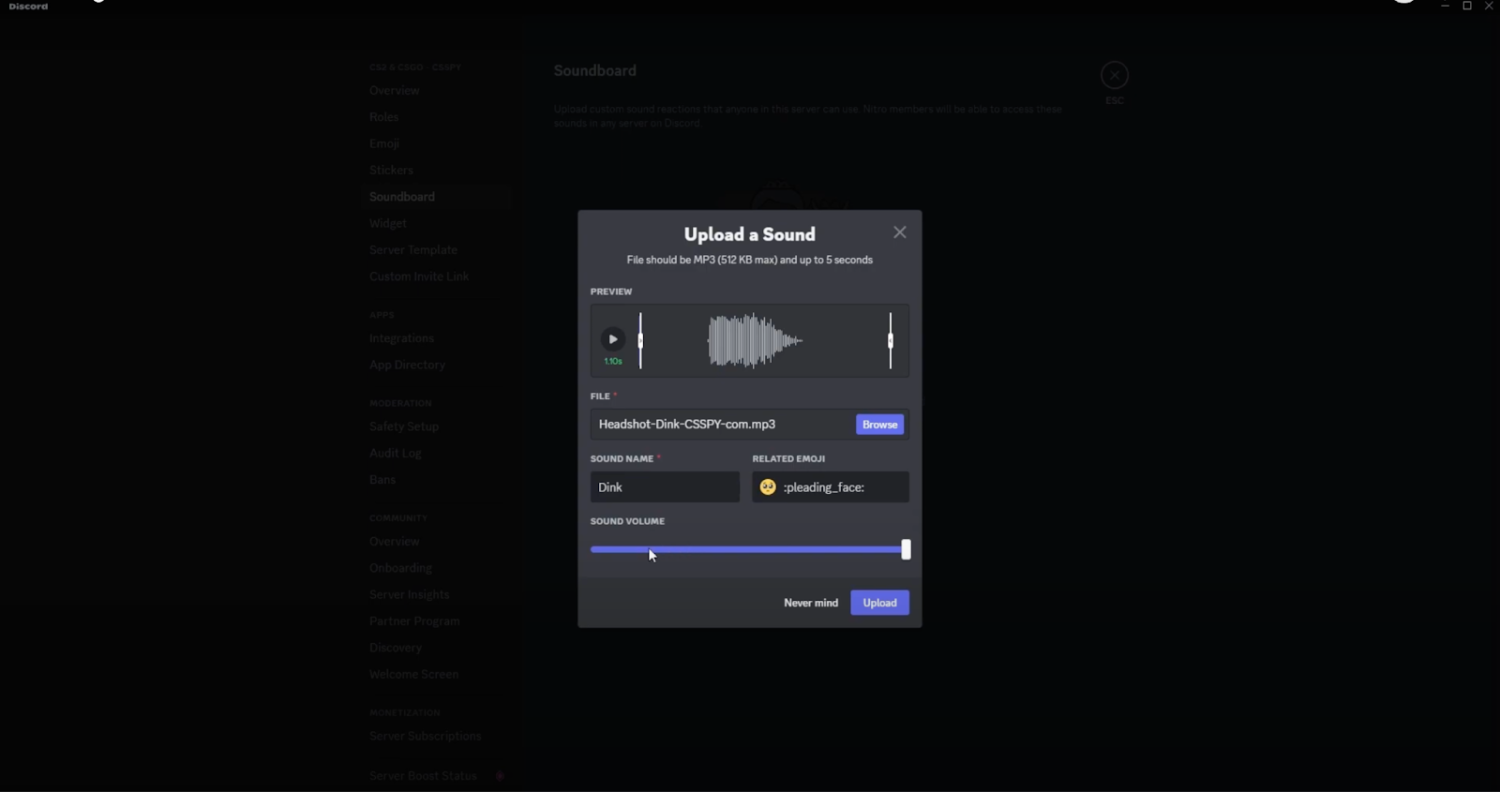
ทดสอบและปรับ เข้าร่วมการแข่งขัน เปิดทำนอง และพูดเพื่อยืนยันว่าคนอื่นได้ยินคุณ ปรับแต่งคอร์ดและระดับอย่างละเอียดเพื่อให้ได้เสียงที่กลมกลืน
ด้วยการทำตามขั้นตอนเหล่านี้ คุณจะเชี่ยวชาญศิลปะในการรวมท่วงทำนองใน cs go 2 แบ่งปันเพลงโปรดของคุณกับทีมของคุณ ปรับปรุงประสบการณ์การเล่นเกมโดยรวมสำหรับทุกคนที่เกี่ยวข้อง
วิธีเล่นเพลงใน CS 2 ด้วยซอฟต์แวร์ภายนอก
ตั้งแต่การอัปเดตเป็น CS2 เกมได้หยุดสนับสนุน SLAM ในการแชทด้วยเสียง ซึ่งเป็นเครื่องมือที่ใช้กันอย่างแพร่หลาย อย่างไรก็ตาม ยังมีแอปอื่นๆ ที่คุณสามารถใช้ได้ ตัวอย่างเช่น คุณสามารถเล่นเพลงใน CS2 ได้ด้วยความช่วยเหลือของ Voicemod แอปนี้มีฟีเจอร์แบบชำระเงินบางอย่าง เช่น สำหรับผู้เล่นที่ต้องการปรับเปลี่ยนเสียงของตน แต่เวอร์ชันฟรีจะเพียงพอสำหรับวัตถุประสงค์ในการเล่นเพลงอย่างแน่นอน
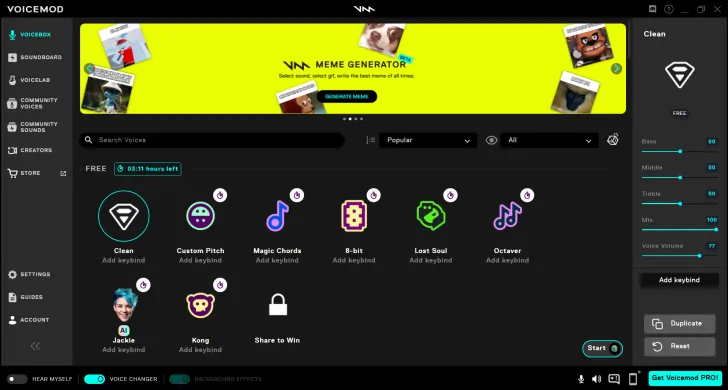
หลังจากติดตั้งซอฟต์แวร์ คุณจะสามารถเข้าถึงซาวด์บอร์ดที่สร้างไว้ล่วงหน้าหลายตัว รวมถึงตัวเลือกในการสร้างซาวด์บอร์ดแบบกำหนดเองสำหรับ CS2 ซึ่งรวมถึงแทร็กสูงสุด 8 แทร็ก หลังจากเลือกแทร็กและเอฟเฟกต์เสียงที่คุณต้องการฟังแล้ว คุณจะต้องเพิ่มปุ่มลัดที่คุณจะใช้เพื่อเปิดใช้งาน ขอแนะนำให้ใช้ปุ่ม Numpad เพื่อไม่ให้รบกวนการเล่นเกมของคุณ อีกทางเลือกหนึ่งที่มีประโยชน์คือการปิดเสียงเพื่อตัวคุณเอง เพื่อให้เพื่อนร่วมทีมเท่านั้นที่จะได้ยินสิ่งที่คุณเล่น
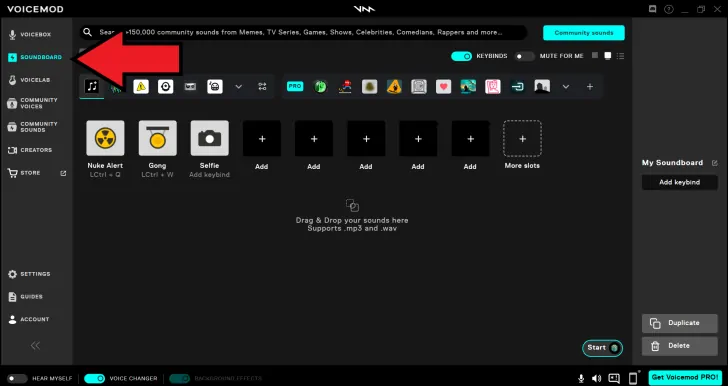
ในขณะที่เล่น CS2 ด้วย Voicemod คุณจะต้องกดคีย์ที่เชื่อมโยงกับเสียงบางอย่างและปุ่มไมโครโฟนพร้อมกัน เพื่อนร่วมทีมของคุณจะได้ยินเสียงเพลงของคุณในขณะที่คุณถือปุ่มไมโครโฟน
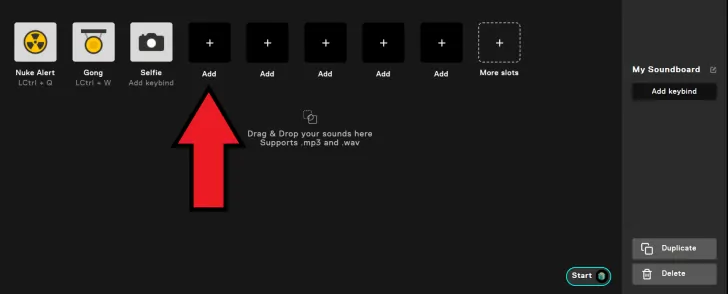
คุณยังสามารถใช้โซลูชันที่ต้องชำระเงิน เช่น Soundpad ซึ่งสามารถซื้อได้อย่างสะดวกบน Steam
SLAM ใน CS:GO/CS2 - คืออะไร วิธีใช้งาน และทางเลือกอื่น
SLAM หรือที่เรียกว่า Source Live Audio Mixer เป็นแอปซอฟต์แวร์ที่โต้ตอบกับเกมที่ใช้ Source engine และอนุญาตให้เล่นเสียงผ่านในตัว แชทด้วยเสียง ข้อดีหลักประการหนึ่งคือการเป็นอิสระ
อย่างไรก็ตาม แม้ว่า SLAM ใน CS:GO จะทำงานได้ดีอย่างสมบูรณ์และเป็นหนึ่งในวิธีแก้ปัญหาทั่วไปสำหรับการเล่นเพลงในเกม แต่ปัจจุบันกลับไม่ทำงาน เหตุผลก็คือ Counter-Strike ถูกเปลี่ยนไปใช้ Source engine เวอร์ชันใหม่ แม้ว่า SLAM จะได้รับการอัปเดตสำหรับ CS2 ในอนาคตเพื่อให้สามารถใช้งานร่วมกันได้ แต่ ณ ขณะนี้ผู้ใช้จำเป็นต้องใช้วิธีอื่นในการเล่นเพลงผ่านไมโครโฟน ดังที่อธิบายไว้ข้างต้น คุณอาจลองใช้วิธีแก้ปัญหาทางเลือกต่างๆ เช่น Voicemod, Soundpad หรือการเล่นเพลงผ่าน Discord
วิธีเปิดใช้งานเพลงในการแชทด้วยเสียง CS 2 บนคอมพิวเตอร์ Mac
เจ้าของคอมพิวเตอร์ Mac สงสัยมาตลอดว่าจะเล่นเพลงผ่านไมโครโฟนใน cs go 2 ได้อย่างไร
แต่มีทางเลือกอื่นสำหรับผู้ใช้ MAC— ย้อนกลับ แม้ว่ามันอาจจะไม่เป็นมิตรกับผู้ใช้เหมือนกับแอพอื่น ๆ แต่มันก็มีประสิทธิผลเหมือนกัน ในความเป็นจริง มันยังสามารถใช้เพื่อประกอบเสียงจากแหล่งต่างๆ เช่น เว็บเบราว์เซอร์ของคุณ นอกเหนือจากเครื่องเล่นมาตรฐานอีกด้วย ความอเนกประสงค์นี้ทำให้ Loopback เป็นตัวเลือกในอุดมคติสำหรับผู้ที่ต้องการเปลี่ยนโทนเสียงจากแหล่งต่างๆ เช่น YouTube
การใช้ Loopback นั้นตรงไปตรงมา ขั้นแรก ให้ดาวน์โหลดและติดตั้งโปรแกรมตามปกติ จากนั้นจึงเปิดใช้งาน การปฏิบัติตามคำแนะนำด้านล่างเป็นสิ่งสำคัญ มิฉะนั้น คุณอาจพบว่าตัวเองไม่มีเสียงในระหว่างเซสชัน Counter-Strike ครั้งถัดไป
คุณจะต้องสร้างแกดเจ็ตใหม่โดยคลิกที่ "สร้างอุปกรณ์เสมือน" ปุ่ม. เลือกแอพพลิเคชั่นเพื่อเปิดทำนอง หากคุณต้องการใช้เบราว์เซอร์เพื่อสลับเพลง ให้เลือก Safari หรือ Chrome ตรวจสอบให้แน่ใจว่าคุณใช้เบราว์เซอร์เดียวกันเพื่อเปิดคอร์ดในพื้นหลังขณะมีส่วนร่วม จากนั้นปรับเครื่องมืออินพุตเสียง และมีสองวิธีเกี่ยวกับวิธีการดังกล่าว
ผ่านการตั้งค่า CS2
หากต้องการเปิดทำนองผ่านการตั้งค่า ให้ทำตามขั้นตอนเหล่านี้:
หลังจากเปิด Steam แล้ว ให้ไปที่การตั้งค่า
จากนั้น เลือกการตั้งค่า แล้วเลือกการกำหนดค่า
คลิกที่ "เปลี่ยน อุปกรณ์"
ในรายการแบบเลื่อนลงที่ปรากฏขึ้น ให้เลือก "Loopback 2."
ผ่านการตั้งค่าระบบของคุณ:
วิธีนี้คล้ายกับวิธีก่อนหน้า โดยมีความแตกต่างที่สำคัญคือคุณจะต้องปรับการปรับระบบของคุณ ซึ่งส่งผลต่อแอปพลิเคชันทั้งหมดบน Mac ของคุณ ในความเป็นจริง สิ่งนี้ค่อนข้างตรงไปตรงมา เนื่องจากคุณต้องเข้าถึงการตั้งค่าระบบและเปลี่ยนเครื่องมือเป็น Loopback 2
โซลูชันซอฟต์แวร์เหล่านี้สามารถใช้งานได้เท่าเทียมกัน มีจุดประสงค์เดียวกัน: เกี่ยวข้องกับเพลงผ่านอุปกรณ์ของคุณในเกม พวกเขาทำให้งานนี้ง่ายขึ้นเพื่อให้แน่ใจว่าคุณจะไม่ต้องใช้ลำโพงและเครื่องดนตรีภายนอกเพื่อสลับเพลงในเกม
วิธีเล่นเพลงใน CS 2 โดยไม่ต้องใช้ซอฟต์แวร์ใด ๆ
น่าเศร้า เป็นไปไม่ได้ที่จะเล่นเพลงใน CS2 โดยไม่ต้องใช้ซอฟต์แวร์ใด ๆ โดยไม่ประสบปัญหาความไม่สะดวกเพิ่มเติมในเกม โดยเฉพาะอย่างยิ่ง คุณจะต้องเลือกระหว่างการพูดคุยกับเพื่อนร่วมทีมหรือการเล่นเพลงผ่านไมโครโฟน เนื่องจากคุณจะต้องปิดการใช้งานไมโครโฟน ที่จริงแล้ว คุณจะส่งสัญญาณเพลงที่คุณเล่นบนพีซีของคุณแทนการพูดในการแชทด้วยเสียง นอกจากนี้ ด้วยการอัปเดตเป็น CS2 วิธีการเก่าบางวิธีก็หยุดทำงาน ดังนั้นเราจึงไม่สามารถรับประกันความสำเร็จได้ อย่างไรก็ตาม คุณอาจลองทำตามขั้นตอนเหล่านี้เพื่อแพร่ภาพเสียงโดยไม่ต้องติดตั้งซอฟต์แวร์ใดๆ:
เปิดการตั้งค่าสำหรับ “อุปกรณ์บันทึก” คุณสามารถทำได้ผ่านแผงควบคุมหรือคลิกที่สัญลักษณ์ของอุปกรณ์เสียงที่มุมขวาล่างของหน้าจอ
ปิดการใช้งานไมโครโฟนของคุณ
ใน “แกดเจ็ตการเล่น” ของหน้าต่างการตั้งค่า คลิกขวาและทำเครื่องหมายที่ช่อง “แสดงอุปกรณ์ที่ปิดใช้งาน”
นำทางไปยังส่วน "การบันทึก" คลิกขวา และทำเครื่องหมายในช่องที่ระบุว่า "แสดงอุปกรณ์ที่ปิดใช้งาน"
คุณอาจต้องเปิดคุณสมบัติของอุปกรณ์ และทำเครื่องหมายที่ “ฟังอุปกรณ์นี้” ในส่วน “ฟัง” แท็บ
ขั้นตอนต่อไปของคุณคือทำให้เพลงของคุณถูกส่งผ่านช่องที่ไมโครโฟนใช้โดยทั่วไป บน Windows 10 ตัวเลือก “สเตอริโอมิกซ์” สามารถใช้ตัวเลือกได้ หลังจากที่คุณเปิดใช้งานในการตั้งค่าเสียงและตั้งเป็นอุปกรณ์บันทึกเริ่มต้น ระบบของคุณจะบันทึกเสียงผ่านไมโครโฟนของคุณ
แค่นั้นแหละ! ตอนนี้คุณสามารถเข้าร่วมเกมสาธารณะและตรวจสอบว่าทำนองถูกต้องหรือไม่ นี่คือวิธีการเล่นซาวด์บอร์ด (หรือเพลง) ใน CS: GO ผ่านไมโครโฟนโดยไม่ต้องใช้ซอฟต์แวร์ใดๆ






facts
slam will not work in cs2
L O L Fk U
lost of time, trust me, dont work
F You whoever wrote this article
F You, This obviously does not work in CSGO 2
author
In the previous version of the article, some outdated information about playing music through the mic in CS:GO was used. We have updated the instructions with the new info according to the current state of CS2 and its compatibility with various methods.
เขียนความคิดเห็น