
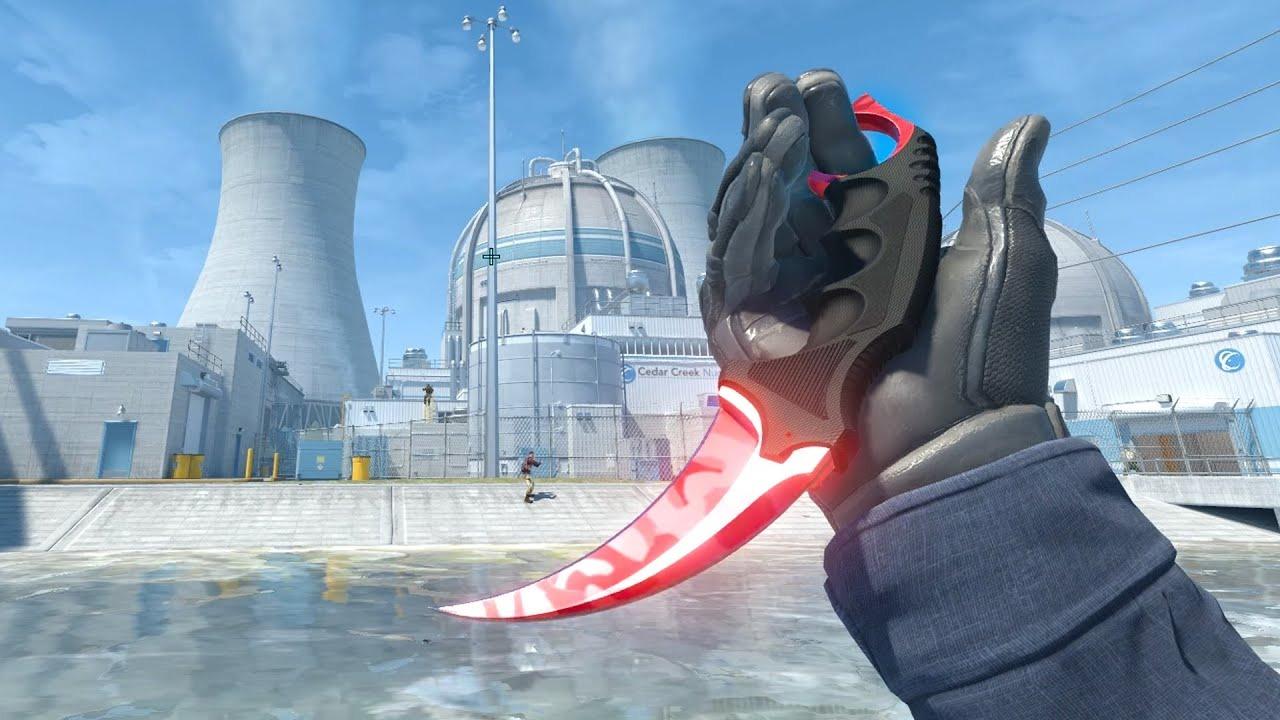
Oyunda herhangi bir CS2 bıçağını nasıl inceleyebilirsiniz?
Bıçağın görünümünü hızlı bir şekilde değerlendirmek istiyorsanız, oyun inceleme için özel bir tuş atama olanağı sunuyor. Genellikle bu F tuşudur.
İsterseniz, oyun ayarları üzerinden değiştirebilirsiniz. Bunu yapmak için şu adımları izleyin:
Oyun sırasında, menüye erişmek için Esc tuşuna basın.
Ayarlar'ı bulun ve tıklayın.
Üstte bölüm adları olacaktır, Klavye/Fare kullanmanız gerekiyor.
Silahı İncele seçeneğini bulun. İstediğiniz tuşu atayın.
Değişiklikleri kaydedin.
CS2 bıçak inceleme komutu ve tuş atama ayarları
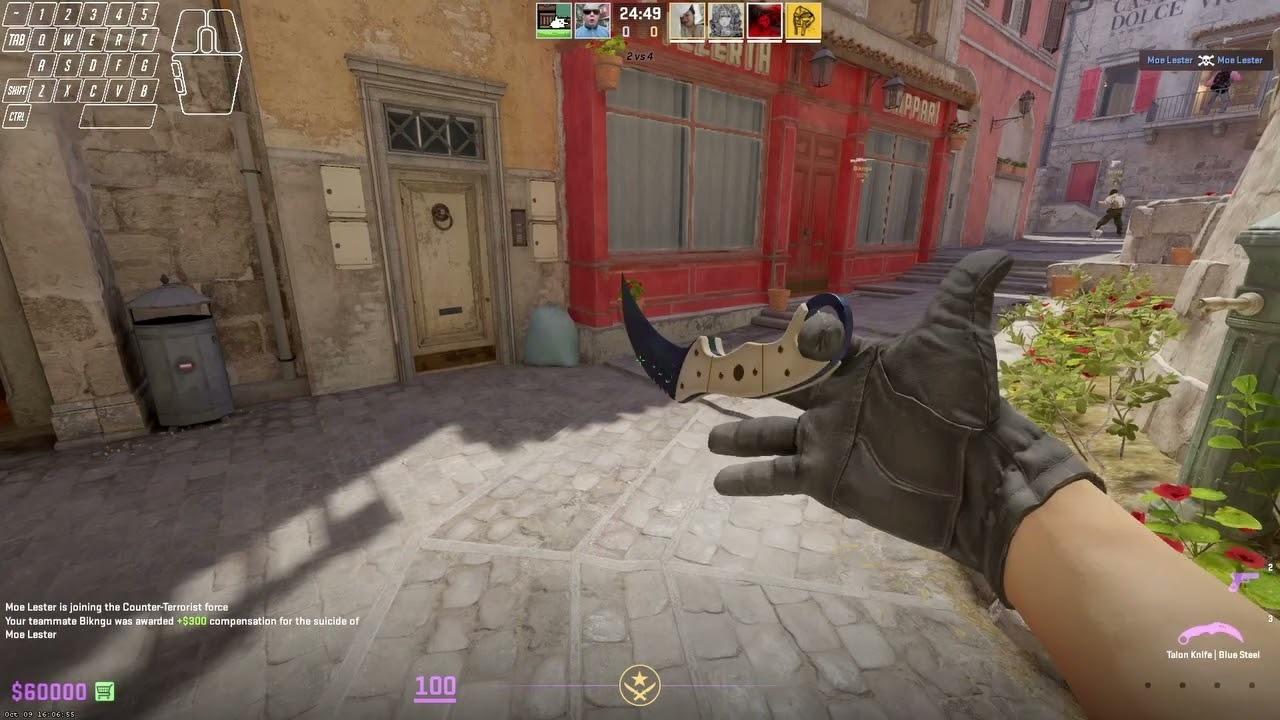
Burada, CS2'de eldiven ve bıçağı incelemenin ikinci yolu olan, istenen tuşu konsol üzerinden kaydetme yönteminden bahsedeceğiz.
Blogumuzda, konsolun nasıl açılacağı hakkında konuştuğumuz bir makale bulunmaktadır. devre dışı bırakıldı.
Ardından, konsolu açmak için ~ veya başka bir tuşa basın.
Şimdi, CS2 bıçak inceleme komutunu girme satırına bind KEY "+lookatweapon" yazın. Daha net olması için bir örnek verelim. İncelemeye K tuşunu koymak istiyorsanız, bind K "+lookatweapon" yazmanız gerekir.
Komutu Enter tuşuna basarak onaylayın. Ardından, çalışıp çalışmadığını görmek için yeni bir tuş deneyin.
Ve dahası. Eğlenmek ve incelemeyi sonsuz hale getirmek istiyorsanız, şunu yazın: bind KEY "+lookatweapon"+lookatweapon". K tuşunu sonsuz inceleme için kullanmak istiyorsanız, şu şekilde yazın: `bind K “+lookatweapon;+lookatweapon”`. Sonsuz animasyonu devre dışı bırakmak için `binddefaults` yazın. CS2'de Bıçak İncelemesi Yapılamıyor - Nasıl Düzeltilir? CS2'de bıçak ve eldiven kombinasyonunda sorun yaşıyorsanız, bu sorunu çözmenin 4 yolu vardır. `Yöntem 1: Envanterden kontrol etme`. Bu durumda, Shift + Tab tuşlarına basarak başlatılan bir Steam Overlay'e ihtiyacınız olacak. Bu işlem oyun sırasında yapılabilir. Ardından, Envantere gitmeniz, bıçak için gerekli skini orada bulmanız ve Oyunda İncele'ye tıklamanız gerekiyor.
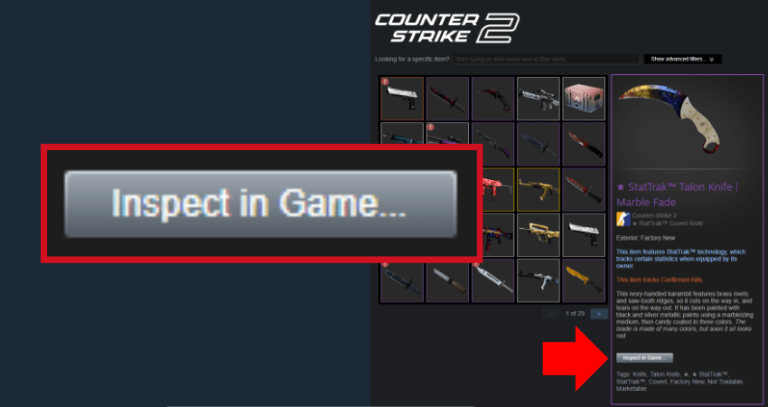
Yöntem 2: Steam Pazarından kontrol etme.
Overlay'i tekrar açın. Hatırlayacağınız gibi, Shift + Tab ile etkinleştirilir. Bu adımda, envanter yerine Topluluk Pazarına gidiyoruz. Orada ihtiyacınız olan bıçağın skinini arayın ve Oyunda İncele'ye tıklayın.
Yöntem 3: Oyun dosyalarını kontrol etme.
Bazen sorun, tek tek dosyaların bozuk veya hatalı olmasından kaynaklanır. Steam ana sayfasından Kütüphaneye gidin, CS2'ye sağ tıklayın. Şimdi şu yola gidin: Özellikler > Yüklü Dosyalar. Oyun dosyalarının bütünlüğünü kontrol et düğmesini bulun ve tıklayın. Burada birkaç dakika beklemeniz gerekecek.
Bekleme süresi sıkıcı olmasın diye, Skin.Land'e göz atmanızı ve Skin.Land, eldivenler veya bıçaklar için harika ve havalı skinler satın almanızı öneririz. Piyasadaki en uygun fiyatlardan bazılarına ve 5 dakikadan kısa sürede gerçekleşen hızlı fırsatlara sahibiz. Büyük olasılıkla, Steam dosyaları kontrol etmeyi bitirmeden önce yeni bir görünümünüz olacak.
Yöntem 4: Önbelleği temizleme ve skini sıfırlama.
Burada ayrıntılı ve uzun talimatlar olacak. Dikkatli olun ve tüm adımları baştan sona takip edin.
Bu nedenle, CS2'den çıkmanız gerekiyor, yani bunu maç sırasında yapamazsınız. Ana sayfadan Ayarlar'a gidin, Oyun İçi bölümüne gidin. Orada, Oyun sırasında Steam skinini Etkinleştir seçeneğini arayın, işaretini kaldırmanız gerekiyor. İşlemlerinizi Tamam'a tıklayarak onaylayın.
Sonraki aşamada, Steam'i kapatın ve ardından yeniden başlatın. Tekrar Ayarlar'a ve ardından İndirmeler bölümüne gidin. Orada İndirme Önbelleğini Temizle düğmesini göreceksiniz. Üzerine tıklayın, gerekli tüm onayları alalım. İşlem bittikten sonra Steam'i tekrar kapatın ve ardından yeniden başlatın.
Oyunu herhangi bir haritada açın ve inceleme düğmesine tıklayın. Her şeyin çalıştığından emin olun.
Yukarıdakilerin hiçbiri yardımcı olmazsa, Steam'i yeniden yüklemenizi öneririz. Belki de sorun istemcinin kendisindedir.
Bu da sorununuzu çözmediyse, sorununuz tamamen alışılmadık olduğundan Steam desteğine yazmanızı ve onlara sormanızı öneririz.






Yorum yaz