
CS2'de net Graph nedir?
Net Graph, CS2'de kare hızı (FPS), ping ve ağ durumu hakkında canlı veriler gösteren bir ekran aracıdır. Net Graph'ı etkinleştirerek, oyuncular bağlantı kalitelerini izleyebilir ve daha akıcı bir oyun deneyimi için ayarları optimize edebilirler.
Ancak CS2'de artık net_graph komutu yok. Valve, bu komut dahil olmak üzere birçok konsol komutunu kullanma yeteneğini kaldırdı. Ancak CS2'de, CS2'deki net_graph'ın doğrudan analogları gibi bazı alternatifler var.
CS2'de net Graph nasıl etkinleştirilir ve görüntülenir?
Öncelikle, herhangi bir konsol komutunu kullanmak için konsolu etkinleştirmeniz gerekiyor.
Konsolu etkinleştir: Ayarlar - Oyun - Geliştirici Konsolunu Başlat ("Evet" tuşuna basın).
Konsolu Aç: ~ tuşuna basarak (veya başka bir tuş atamasıyla) açabilirsiniz.

Çünkü CS2'de artık net_graph yok, FPS'nizi görmek için bir sonraki komutu kullanabilirsiniz:
cl_showfps 1 - radarın altında fps'nizi gösterir.
cl_showfps 2 - fps'yi gösterir; frame 60, 240 ve 1000.
cl_showfps 3 - sunucu ms; 60, 240 ve 100 sunucu tıklarını gösterir. Kılavuzumuzda duraklama oranı hakkında bilgi edinin.
cl_showfps 4 - ortalama fps, ortalama frame ms ve ortalama sunucu ms'yi gösterir.
CS2'de net graph'a bir başka analog daha vardır. Bu ayarlar, CS2'de ping ve fps'nizi görmenizi sağlar:
Ayarlar - Oyun - Telemetri'yi Açın
“Kare süresi ve FPS göster” ve “Ping göster” üzerinde “Evet” koyun.
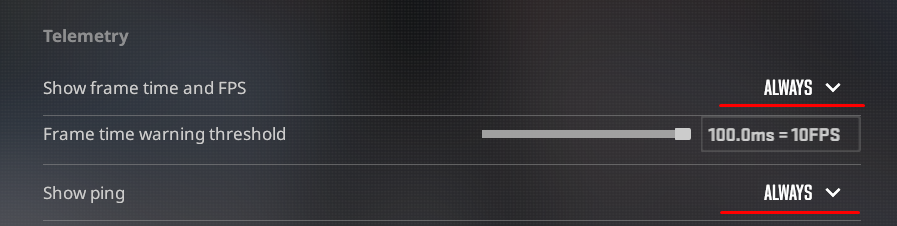
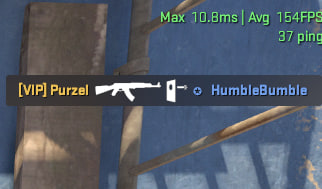
Oyun, ekranınızın sağ üst köşesinde bu parametreleri size gösterecektir:
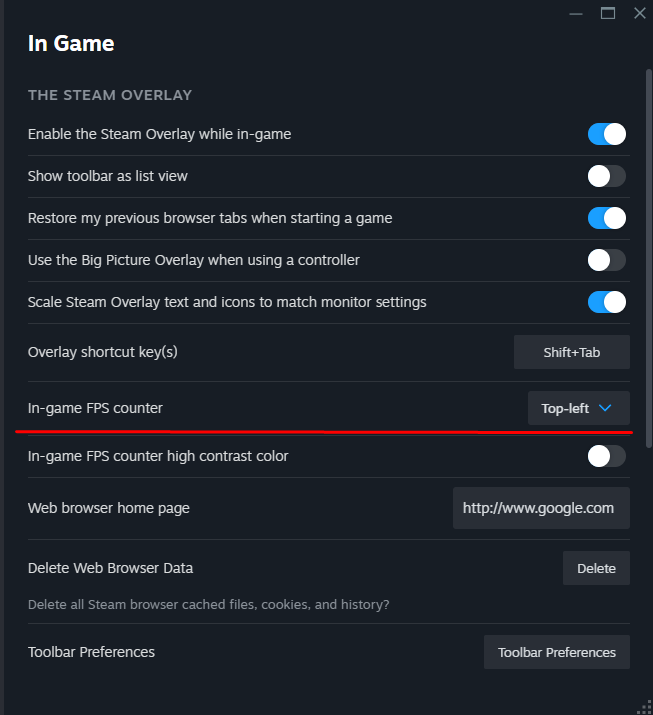
Alternatif olarak, Steam üzerinden FPS
sayacını etkinleştirebilirsiniz:
Steam'i açın.
Sol üst köşedeki Steam simgesine tıklayın ve Ayarları seçin.
Oyun İçi sekmesine gidin.
Oyun İçi FPS Sayacını Etkinleştirin.
CS2'de net grafiği nasıl kapatılır
“cl_showfps” komutunu kullanıyorsanız, kapatmak için değeri “0” olarak ayarlamanız gerekir. Bu “cl_showfps 0” gibi görünüyor.
Telemetri ayarları durumunda, “Kare zamanını ve FPS'yi göster” ve “Ping göster” önünde “Asla” seçmeniz gerekir.
FPS'yi Steam üzerinden kontrol ederseniz, ayarları tekrar açın, “Oyun İçi”ye tıklayın ve “Oyun içi FPS sayacı” önünde “Hayır”ı seçin.
CS2 net Graph çalışmıyorsa ne yapmalı?
CS2'de artık net_graph komutu yok, bu yüzden kullanamıyorsunuz. Eğer konsolu açamıyorsanız, ayarlarda başlatıp başlatmadığınızı kontrol edin. Eğer öyleyse, konsolu açma tuşunu ayarlayın. Varsayılan olarak, “~” tuşuna bağlanmıştır.
CS2 net Graph nasıl okunur
Bu komutlar ve araçlar, CS2 maçları sırasında kaç FPS'ye ve ne ping'e sahip olduğunuzu anlamanıza yardımcı olacaktır.
FPS (Saniye Başına Kare): Oyun performansını ölçer.
Ping (Gecikme): Bilgisayarınız ile oyun sunucusu arasındaki gecikmeyi gösterir.
Paket Kaybı: Lag'a neden olabilecek kaybolan veri paketlerini belirtir.
FPS durumunda, daha yüksek değer daha iyidir, çünkü oyun deneyiminizi geliştirir. Ping ile durum tam tersidir - daha düşük değer, sunucu ile bilgisayarınız arasındaki gecikmenin daha az olduğu anlamına gelir. Paket kaybı ile de aynı. Varsayılan olarak, %0 olmalıdır, ancak internet bağlantısında sorun yaşarsanız, paket kaybınız en az %10 olacaktır.







psycko
Merci :)
Yorum yaz