
Cài đặt Bảng điều khiển NVIDIA CS2
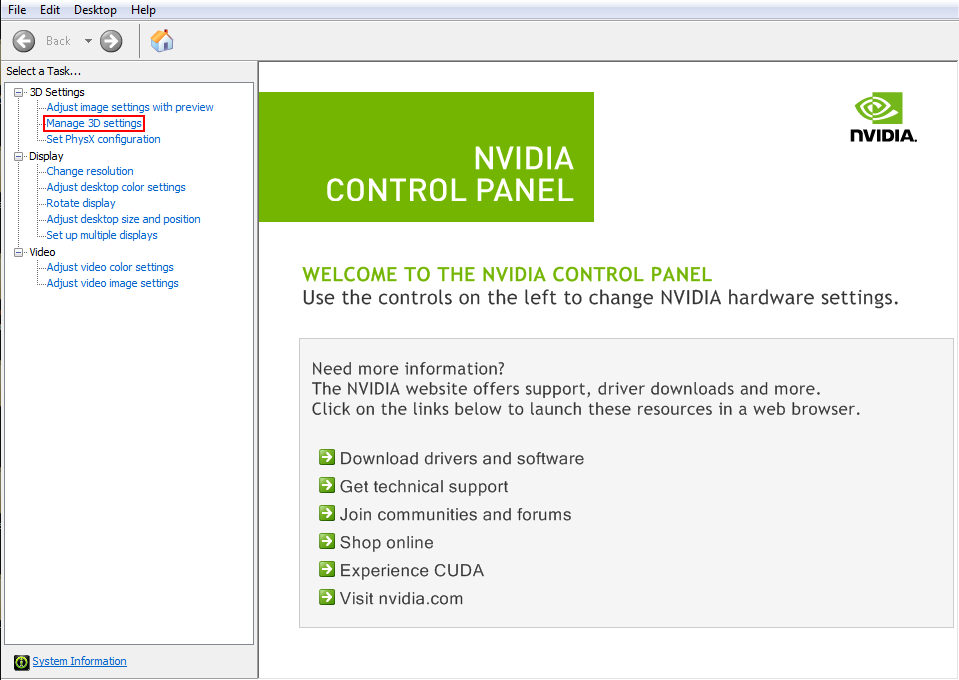
Để thay đổi cài đặt đồ họa, NVIDIA cung cấp một ứng dụng đặc biệt gọi là Bảng điều khiển. Thông thường, nó được cài đặt tự động. Vì vậy, nếu bạn sở hữu một card đồ họa từ nhà sản xuất này thì chắc chắn bạn đã sở hữu nó. Dưới đây là một số phương pháp để kiểm tra xem nó đã được cài đặt chưa:
Tìm biểu tượng bảng điều khiển gần đồng hồ trên thanh tác vụ. Nó có thể nằm trong phần “Hiển thị các biểu tượng ẩn” menu.
Sử dụng nút Bắt đầu và thanh tìm kiếm của nó.
Mở menu ngữ cảnh của màn hình bằng một cú nhấp chuột phải. Hãy tìm biểu tượng màu đen và xanh lục cụ thể.
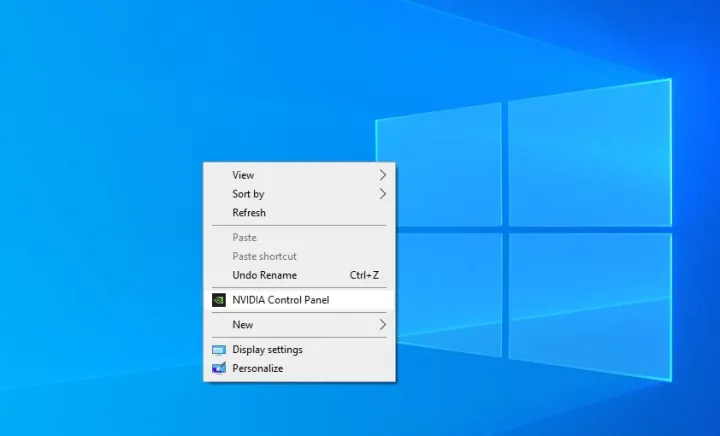
Nếu không, hãy cài đặt thủ công, chẳng hạn như thông qua Cửa hàng Microsoft. Sau khi tìm Bảng điều khiển hoặc cài đặt nó nếu cần, hãy điều chỉnh cài đặt video để có hiệu suất CS2 tốt nhất.
Cài đặt đồ họa NVIDIA tốt nhất cho CS2
Cài đặt tốt nhất cho CS2 là gì, có liên quan đến mục tiêu và thông số kỹ thuật của PC của bạn. Đạt được hiệu suất tốt nhất với thiết lập cũ hơn, cải thiện màu sắc hoặc tối đa hóa độ phân giải. Dưới đây là một số phương pháp cần cân nhắc.
Cài đặt NVIDIA để tăng FPS trong CS2
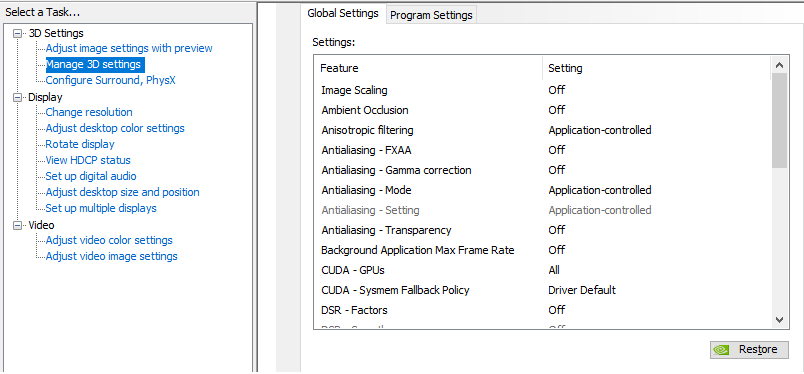
Để nâng cao FPS, hãy chọn hiệu suất tối đa nếu có thể. Ví dụ: đặt chế độ Quản lý năng lượng thành “Ưu tiên hiệu suất tối đa”, Chế độ lọc kết cấu thành “Song tuyến” và “Chất lượng lọc kết cấu” đến “Hiệu suất cao”. Có một số tùy chọn tiêu tốn tài nguyên khác cần phải tắt:
Khử răng cưa – FXAA
Khử răng cưa – Tính minh bạch
Đồng bộ hóa theo chiều dọc.
Cài đặt màu NVIDIA cho CS2
Việc chuyển đổi sang CS2 đã đưa hình ảnh của trò chơi lên một tầm cao mới. Bạn có thể cải thiện chúng hơn nữa bằng cách thực hiện các thao tác sau:
Nhấp vào “Điều chỉnh cài đặt màu của màn hình nền” ở bảng điều khiển bên trái
Di chuyển “Rung kỹ thuật số” thanh trượt sang phải.
Nhấp vào “Áp dụng”
Ngoài ra, bạn cũng có thể thử nghiệm các thông số Gamma và Độ sáng.
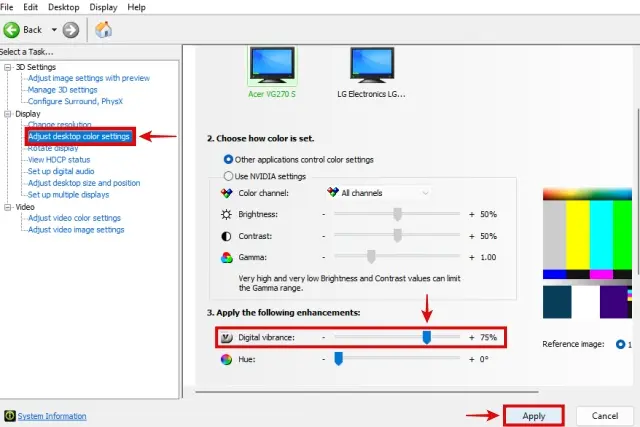
Bạn có thể thay đổi cài đặt CS2 mà không ảnh hưởng đến đồ họa và hiệu suất trong các trò chơi khác vì Bảng điều khiển có sự phân biệt giữa cài đặt chung và thông số cho từng trò chơi game.
Cài đặt hiệu suất Nvidia CS2 tốt nhất cho PC cấp thấp
Chọn cài đặt NVIDIA tối ưu cho PC cũ là một chủ đề khác. Trong trường hợp này, bạn sẽ muốn xóa tất cả các bổ sung không cần thiết để tối đa hóa FPS và ngăn chặn tình trạng rớt, trễ hoặc treo FPS. Hiện tại, yêu cầu tối thiểu đối với CS2 bao gồm RAM 8GB, bộ nhớ video ít nhất 1GB và hỗ trợ DirectX 11. Như bạn có thể thấy, bạn không cần PC mới nhất để chạy CS2, tuy nhiên, có một số tối ưu hóa giúp tận hưởng trò chơi một cách trọn vẹn.
Cài đặt chính để điều chỉnh là thanh trượt Hiệu suất/Chất lượng trong “Điều chỉnh cài đặt hình ảnh bằng bản xem trước” tab. Di chuyển nó sang một bên để ưu tiên hiệu suất hơn chất lượng.
Trong phần “Quản lý cài đặt 3D” đặt “Tách môi trường xung quanh” để “Tắt” hoặc chọn “Hiệu suất” tùy chọn.
“Lọc bất đẳng hướng” - “Tắt”.
“Khử răng cưa – Chế độ” - “Tắt”.
“Chế độ quản lý nguồn” - “Ưu tiên hiệu suất tối đa”.
“Chất lượng lọc kết cấu” - “Hiệu suất cao”.
Đừng quên nhấp vào “Áp dụng” ở cuối.
Ngoài ra, hãy chuyển đến tab Cài đặt video nâng cao trong chính CS2 và thực hiện các điều chỉnh cần thiết ở đó. Giảm độ phân giải và mức độ chi tiết.
Cài đặt NVIDIA chuyên nghiệp tốt nhất
Cài đặt NVIDIA của người chơi chuyên nghiệp cho CS2 thường tập trung vào việc nâng cao hiệu suất bằng cách giảm chất lượng đồ họa. Mỗi người chơi chuyên nghiệp đều có sở thích riêng tương ứng với phong cách chơi của họ. Do đó, mặc dù việc sao chép các tham số của chúng có thể là điểm khởi đầu tốt, nhưng bạn cũng sẽ cần phải điều chỉnh chúng và tự mình thử nghiệm để tìm ra thứ phù hợp với mình nhất. Cũng cần lưu ý rằng nhiều người chơi chuyên nghiệp nhận thấy cài đặt trò chơi và màn hình không kém phần quan trọng, vì vậy bạn có thể muốn khám phá các tùy chọn của họ hoặc xem xét chữ thập chuyên nghiệp mã.
Ví dụ: cài đặt đồ họa donk cho CS2 bao gồm độ phân giải 1280 x 960, trông giống như một sự dung hòa tuyệt vời giữa hiệu suất và chất lượng hình ảnh. Anh ấy sử dụng tỷ lệ khung hình 4:3 với chế độ chia tỷ lệ kéo dài, độ sáng được đặt thành 110% và tốc độ làm mới 360 Hz. Những ưu tiên này cho phép anh ta phát hiện ngay lập tức người chơi đối thủ và phản ứng với hành động của họ. Cài đặt NVIDIA của S1mple trông khá giống nhau, với điểm khác biệt duy nhất là anh ấy sử dụng Độ sáng 100% và không muốn tăng nó quá nhiều. Để so sánh, hãy khám phá cài đặt video NiKo. Anh ấy thích chơi với độ phân giải lớn hơn (1600 x 1024) và tỷ lệ khung hình khác (16:10), đồng thời anh ấy cũng đặt độ sáng thấp hơn một chút (95%).
Như bạn có thể thấy, những người chơi chuyên nghiệp khác nhau có những sở thích khác nhau và có thể thay đổi theo thời gian. Vì họ tập trung vào việc tối đa hóa hiệu suất nên việc sao chép các tùy chọn của họ có thể là bước khởi đầu tốt để tìm ra các thông số tối ưu cho thiết lập của bạn. Sau khi tìm thấy phiên bản tối ưu, bạn lưu phiên bản đó vào tùy chọn khởi chạy CS2 để tránh thiết lập nhiều lần.
CS2 có tốt hơn trên NVIDIA không?
Đối thủ cạnh tranh chính của NVIDIA trên thị trường card đồ họa là AMD. Kiến trúc của các chip khác nhau nên chúng có thể cung cấp các mức hiệu suất hơi khác nhau với cùng thông số kỹ thuật. Hiện tại, cái trước được coi là thích hợp hơn vì trò chơi hỗ trợ NVIDIA Reflex, tính năng cao cấp giúp giảm độ trễ đầu vào. Nếu bạn muốn giảm chi phí và chỉ quan tâm đến lối chơi thông thường, card đồ họa AMD có thể là quá đủ. Tuy nhiên, nếu bạn hướng tới hiệu suất tối đa, hãy chọn NVIDIA, vì NVIDIA hỗ trợ CS2 tốt hơn, bao gồm các tùy chọn đặc biệt phù hợp với sở thích của người chơi chuyên nghiệp.






Viết bình luận