
Cách thay đổi cài đặt Gamma trong CS2
Tìm cách thay đổi cài đặt gamma trong CS2 không khó – có ba cấp độ kiểm soát: thanh trượt độ sáng trong trò chơi, bảng điều khiển và cài đặt GPU. Hai cái đầu tiên là đủ cho một thiết lập cơ bản. Thanh trượt menu hoạt động ở mọi chế độ cửa sổ; lệnh console chỉ hoạt động trong Toàn màn hình độc quyền.
Thông qua cài đặt trò chơi
Đây là phương pháp đơn giản nhất và không yêu cầu bảng điều khiển. Về mặt kỹ thuật, nó không thay đổi gamma thực sự nhưng nó hoạt động tốt cho thiết lập ban đầu. Trước khi chạm vào thanh trượt, hãy đảm bảo màn hình của bạn ở trạng thái hiệu chỉnh mặc định.
Mở Cài đặt → Video.
Tìm cài đặt Độ sáng.
Đặt giá trị này thành giá trị trong phạm vi 80–100%.
Nhấp vào Áp dụng và kiểm tra trên bản đồ thực hành.
Thanh trượt hoạt động theo thời gian thực nên kết quả sẽ hiển thị ngay lập tức. Nếu hình ảnh trông quá sáng sau khi áp dụng – hãy giảm nó xuống 70–80%. Hãy ghi nhớ: độ sáng trong trò chơi và gamma thực sự là những thứ khác nhau. Để hiệu chỉnh tốt hơn, bạn sẽ cần bảng điều khiển hoặc Bảng điều khiển NVIDIA.
Qua bảng điều khiển
Phương pháp này chính xác hơn nhưng chỉ hoạt động ở chế độ Toàn màn hình. Ở chế độ cửa sổ hoặc không viền, lệnh cài đặt gamma CS2 không áp dụng. Có một hạn chế nữa: lệnh không hoạt động khi tùy chọn khởi chạy -vulkan đang hoạt động. Nếu nó được đặt trong thuộc tính trò chơi của Steam, trước tiên hãy xóa nó.
Bật bảng điều khiển: Cài đặt → Trò chơi → Bật Bảng điều khiển dành cho nhà phát triển → Có.
Mở bảng điều khiển bằng ~.
Gõ: r_fullscreen_gamma 2.2 và nhấn Enter.
Thay đổi được áp dụng ngay lập tức – không cần khởi động lại. Để kiểm tra nhiều giá trị, chỉ cần nhập lại lệnh bằng một số khác. Để duy trì cài đặt sau khi khởi động lại, hãy thêm lệnh vào autoexec.cfg của bạn (đường dẫn: Steam/userdata/[ID]/730/local/cfg/).
Cài đặt Gamma tốt nhất cho CS2
Cài đặt gamma tốt nhất trong CS2 tùy thuộc vào màn hình, ánh sáng trong phòng và sở thích cá nhân của bạn. Điều đó có nghĩa là có những phạm vi đã được cộng đồng và người chơi chuyên nghiệp thử nghiệm và xác nhận. Logic chính cần hiểu: trong CS2, giá trị r_fullscreen_gamma thấp hơn nghĩa là hình ảnh sáng hơn và giá trị cao hơn nghĩa là hình ảnh tối hơn, độ tương phản cao hơn. Điều này trái ngược với thang đo gamma tiêu chuẩn mà hầu hết người dùng màn hình thường sử dụng.
Kiểm tra giá trị trên bản đồ tối – Ancient, Nuke, Inferno. Bắt đầu ở mức 2,2 mặc định và di chuyển theo các bước 0,2 theo một trong hai hướng. Khi bạn tìm thấy giá trị của mình, hãy thêm nó vào autoexec ngay lập tức để nó không bị đặt lại sau một bản vá.
Kịch bản | r_fullscreen_gamma | Sự miêu tả |
Màn hình mặc định / LCD | 2.2 | Tiêu chuẩn cho hầu hết các màn hình |
Chơi cạnh tranh | 2.0–2.2 | Sáng hơn một chút, khả năng đọc bóng tốt hơn |
phiên dài | 2.4–2.6 | Ít mắttrain |
Giống như hầu hết các chuyên gia | 2.2–2.4 | Cân bằng giữa khả năng hiển thị và độ tương phản |
CS:GO phong cách | 2.6–3.0 | Đậm hơn, bão hòa hơn |
Giá trị dưới 1,8 khiến độ sáng quá mức – chi tiết ở vùng sáng bị mất. Trên 3,5 là quá tối để chơi cạnh tranh. Phạm vi thực tế cho hầu hết người chơi: 2.0–2.8.
CS2 Giải thích các lệnh Gamma
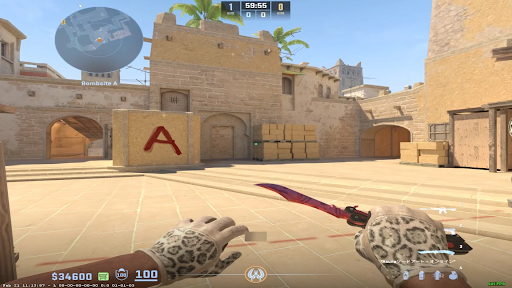
Trong CS:GO, lệnh chính là mat_monitorgamma – các giá trị nằm trong khoảng từ 1,6 (độ sáng tối đa) đến 2,2 (cân bằng). Trong CS2, lệnh này không hoạt động: công cụ Nguồn 2 không hỗ trợ nó. Sự thay thế của nó là r_fullscreen_gamma và việc biết điều này rất quan trọng để bạn không lãng phí thời gian vào các lệnh không làm gì cả. Một lỗi phổ biến: người chơi nhập lệnh, không có gì xảy ra và kết luận rằng không thể điều chỉnh gamma trong CS2. Vấn đề hầu như luôn là ở chế độ cửa sổ.
Yêu cầu | CS2 Trạng thái | Ghi chú |
r_fullscreen_gamma [giá trị] | Tác phẩm | Chỉ toàn màn hình. Phạm vi: 1.6–3.5 |
mat_monitorgamma [giá trị] | Không hoạt động | Còn sót lại từ CS:GO |
mat_monitorgamma_tv_enabled 0 | Không hoạt động |
Lệnh r_fullscreen_gamma cũng không hoạt động khi khởi chạy với tham số -vulkan. Nếu nó được đặt trong Steam (nhấp chuột phải vào trò chơi → Thuộc tính → Tùy chọn khởi chạy), hãy xóa nó trước khi thử phương pháp console.
Cách làm CS2 trông giống CS:GO
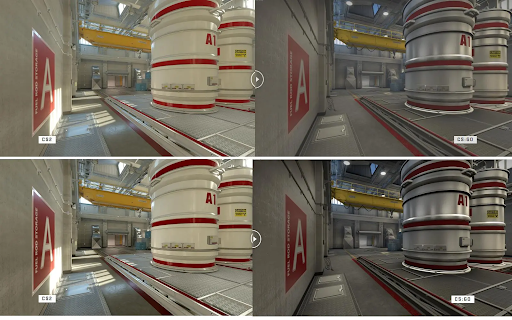
CS2 ở cài đặt mặc định sáng hơn và bão hòa hơn CS:GO – Nguồn 2 tạo ra cấu hình màu khác. Bạn không thể tạo lại hoàn toàn giao diện CS:GO, nhưng bạn có thể tiến gần hơn. Sự kết hợp giữa lệnh console và cài đặt NVIDIA tạo ra kết quả mà hầu hết người chơi mô tả là cảm giác CS:GO. Người dùng diễn đàn Steam thường coi 2.4–2.8 là gần nhất với bản gốc.
Bước 1 Bảng điều khiển – (CS2 cài đặt gamma như CS:GO):
r_fullscreen_gamma 2.8
These settings affect the overall visual feel – they either didn't exist in CS:GO or worked differently. Thay đổi chúng một cách cẩn thận; một số FPS tác động. Sau mỗi lần thay đổi, bạn nên tải bản đồ thực hành và so sánh nó với những gì bạn nhớ được từ CS:GO.
Tăng độ tương phản của trình phát: Tắt – tính năng này không tồn tại trong CS:GO.
Khử răng cưa: MSAA 2x hoặc Tắt – gần với CS:GO.
Chế độ lọc kết cấu: Song tuyến tính – mềm hơn, giống như CS:GO.
Chế độ màu: Màn hình máy tính (Full RGB).
Bốn cài đặt này tạo ra sự thay đổi hình ảnh đáng chú ý đối với trò chơi cũ. Tăng độ tương phản của trình phát đặc biệt quan trọng – khi được bật, nó làm cho mô hình trình phát trông nổi bật một cách bất thường trên nền, điều này không xảy ra trong CS:GO. Kết hợp chúng với cài đặt gamma trên bảng điều khiển của bạn để có kết quả tốt nhất.
Bước 3 – NVIDIA:
Độ rung kỹ thuật số 60–70% (CS2 mạnh hơn về độ bão hòa), Độ sáng 40–45%, Gamma 0,90–1,00.
Cài đặt màu sắc và Gamma NVIDIA tốt nhất cho CS2
Cài đặt gamma CS2 tốt nhất cho NVIDIA đạt được thông qua Bảng điều khiển NVIDIA. Cài đặt – được áp dụng ở cấp trình điều khiển, hoạt động ở mọi chế độ cửa sổ và không xung đột với VAC. Đối với CS2, tốt hơn hết bạn nên tạo một cấu hình riêng thông qua Quản lý cài đặt 3D → Cài đặt chương trình → cs2.exe, để bạn không thay đổi màu cho các ứng dụng khác. Quá trình này mất hai phút và đảm bảo cài đặt không bị đặt lại khi chuyển sang màn hình nền.
Điều chỉnh cài đặt màu màn hình (CS2 cài đặt màu gamma)
Cài đặt | Giá trị | Sự miêu tả |
Độ sáng | 50–55% | Mức độ sáng cơ bản |
Sự tương phản | 50% | Số dư tiêu chuẩn |
Gamma | 1,00–1,10 | Tăng nhẹ khả năng hiển thị trong bóng tối |
Rung kỹ thuật số | 65–80% | Độ bão hòa – giúp phân biệt model máy nghe nhạc |
Huế | 0 | Để nguyên |
Digital Vibrance là cài đặt được nhắc đến nhiều nhất. Phạm vi 65–80% cải thiện khả năng hiển thị của kẻ thù trong vùng tối mà không gây ra hiệu ứng khắc nghiệt, quá bão hòa mà 100% tạo ra trên hầu hết các màn hình. Để biết thông tin chi tiết đầy đủ về cài đặt hiệu suất NVIDIA, hãy xem hướng dẫn cài đặt NVIDIA cho CS2 của chúng tôi.
Cài đặt Gamma chuyên nghiệp CS2
Hầu hết người chơi chuyên nghiệp đều giữ gamma ở phạm vi vừa phải và tập trung vào hiệu chỉnh màn hình –, đặc biệt là tính năng Black eQualizer, giúp làm sáng bóng mà không tăng độ sáng tổng thể.
donk (Tinh thần đồng đội)
Donk CS2 cài đặt gamma là một trong những chủ đề được tìm kiếm nhiều nhất trong cộng đồng CS2. Danil "donk" Kryshkovets sử dụng BenQ ZOWIE XL2586X+ (600 Hz) với cấu hình Gamer 2. Màn hình và cài đặt NVIDIA của anh ấy được cấu hình như sau:
Màn hình | Giá trị | NVIDIA (RTX 4080 Siêu) | Giá trị |
Gamma | 2 | Độ sáng | 50% |
Độ sáng | 70 | Sự tương phản | 50% |
Sự tương phản | 70 | Gamma | 1 |
Bộ định tính màu đen | 10 | Rung kỹ thuật số | 50% |
Rung màu | 10 | – | – |
Donk giữ Độ rung kỹ thuật số ở mức trung tính 50%, bù lại bằng Black eQualizer 10 trên màn hình – đó là thứ mang lại khả năng đọc bóng mà không làm màu sắc quá bão hòa. Cài đặt donk đầy đủ có sẵn trên trang cài đặt pro CS2 của donk .
s1mple và m0NESY
Oleksiy "s1mple" Kostylev và Ilya "m0NESY" Osipov đều sử dụng BenQ ZOWIE XL2566K với cài đặt gamma và độ sáng thận trọng – không có giá trị quá cao. Nguyên tắc là như nhau: độ bão hòa vừa phải, khả năng đọc bóng thông qua Black eQualizer thay vì tăng độ sáng. Cài đặt cho cả hai người chơi: s1mple và m0NESY.
Cần rút ra điều gì từ việc này
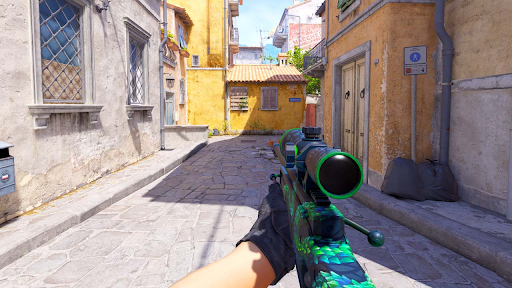
Cài đặt chuyên nghiệp là điểm khởi đầu, không phải là công thức. Donk có một màn hình chuyên nghiệp với phần cứng Black eQualizer mà hầu hết các thiết lập tại nhà không có. Bước đi thông minh hơn là áp dụng nguyên tắc: Digital Vibrance 50–70%, màn hình được hiệu chỉnh riêng, không có giá trị cực trị. Và một điều nữa – với gamma phù hợp, giao diện trên chợ Skin.Land sẽ trông giống hệt như cách các nghệ sĩ của Valve dự định.






Viết bình luận