
Gia tốc chuột trong CS:GO và CS2 là gì?
Gia tốc chuột là một thiết lập thay đổi khoảng cách di chuyển của con trỏ hoặc điểm ngắm dựa trên tốc độ di chuyển chuột vật lý của bạn, chứ không chỉ khoảng cách. Nói một cách đơn giản, bạn di chuyển chuột càng nhanh thì điểm ngắm trên màn hình càng di chuyển xa — ngay cả khi bạn di chuyển chuột cùng một khoảng cách vật lý mỗi lần.
Nhìn chung, trong bất kỳ game bắn súng nào, đặc biệt là CS2, nó có thể ảnh hưởng tiêu cực đến hiệu suất của bạn. Gia tốc chuột có thể dẫn đến việc ngắm không nhất quán vì trí nhớ cơ bắp của bạn phụ thuộc vào tỷ lệ di chuyển trên điểm ngắm nhất quán. Khi bật thiết lập này, các cú lướt nhanh và chuyển động chậm sẽ tạo ra các kết quả khác nhau, khiến việc phát triển khả năng ngắm chính xác và lặp lại trở nên khó khăn hơn. Đó là lý do tại sao hầu hết người chơi chuyên nghiệp đều tắt tính năng này để duy trì độ chính xác nhất quán.
Làm thế nào để tắt tính năng tăng tốc chuột trong CS2?
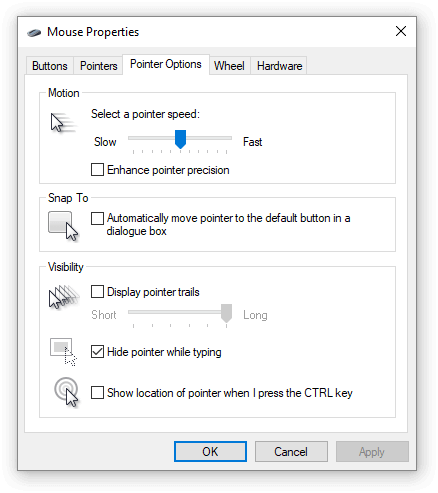
Để tắt tính năng tăng tốc chuột, bạn chỉ cần mở cài đặt Windows. CS2 mặc định sử dụng đầu vào Chuột thô, nhưng bạn luôn có thể bật tính năng này bằng cách nhập m_rawinput 1 vào bảng điều khiển.
Để tắt tính năng tăng tốc chuột, hãy làm theo các bước sau:
Giữ phím Windows và nhấn "R".
Nhập "main.cpl" và nhấn enter trong hộp lệnh xuất hiện.
Trong cửa sổ Thuộc tính chuột, chọn tab "Tùy chọn con trỏ".
Bỏ chọn "Nâng cao độ chính xác của con trỏ" hộp và sau đó nhấp vào "Áp dụng".
Làm thế nào để bật tính năng tăng tốc chuột trong CS2?
Trong trường hợp bạn muốn thử tăng tốc chuột, hãy làm theo hướng dẫn tương tự, nhưng hộp "Tăng độ chính xác của con trỏ", sau đó nhấp vào "Áp dụng".
Giữ phím Windows và nhấn "R".
Nhập "main.cpl" và nhấn enter trong hộp lệnh xuất hiện.
Trong cửa sổ Thuộc tính Chuột, chọn tab "Tùy chọn Con trỏ".
Đánh dấu vào ô "Tăng cường độ chính xác của con trỏ" rồi nhấp vào "Áp dụng".
Câu hỏi thường gặp về Tăng tốc Chuột trong CS:GO và CS2
Tăng tốc chuột có tốt cho CS2 không?
Không. Tăng tốc chuột thường không được khuyến khích cho CS2. Nó không tốt vì nó khiến mục tiêu không nhất quán và khó luyện tập hơn. Một số người chơi thông thường có thể thích cảm giác này, đặc biệt nếu họ đã quen với nó từ các trò chơi cũ hoặc sử dụng PC nói chung. Nhưng đối với việc luyện tập ngắm bắn nghiêm túc và chơi cạnh tranh, tốt nhất nên tắt tính năng này.
Có game thủ chuyên nghiệp nào sử dụng tính năng tăng tốc chuột trong CS2 không?
Hầu như không có game thủ CS2 chuyên nghiệp nào sử dụng tính năng tăng tốc chuột—và đó là do thiết kế. Game thủ CS cạnh tranh phụ thuộc rất nhiều vào trí nhớ cơ bắp và khả năng ngắm bắn chính xác, cả hai đều bị ảnh hưởng tiêu cực bởi tính năng tăng tốc chuột.
Làm sao để biết mình đã bật tính năng tăng tốc chuột hay chưa?
Để kiểm tra xem bạn đã bật tính năng tăng tốc chuột hay chưa, hãy kiểm tra cả cài đặt Windows và CS2. Trong CS2, nếu bạn nhập lệnh “m_customaccel” và nó trả về số 1, điều đó có nghĩa là tính năng tăng tốc đang được bật. Bạn cũng có thể kiểm tra “m_rawinput”; Đặt giá trị này thành 1 để bỏ qua cài đặt Windows và sử dụng đầu vào chuột trực tiếp.
Làm thế nào để thay đổi mức tăng tốc chuột trong CS2?
Để thay đổi mức tăng tốc chuột trong CS2, bạn cần sử dụng bảng điều khiển dành cho nhà phát triển và điều chỉnh các lệnh cụ thể. Nếu bạn không biết cách hoạt động của bảng điều khiển, hãy xem bài viết này.
Để bật tăng tốc chuột, bạn cần nhập “m_customaccel 1” vào bảng điều khiển. Để thay đổi mức tăng tốc, hãy sử dụng lệnh “m_customaccel_exponent [value]”. Giá trị “phổ biến”: 1,05 đến 2.
Ví dụ về thiết lập tăng tốc chuột:
m_customaccel 1
m_customaccel_exponent 1,5
m_customaccel_scale 0,04
m_customaccel_max 0
Để tắt tăng tốc chuột:
m_customaccel 0
Thông thường, không nên sử dụng tăng tốc chuột cho CS2 mang tính cạnh tranh vì nó có thể ảnh hưởng tiêu cực đến tính nhất quán. Nhưng nếu bạn đang thử nghiệm hoặc thích, những cài đặt này cho phép bạn tinh chỉnh nó.







Viết bình luận