
Cách nói trong CS2
Để bật trò chuyện thoại trong CS2, hãy thực hiện các hành động sau:
Mở tab Âm thanh trong Cài đặt.
Chọn đúng thiết bị trong trình đơn thả xuống Thiết bị âm thanh menu.
Chọn tùy chọn Nhấn để sử dụng Mic.
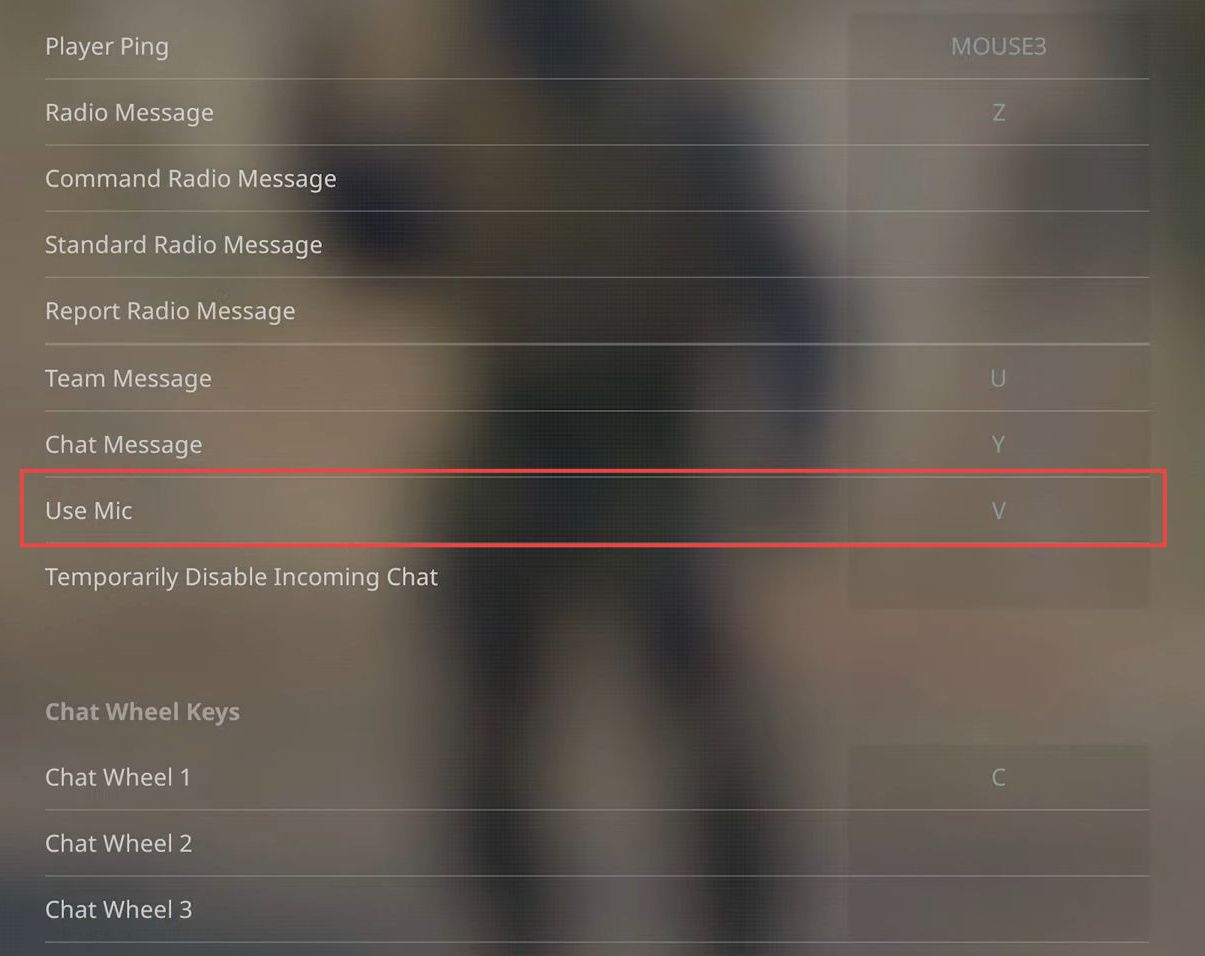
Mở phần Giao tiếp trong tab Bàn phím/Chuột.
Đặt phím bạn muốn sử dụng để kích hoạt micrô.
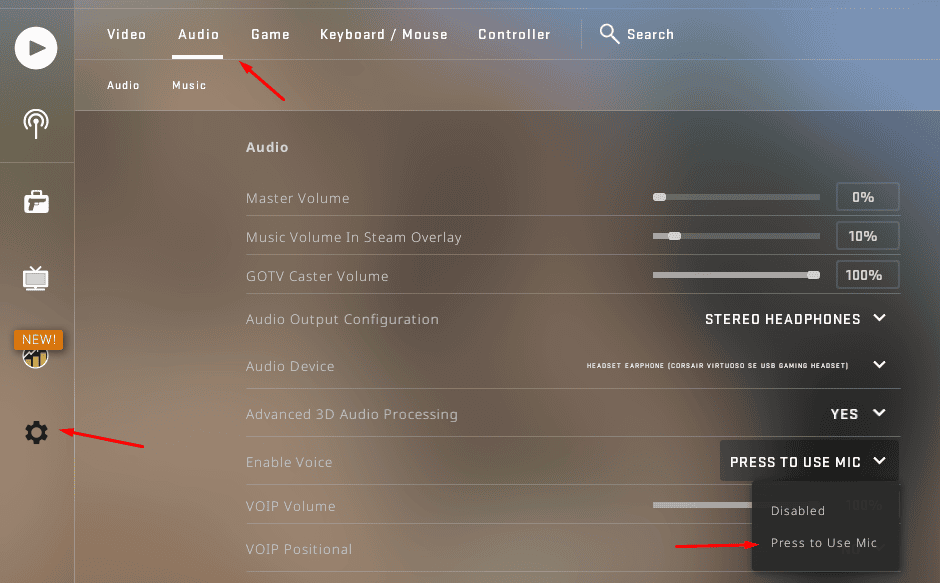
Bạn hiện đã sẵn sàng sử dụng tính năng push-to-talk trong CS2. Giọng nói chỉ được phát khi nút được giữ.
Làm cách nào để thay đổi đầu vào micrô trong CS2?
Nếu có nhiều micrô, bạn có thể chọn sử dụng thiết bị nào để có chất lượng tốt nhất. Để thực hiện việc này, hãy đi tới cài đặt Âm thanh như đã phác thảo và chọn cài đặt mong muốn từ menu Thiết bị âm thanh.
Nút nào được sử dụng cho Push to Talk trong CS2?
Nút mặc định cho push to talk trong CSGO là K. Hầu hết người chơi cuối cùng đổi nó thành một nút khác để thuận tiện, vì K có vẻ quá xa so với các phím khác nên việc tiếp cận nó có thể mất thêm thời gian và trong một số trường hợp, một phần của giây là rất quan trọng. Một số người chơi thích chuyển nó sang một phím khác không cần phải duỗi tay nhiều, chẳng hạn như phím V. Một tùy chọn phổ biến khác là gán một nút bên của chuột cho mục đích này. Sau đó, bạn có thể bật tính năng nhấn để nói trong CS2 ngay lập tức mà không bị phân tâm.
Để đặt phím cho tính năng nhấn để nói, hãy chuyển tới phần Bàn phím và Chuột.
Làm cách nào để tăng âm lượng trò chuyện thoại trong CS2?
Để làm cho giọng nói của bạn to hơn, hãy sử dụng các cài đặt bên ngoài CS2. Trong khi trò chơi được khởi chạy, hãy nhấn Shift+Tab và mở Cài đặt trong Lớp phủ Steam. Kiểm tra xem thiết bị đầu vào phù hợp có được chọn trong phần Cài đặt giọng nói hay không. Tăng âm lượng đầu vào để làm cho giọng nói của bạn to hơn. Tăng âm lượng đầu ra để làm cho âm thanh của người chơi khác to hơn.
Nếu điều này vẫn chưa đủ, hãy mở Cài đặt âm thanh trong Windows. Đánh giá cài đặt âm thanh trong Bảng điều khiển Windows và kiểm tra các thuộc tính của thiết bị đầu vào của bạn. Bạn có thể cần tăng âm lượng tại đây.
Làm cách nào để nói chuyện trong bữa tiệc trong CS2?
Bây giờ, bạn có tất cả những gì mình cần để liên lạc trò chuyện thoại một cách thuận tiện. Ngoài ra, hãy ghi nhớ các lệnh console này. (Đọc về cách bật bảng điều khiển tại đây).
voice_modenable 0 sẽ tắt giọng nói,
voice_modenable 1 bật lại,
snd_voipvolume X với X lấy giá trị từ 0 thành 1 để điều chỉnh âm lượng.
Cách trò chuyện trong CS2?
Bên cạnh giao tiếp bằng giọng nói, trò chuyện bằng văn bản cũng có sẵn để duy trì liên lạc. Nó có vẻ chậm hơn, nhưng một số người chơi thấy nó thuận tiện hơn và có nhiều tình huống cho phép trò chuyện bằng văn bản trong CSGO hóa ra lại mang lại lợi ích cao. Chỉ cần sử dụng các phím sau:
T cho phép trò chuyện nhóm,
Y cho phép tất cả trò chuyện,
/ mở cửa sổ trò chuyện để bạn có thể xem các tin nhắn trước đó.
Bên cạnh đó, đây là một số lệnh khác có thể được nhập sau /:
/mute + tên người chơi sẽ tắt tiếng người chơi cụ thể. /unmute thì ngược lại. /ignore và /unignore có tác dụng tương tự.
/o + tên người chơi cho phép gửi tin nhắn chỉ hiển thị cho một người chơi.
/r tạo câu trả lời cho tin nhắn cuối cùng bạn nhận được.
Đừng nhầm lẫn giữa T và Y, nếu không bạn sẽ vô tình tiết lộ kế hoạch của mình cho đội địch! Chúng tôi khuyên bạn nên sử dụng chú thích cho từng bản đồ để bạn có thể giải thích kế hoạch của mình cho đồng đội bằng một vài từ.
Làm cách nào để bật Trò chuyện trong CS2?
Như bạn có thể thấy, để bật và mở trò chuyện văn bản trong CS2, bạn chỉ cần nhấn một phím. Nhấn / để xem các tin nhắn trước đó. Sử dụng T và Y tương ứng để nhắn tin cho đội của bạn hoặc tất cả người chơi.
Cách liên kết trò chuyện trong CS2
Để giúp liên lạc nhanh hơn nữa, bạn có thể liên kết các tin nhắn được tạo sẵn với các phím không sử dụng. Để làm như vậy, hãy mở bảng điều khiển bằng cách nhấn ~, sau đó nhập thông tin sau:
bind [key] “say_team [message text]”.
Trong trận đấu, chỉ cần nhấn phím để gửi tin nhắn cho đồng đội của bạn. Theo cách tương tự, hãy sử dụng “nói [nhóm tin nhắn]” thay vào đó, hãy gửi tin nhắn tới tất cả người chơi.
Cách Tắt và Tắt tiếng Trò chuyện Văn bản trong CS2
Nếu bạn không muốn xem tin nhắn từ một người chơi cụ thể, hãy áp dụng/tắt tiếng và/bỏ qua, như đã đề cập ở trên. Cũng có thể tắt hoàn toàn tính năng trò chuyện trong CS:GO. Nó có thể được thực hiện thông qua tab Giao tiếp. Có nhiều lựa chọn khả thi, chẳng hạn như tắt tiếng của đội địch hoặc tắt tiếng của tất cả trừ bạn bè. Dưới đây là một số tùy chọn bảng điều khiển khác để tắt tiếng trò chuyện văn bản trong CS2 và loại bỏ các tin nhắn gây khó chịu:
voice_enable 0 tắt hoàn toàn trò chuyện thoại.
cl_mute_enemy_team 1 tắt âm thanh và tin nhắn văn bản từ nhóm đối phương.
ignoremsg chặn tất cả tin nhắn đến cho bạn.
Với sự hiểu biết này, bạn sẽ có thể định cấu hình trò chuyện thoại và văn bản trong CS2 để có trải nghiệm tối ưu, hỗ trợ làm việc nhóm hiệu quả và nâng cao hiệu suất của bạn.






nikushaaa
good
Marcus
7 days cool down for leaving a wingman why
Viết bình luận