
Was bedeutet Stottern in CS2?
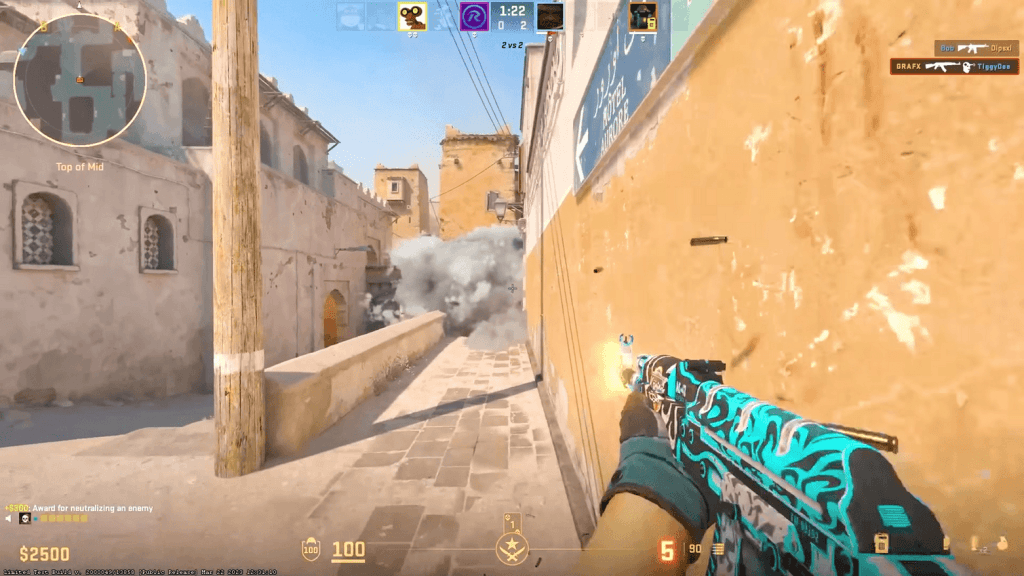
In CS2 tritt Stottern auf, wenn das, was auf dem Bildschirm passiert, nicht ganz mit dem übereinstimmt, was dein PC tatsächlich tut. Ihr FPS-Zähler kann eine glatte 200 anzeigen, aber das Spiel fühlt sich dennoch seltsam an. Bewegungen sind nicht flüssig. Schüsse wirken verzögert. Etwas fühlt sich einfach... falsch an.
Dies ist nicht dasselbe wie niedrige FPS. Es geht nicht darum, dass das Spiel langsam ist — es geht darum, dass Bilder ungleichmäßig geliefert werden. Ein Moment läuft alles gut, dann plötzlich gibt es einen Aussetzer — ein Einfrieren, ein Ruckeln, ein übersprungener Frame. Es unterbricht den Fluss und stört dein Timing.
Manchmal ist es leicht zu erkennen — wie abgehackte Nachladevorgänge oder seltsame Kameraschwenks. Aber CS2-Mikroruckler können auch heimtückisch sein: ein kurzes Flackern, eine leicht ruckartige Granatenanimation oder ein Charakter, der mitten im Schritt stockt. Kleine Störungen, aber in einem Spiel so schnell wie CS2, reichen sie aus, um dein Ziel zu verfehlen oder Sie die Runde zu kosten.
Was verursacht CS2-Stotterprobleme?
Bevor du etwas behebst, musst du herausfinden, was das Problem verursacht. Und wenn es um das CS2-Stottern bei hohen FPS geht, ist der Grund nicht immer offensichtlich. Man kann eine solide Grafikkarte und niedrige Einstellungen haben und trotzdem zufällige Einfrieren erleben. Das macht es so frustrierend – es kann von allen möglichen Dingen kommen. Lass uns die üblichen Verdächtigen aufschlüsseln.
Veraltete GPU-Treiber
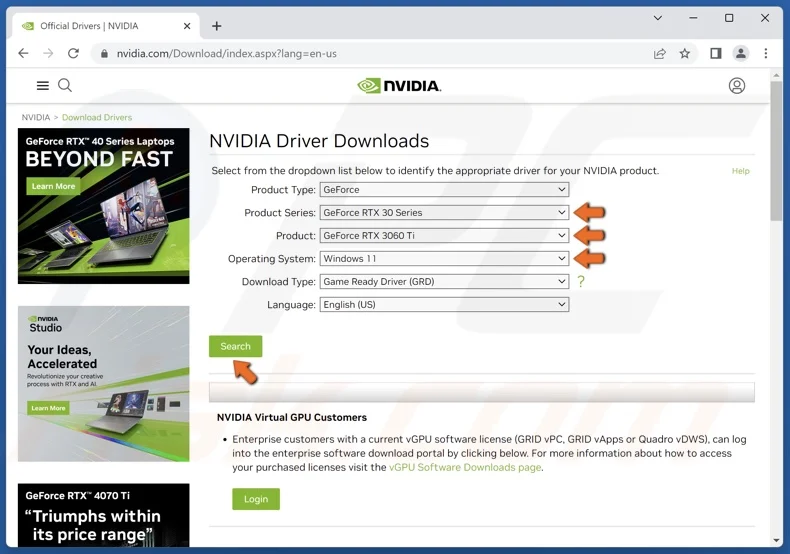
Einer der häufigsten Gründe. Selbst kleine Probleme zwischen CS2 und deinen Treibern können die Leistung beeinträchtigen. Das passiert oft mit Radeon-Karten – AMD-CS2-Stottern ist oft mit Shader-Bugs oder schlechten Treiber-Updates verbunden.
Neueste Spiel-Updates
Manchmal beheben Patches Probleme. Andere Male bringen sie neue mit sich. Nach großen Updates ist es nicht ungewöhnlich, Berichte über CS2-Stottern nach einem Update zu sehen, insbesondere in den ersten Tagen. Nicht jeder ist betroffen, aber wenn du es sind – werden Sie es sofort bemerkst.
Hintergrundprogramme und Overlays
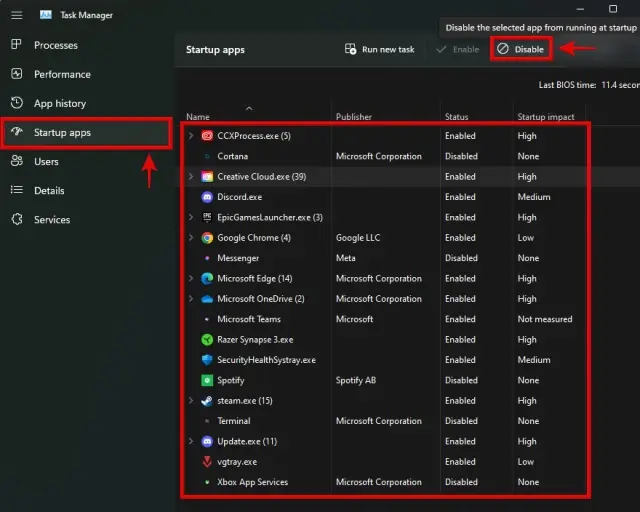
Discord, Browser, FPS-Tracker, sogar OBS – sie mögen harmlos erscheinen, können aber leise Ressourcen aufzehren. Wenn das passiert, könnten Sie auf CS2-Bildschirmstottern stoßen, selbst wenn alles andere gut aussieht.
Netzwerkprobleme
Nicht jedes Stottern hängt mit der Hardware zusammen. Wenn dein Internet Probleme hat, können Verzögerungen, Teleportieren oder seltsame Desynchronisationen auftreten. Diese Art von CS2-Netzwerkstottern sieht aus, als würde das Spiel einfrieren – obwohl deine FPS stabil sind.
Hardware-Beschränkungen
Eine großartige GPU hilft nicht, wenn deine CPU Schwierigkeiten hat oder dein System überhitzt. Solche Engpässe können leicht zu CS2-Spielstottern führen, selbst bei leistungsstarken Setups. Gerade bei langen Matches oder beim Streaming.
Schlechte Startoptionen
Das Anpassen von Startbefehlen kann die Leistung verbessern — oder sie komplett zerstören. Einige veraltete oder extreme Anpassungen können CS2-Mikroruckler verursachen, insbesondere wenn sie beeinflussen, wie das Spiel im Speicher geladen oder ausgeführt wird.
Wie behebt und stoppt man CS2-Stottern?
Genervt von zufälligen Einfrierungen und seltsamen Sprüngen mitten im Spiel? Du bist nicht der Einzige. Viele CS2-Spieler haben mit plötzlichen Verlangsamungen zu kämpfen, selbst wenn ihr System auf dem Papier gut aussieht. Der Vorteil? Meistens kannst du das beheben — und ohne allzu sehr in die Technik eintauchen zu müssen.
Hier ist eine einfache Liste, was du ausprobieren kannst, wenn du mit CS2-Stottern, Bildschirmverzögerungen oder anderen nervigen Mikro-Aussetzern zu tun hast.
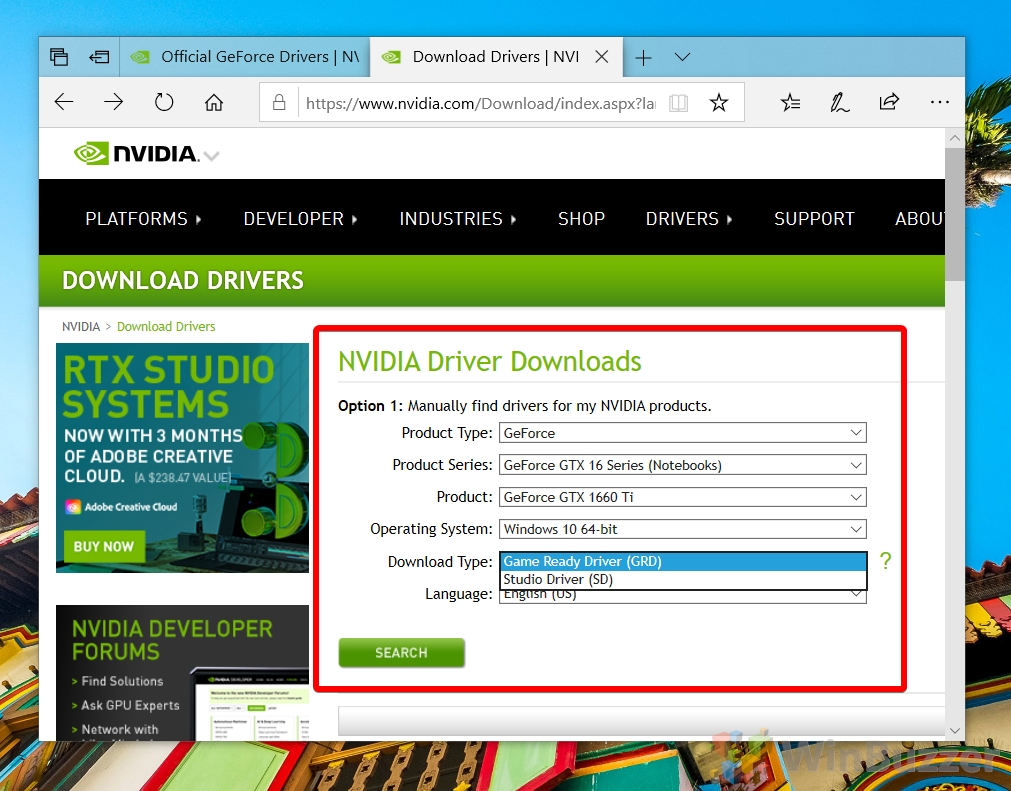
Aktualisiere deine GPU-Treiber. Überspringe die Windows-Updates — gehe direkt zur offiziellen NVIDIA- oder AMD-Seite und lade die neueste stabile Version herunter. Veraltete Treiber sind oft der Grund für Darstellungsfehler, besonders in Fällen wie bei CS2-Stottern auf AMD.
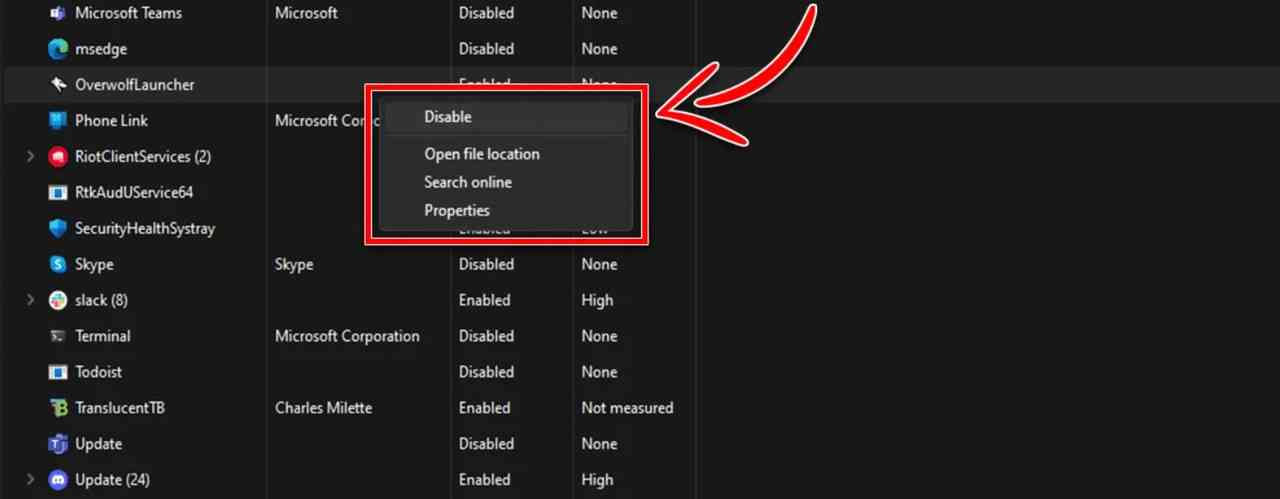
Schließe Hintergrundanwendungen. Programme wie Discord, Chrome oder OBS könnten stillschweigend deine Leistung stehlen. Selbst wenn sie minimiert sind, können sie Dinge wie CS2-FACEIT-Stottern oder Eingabeverzögerungen auslösen. Schließe sie, bevor du das Spiel startest.
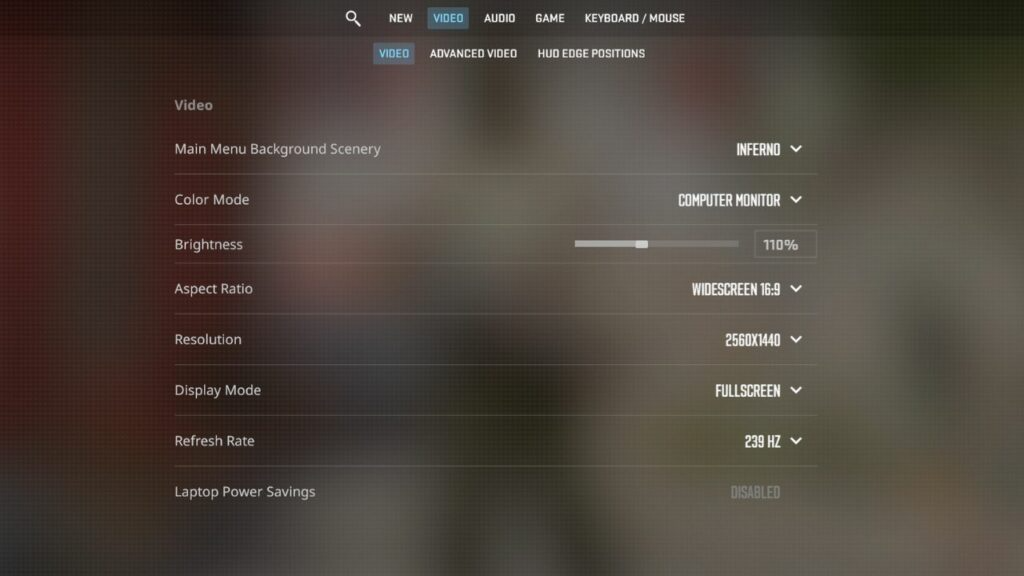
Reduziere deine Grafikeinstellungen. Sicher, maximale Grafiken sehen cool aus — aber sie können auch zufällige Ruckler verursachen. Versuche, auf mittlere oder niedrige Voreinstellungen umzuschalten, und schalte Dinge wie Bewegungsunschärfe und Kantenglättung aus. Es kann das Stottern bei cs2-FPS ernsthaft reduzieren, besonders wenn dein System nicht erstklassig ist.
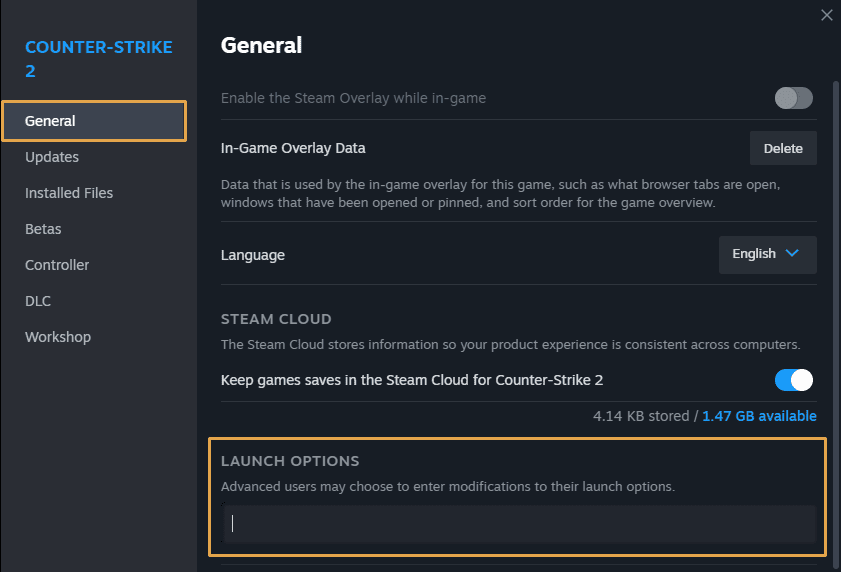
Startoptionen anpassen. In Steam, rechtsklicken Sie auf CS2, geh zu Eigenschaften und verwende diesen Start-String:
-novid -nojoy -high -threads X
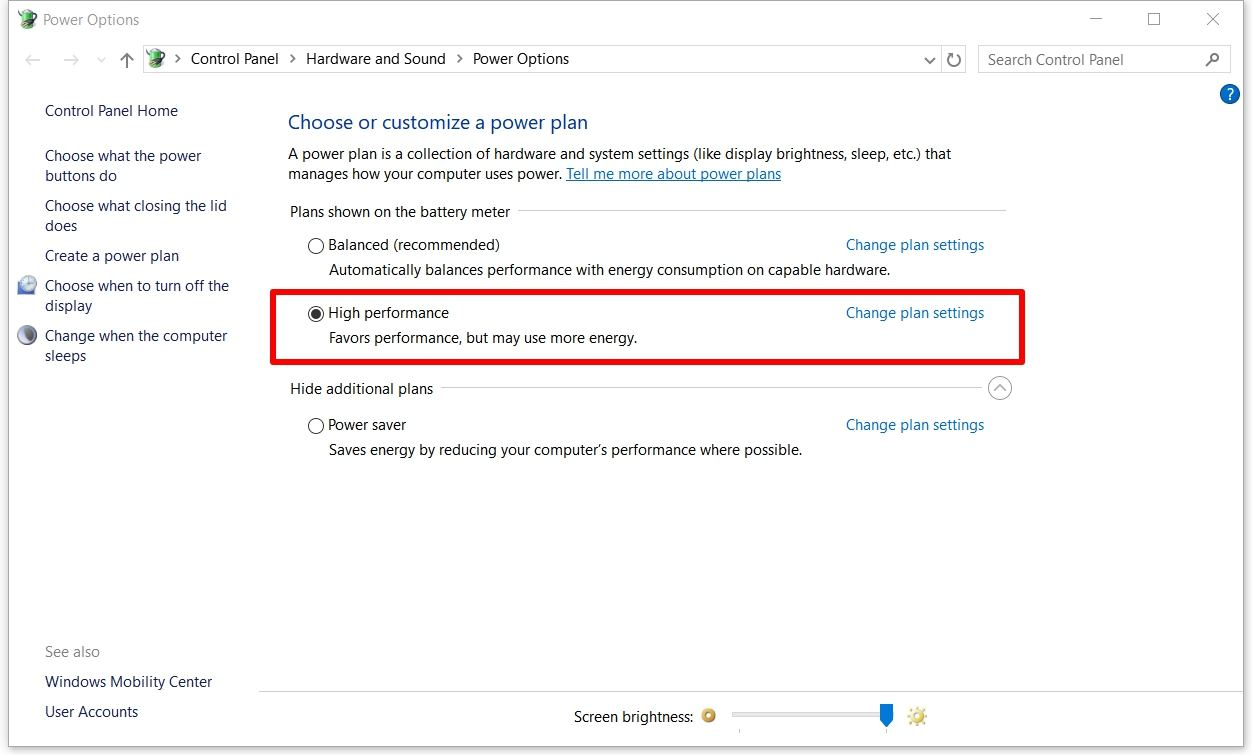
Ersetze X durch die Anzahl der CPU-Threads, die du hast. Übertreibe es nicht mit anderen Befehlen — sie könnten cs2-Mikroruckler auslösen, anstatt zu helfen.Ändere deine Energieeinstellungen. Öffne deinen Windows-Energieplan und stelle ihn auf „Höchstleistung“. Während du dabei bist, deaktiviere Game DVR und den Spielmodus in den Xbox-Einstellungen. Diese Funktionen beeinträchtigen oft die Leistung und können während intensiver Spielphasen dazu führen, dass cs2 weiterhin ruckelt.
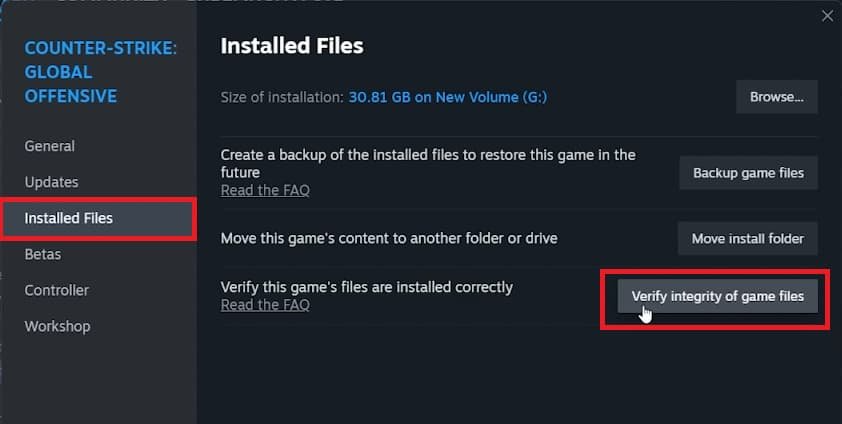
Überprüf deine Spieldateien. Manchmal reicht schon eine beschädigte Datei aus, um die Leistung zu beeinträchtigen. In Steam, rechtsklicken Sie auf CS2, geh zu Eigenschaften > Installierte Dateien > Überprüfen. Es ist ein schneller Weg, um Probleme wie cs2-Stottern zu beheben, ohne sich mit komplizierten Dingen zu befassen.
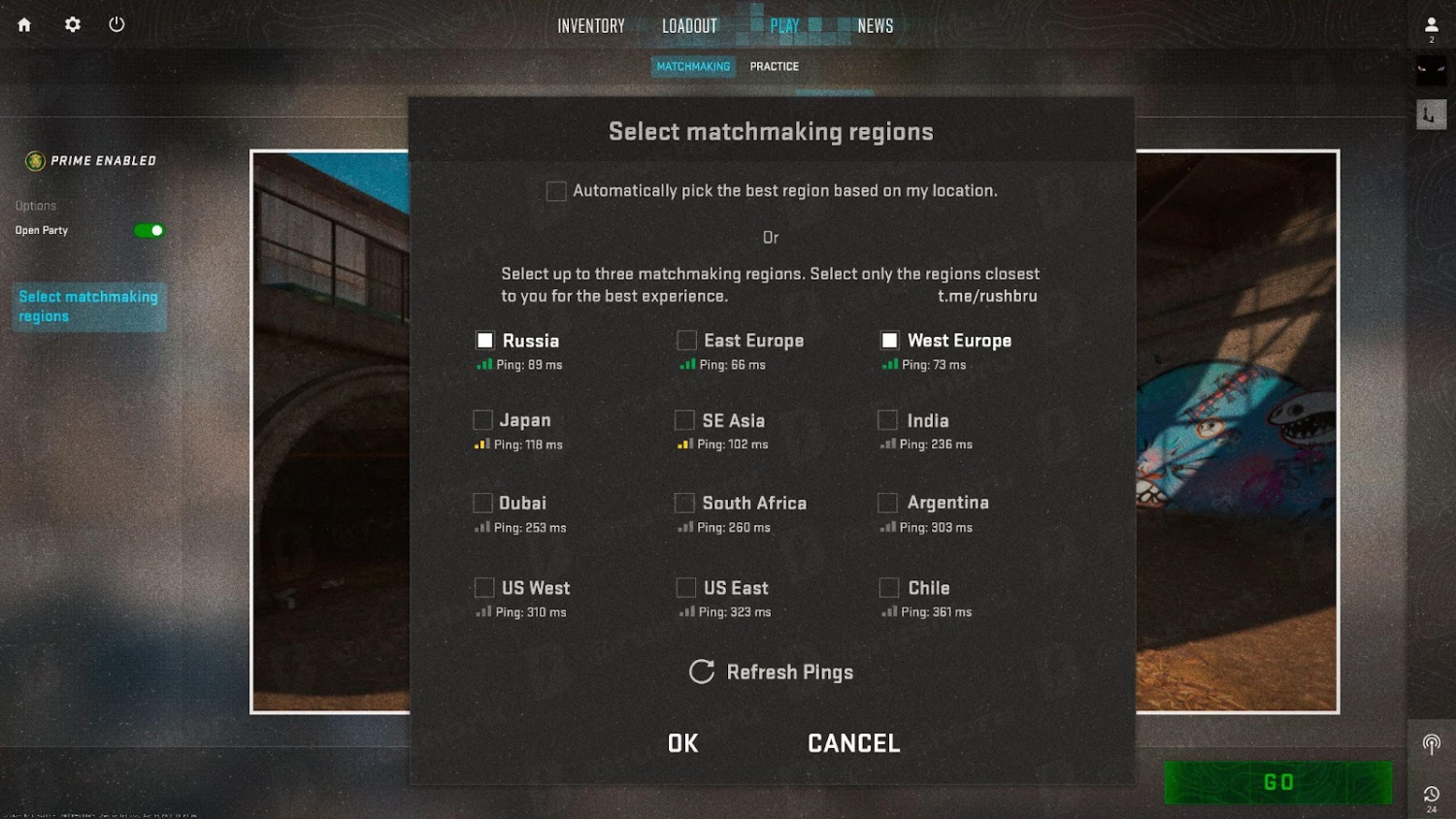
Probiere verschiedene Server. Wenn es nur bei Online-Spielen ruckelt, liegt das Problem möglicherweise nicht an deinem PC — es könnte deine Verbindung sein. Teste einen anderen Server oder eine andere Faceit-Region. Dies kann helfen, cs2-Netzwerkstottern zu beheben, das durch instabiles Routing verursacht wird.
Zurücksetzen oder neu installieren. Immer noch festgefahren? Sichere deine Einstellungen, lösche das Spiel und installiere es sauber neu. Oder lösche deine Konfigurationsdateien und lass das Spiel neue generieren. In einigen Fällen ist dies das Einzige, das wirklich cs2-Stottern beheben kann, wenn alles andere fehlschlägt.
Flüssiges Gameplay bedeutet nicht nur eine bessere Reaktionszeit — es geht auch um ein System, das nicht gegen dich arbeitet. Jetzt, da du weißt, woher das Stottern in CS2 kommt und wie man es behebt, bist du einen Schritt näher an sauberen Runden und weniger verpassten Schüssen.
Möchtest du tiefer eintauchen? Egal, ob du mehr FPS jagst oder das perfekte Inventar aufbauen möchtest, der Skin.Land-Blog hat alles für dich. Von Leistungstweaks bis hin zu Skin-Kombinationen, die tatsächlich gut zusammen aussehen — wir sprechen nicht nur über Technik, wir sprechen Counter-Strike. Komm vorbei, hol dir ein paar Profi-Tipps und bring dein Setup dazu, so scharf zu arbeiten wie dein Ziel.






Lucas Wittenstein
Cool Topic good information
Kommentar schreiben