
Kannst du den Verlauf von Inventar überprüfen?
Ja, du kannst dein Inventar-Verlauf überprüfen. Steam führt ein permanentes Protokoll über jeden Artikel, der jemals in dein Konto gelangt oder dieses verlassen hat, und bietet so einen klaren Prüfpfad für deine digitalen Vermögenswerte. Egal, ob du versuchst, einen trade von vor Jahren zu verifizieren oder einfach nur den Steam-Verlauf Inventar überprüfen möchten, um zu sehen, wohin ein bestimmter Skin gegangen ist, die Daten sind jederzeit verfügbar.
So siehst du deinen Steam Inventar-Verlauf
Befolge diese Schritte, um ein umfassendes Protokoll deiner Artikel anzuzeigen:
Anmelden: Öffne Steam und stelle sicher, dass du in deinem Konto angemeldet bist.
Navigiere zu Inventar: Bewege den Mauszeiger über deinen Benutzernamen im oberen Menü und wähle "Inventar" aus der unteren Liste drop aus.
Greife auf die Schaltfläche "Mehr" zu. Menü: Schau oben rechts auf deinem Inventar-Display neben der Schaltfläche "Trade Angebote". Klicke auf die Schaltfläche "Mehr".
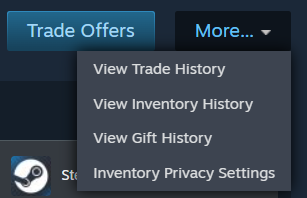
Wähle Inventar Verlauf: Klicke im kleinen dropAbwärtsmenü auf "Inventar Verlauf anzeigen."
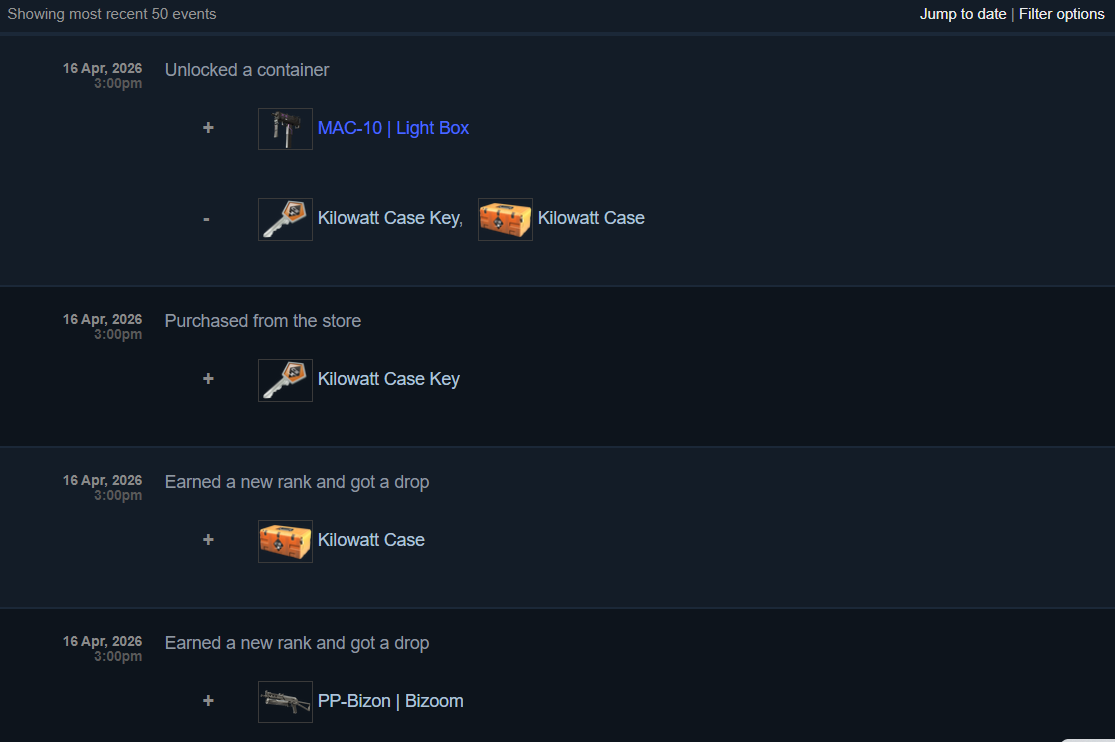
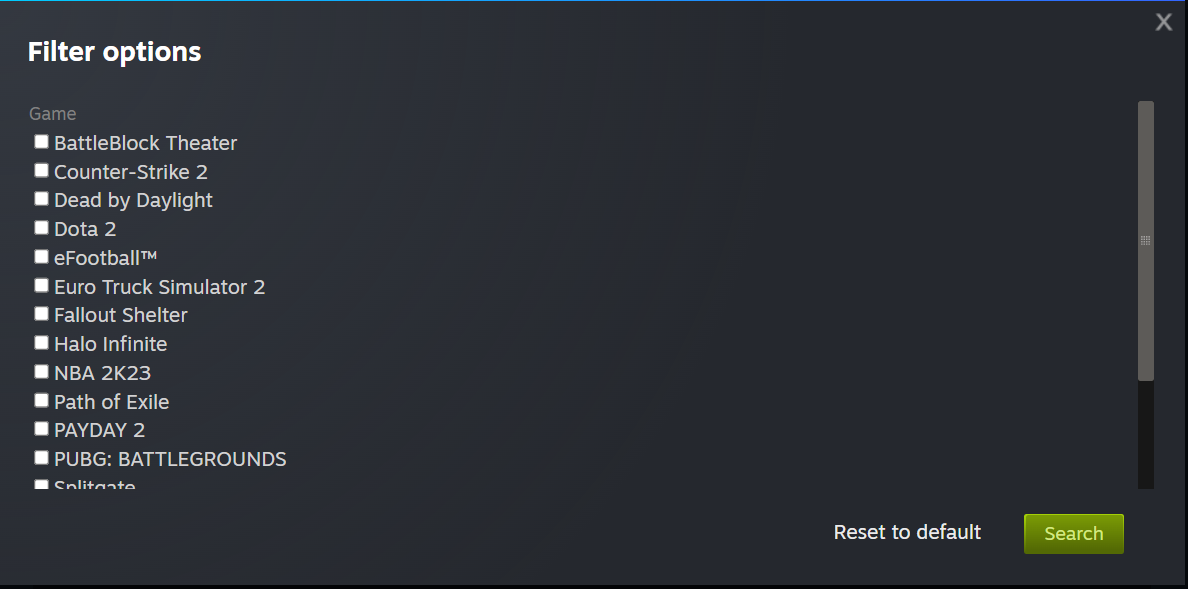
Filtere deine Ergebnisse: Sobald die Seite geladen ist, kannst du durch deinen gesamten Verlauf scrollen oder die Optionen "Zum Datum springen" und "Nach Spiel filtern" verwenden, um bestimmte Einträge zu finden, z. B. Ihren Steam-Geschenkverlauf Inventar oder vergangene trade Vermögenswerte.
Dieser Abschnitt bietet einen vollständigen Prüfpfad, der dir genau zeigt, wann Elemente hinzugefügt, entfernt oder traded wurden. Dies macht ihn zum ultimativen Steam Inventar Verlaufsprüfer, um dein Konto zu organisieren.
Wenn du dich fragst, wie du deinen trade Steam-Verlauf überprüfen kannst, schau dich unseren special article Artikel dazu an.
So zeigst du den Steam Inventar-Verlauf über einen Webbrowser an
Auch wenn du dich nicht an deinem primären Gaming-PC befindest, kannst du den Steam Inventar-Verlauf problemlos mit jedem Standard-Webbrowser überprüfen. Diese Methode ist oft schneller für diejenigen, die Browsererweiterungen oder Steam Inventar Tools zur Verlaufsprüfung von Drittanbietern verwenden möchten. Befolge diese Schritte:
Besuche die Steam-Community: Geh zum offiziellen Steam Community website und melde dich mit deinen Zugangsdaten an.
Öffne dein Profil: Klicke ganz oben auf dem Bildschirm auf deinen Anzeigenamen und wähle im Seitenleistenmenü rechts "Inventar" aus.
Finde die Seite "Mehr". Menü: Suche direkt über deinem Artikelraster die Schaltfläche "Mehr" (neben Trade Angebote) und klicke darauf.
Wähle "Inventar Verlauf anzeigen": Klicke unten auf drop auf "Inventar Verlauf anzeigen", um dein vollständiges Transaktionsprotokoll zu laden.
Analysiere die Daten: Du kannst jetzt Seiten mit Daten durchsuchen, einschließlich des Verlaufs spezifischer Steam-Geschenke Inventar und aller mit deinem Konto verknüpften Artikelbewegungen.
Steam Inventar Verlauf wird nicht aktualisiert oder wird nicht angezeigt
Es kann unglaublich frustrierend sein, wenn dein Steam-Inventar-Verlauf leer erscheint oder nach einem größeren trade nicht aktualisiert werden kann. Wenn das Problem jedoch weiterhin besteht, könnte es sich um ein lokales technisches Problem handeln. Hier sind die effektivsten Möglichkeiten, das Problem zu beheben:
Steam-Browser-Cache löschen: Geh im Spiel zu Einstellungen > und klicke auf "Webbrowser-Daten löschen." Dies behebt häufig "Inventar Nicht verfügbar" Fehler, die das Laden des Verlaufs verhindern.
Suche nach "Zu vielen Anfragen": Wenn du eine Steam-Erweiterung Inventar zur Verlaufsprüfung oder ein VPN verwendest, blockiert Steam möglicherweise vorübergehend deine IP. Versuche, diese Tools zu deaktivieren und 24 Stunden zu warten.
Authentifizierung überprüfen: Manchmal zeigt der Steam-Client dein Profil an, hat deine Sitzung jedoch nicht vollständig authentifiziert, um sichere Daten zu gewährleisten. Versuche, sich abzumelden und wieder anzumelden, um deine Anmeldeinformationen zu aktualisieren.
Privacy-Einstellungen: Stelle sicher, dass dein Inventar nicht auf "Privat eingestellt ist." Dies verbirgt den Verlauf normalerweise nicht vor Sie, es kann jedoch zu Störungen bei der Darstellung der Verlaufsseite auf verschiedenen Geräten kommen.
Warte auf die Wartung: Die wöchentliche Wartung von Steam (normalerweise dienstagabends) kann zu vorübergehenden Ausfällen führen, bei denen dein Steam-Inventar-Wertverlauf oder deine trade-Protokolle einfach nicht angezeigt werden, bis die Server wieder online sind.
Wenn du deinen Cache geleert und die Server überprüft hast, aber bestimmte Elemente immer noch fehlen, hast du dann überprüft, ob die Elemente aufgrund der 10-tägigen trade Sichtbarkeitsabklingzeit derzeit "versteckt" sind?
So überprüfst du den Steam-Geschenkverlauf
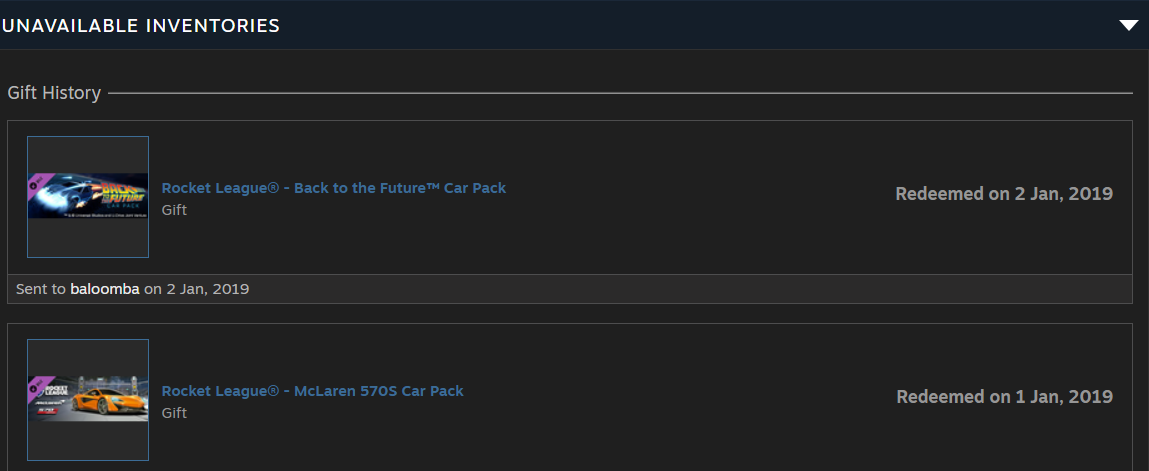
Unabhängig davon, ob du ein Spiel an einen Freund gesendet oder es als Überraschung erhalten hast, kannst du den Status und das Einlösungsdatum dieser Artikel ganz einfach einsehen. Um deine Datensätze in 2026 zu überprüfen, geh folgendermaßen vor:
Navigiere zu deinem Inventar: Bewege im Steam-Client oder Browser den Mauszeiger über deinen Profilnamen und wähle "Inventar."
Suche die Schaltfläche "Mehr". Menü: Klicke auf die Schaltfläche "Mehr" (manchmal angezeigt als drei Punkte "..."), die sich oben rechts neben "Trade Angebote befindet."
Wähle den Geschenkverlauf aus: Klicke im Abwärtsmenü drop auf "Geschenkverlauf anzeigen". Dadurch wird eine spezielle Seite geöffnet, auf der alle mit deinem Konto verknüpften Geschenke angezeigt werden.
Überprüf gesendete und empfangene Geschenke: In der Liste werden der Name des Spiels, der Absender/Empfänger, das Datum des Versands und sein aktueller Status angezeigt (z. B. "Gesendet," "Eingelöst," oder "Abgelehnt").
Kannst du den Steam-Verlauf Inventar von jemand anderem einsehen?
Nein, du kannst den Steam Inventar-Verlauf einer anderen Person nicht ansehen. Während viele Leute nach einer Möglichkeit suchen, den Steam-Inventar-Verlauf einer Person zu überprüfen, beschränkt Steam die Seite "View Inventar History" ausschließlich auf den Kontoinhaber. Wenn das Profil eines Benutzers jedoch auf "Öffentlich," eingestellt ist, kannst du weiterhin seine aktuellen Artikel und alle angezeigten trade Assets sehen. In 2026 hat Valve strenge Protokolle eingehalten, um sicherzustellen, dass private trade Details und Marktwerte vertraulich bleiben.
Sieh dich hier unsere vollständige Anleitung an, wie Sie dein Steam Inventar öffentlich machen können.
Wenn du dich Sorgen um deine eigenen Daten machen und wissen möchtest, wie du verhindern kannst, dass jemand dein Inventar-Verlauf sieht, kannst du dies über deine privacy-Einstellungen verwalten:
Geh zu Profil bearbeiten: Klicke auf deiner Steam-Seite auf "Profil bearbeiten" und wähle die Registerkarte "Privacy Einstellungen" aus.
Passe die Sichtbarkeit von Inventar an: Stelle deine "Inventar" auf "Privat" oder "Nur für Freunde ein." Auch wenn es auf "Öffentlich" eingestellt ist, denke daran, dass Fremde nur sehen können, was Sie derzeit besitzen, nicht deine Vergangenheit trades.
10-Tage-Sichtbarkeitsregel: Beachte, dass neu traded oder gekaufte Artikel seit den letzten Updates häufig in den ersten 10 Tagen standardmäßig vor der Öffentlichkeit verborgen sind, um gezielte Betrügereien zu verhindern.
Während du nicht den vollständigen Verlauf eines Fremden sehen kannst, kannst du häufig einen Steam Inventar Verlaufsprüfer eines Drittanbieters verwenden, um den Besitzverlauf eines bestimmten item (z. B. eines seltenen CS2 Messers) anhand seiner eindeutigen ID und nicht anhand der gesamten Kontoaktivität des Benutzers zu verfolgen.
So verbergst du den Steam-Verlauf Inventar
In 2026 besteht der effektivste Weg, um zu verhindern, dass andere (oder Steam Inventar Verlaufsprüfseiten von Drittanbietern) deine Artikelbewegungen sehen, darin, die Privacy-Einstellungen deines Profils anzupassen. Geh dazu zu deinem Profil, klicke auf "Profil bearbeiten," und navigiere zur Registerkarte "Privacy Einstellungen".
Im Abschnitt "Inventar" kannst du zwischen "Öffentlich, " "Nur für Freunde, " oder "Privat wählen." Durch die Einstellung "Privat" wird sichergestellt, dass niemand sehen kann, was Sie gerade sehen besitzen, wodurch sie effektiv daran gehindert werden, deinen Steam Inventar-Wertverlauf im Laufe der Zeit zu verfolgen.
Wenn du viele nutzlose Skins in CS2 hast, besuche gerne Skin.Land. Es ist der beste Marktplatz, auf dem du deine Artikel sicher und kostengünstig kaufen und verkaufen kannst.







Kommentar schreiben