
Wie man in CS2 spricht
Um den Voice-Chat in CS2 zu aktivieren, führe die folgenden Schritte aus:
Öffne die Registerkarte Audio in den Einstellungen.
Wähle im Dropdown-Menü Audiogerät das richtige Gerät aus.
Wähle die Option Drücken, um das Mikrofon zu verwenden.
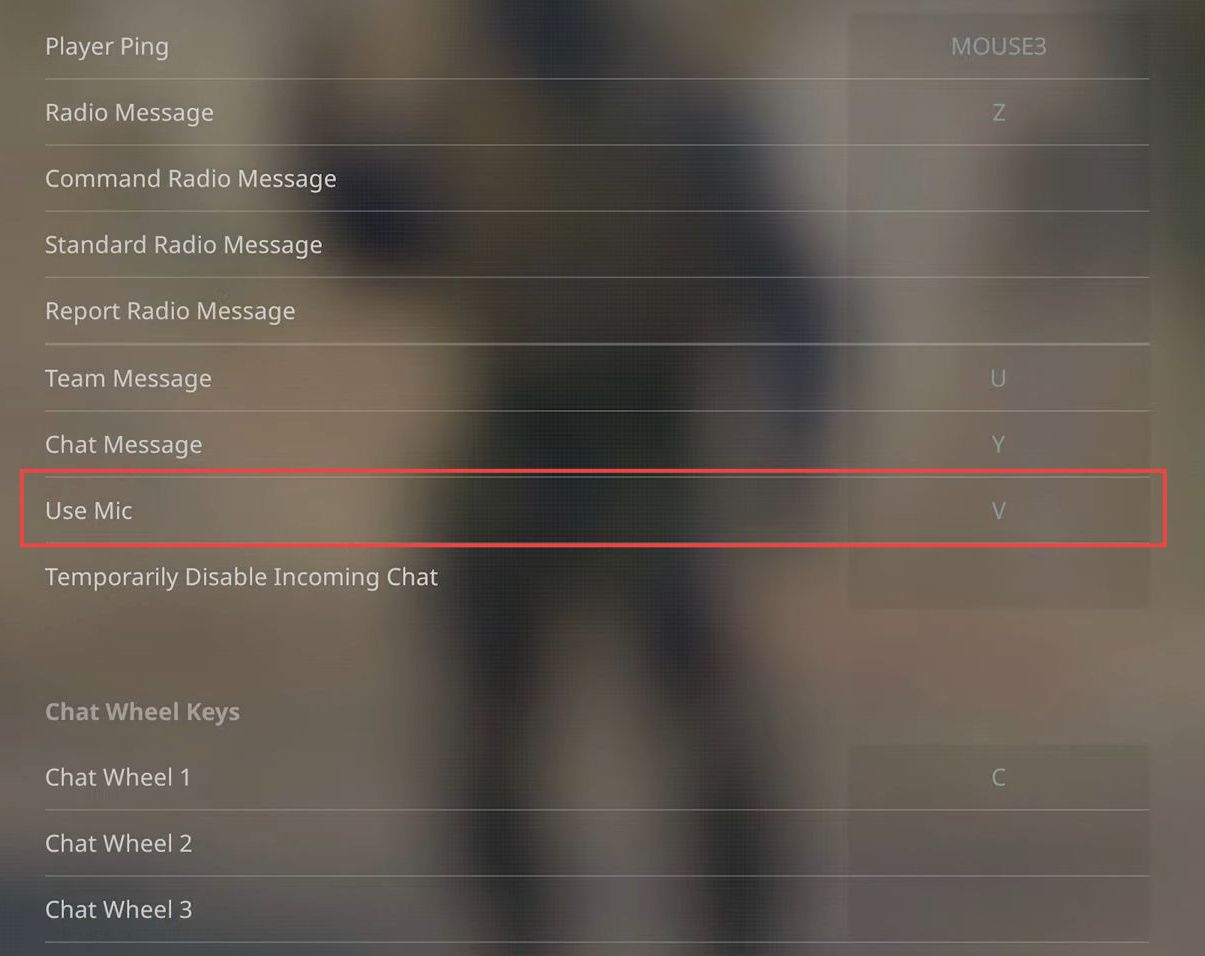
Öffne den Abschnitt Kommunikation auf der Registerkarte Tastatur/Maus.
Lege die Taste fest, die du für die Mikrofonaktivierung verwenden möchtest.
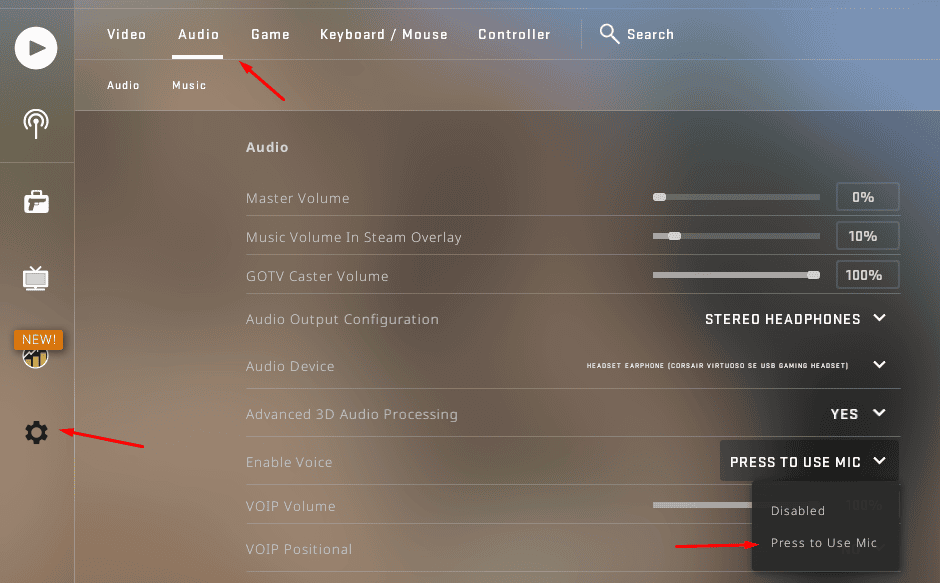
Du bist jetzt bereit, Push-to-talk in CS2 zu verwenden. Die Stimme wird nur übertragen, solange die Taste gedrückt gehalten wird.
Wie kann ich den Mikrofoneingang in CS2 ändern?
Wenn mehrere Mikrofone vorhanden sind, kannst du wählen, welches Gerät du für die beste Qualität verwenden möchtest. Geh dazu wie beschrieben zu den Audioeinstellungen und wähle das gewünschte Gerät aus dem Menü Audiogerät.
Welche Taste wird für Push-to-talk in der CS2 verwendet?
Die Standardtaste für Push-to-talk in CSGO ist K. Die meisten Spieler ändern sie aus Bequemlichkeit auf eine andere Taste, da K zu weit von anderen Tasten entfernt zu sein scheint, so dass das Erreichen der Taste zusätzliche Zeit in Anspruch nehmen kann, und in manchen Situationen ist ein Bruchteil einer Sekunde wichtig. Manche Spieler ziehen es vor, auf eine andere Taste zu wechseln, bei der sie ihre Hand nicht so sehr strecken müssen, z. B. auf die Taste V. Eine weitere beliebte Option ist die Zuweisung einer Seitentaste deiner Maus für diesen Zweck. Dann kannst du Push-to-talk in CS2 sofort und ohne jede Ablenkung aktivieren.
Um die Taste für Push-to-talk einzustellen, fahren Sie mit dem Abschnitt Tastatur und Maus fort.
Wie erhöht man die Lautstärke des Sprachchats in CS2?
Um deine Stimme lauter zu machen, verwende die Einstellungen außerhalb von CS2 selbst. Während das Spiel gestartet ist, drücke Umschalt+Tab und öffne die Einstellungen im Steam-Overlay. Überprüf, ob das richtige Eingabegerät im Bereich Spracheinstellungen ausgewählt ist. Erhöhe die Eingangslautstärke, um deine eigene Stimme lauter zu machen. Erhöhe die Ausgabelautstärke, um andere Spieler lauter klingen zu lassen.
Wenn dies nicht ausreicht, öffne die Audioeinstellungen in Windows. Überprüf die Audioeinstellungen in der Windows-Systemsteuerung und die Eigenschaften deines Eingabegeräts. Möglicherweise musst du deine Lautstärke hier erhöhen.
Wie kann man in CS2 in einer Gruppe sprechen?
Jetzt hast du alles, was Sie für eine bequeme Voice-Chat-Kommunikation brauchen. Außerdem solltest du die folgenden Konsolenbefehle beachten. (Lies hier über die Aktivierung der Konsole ).
voice_modenable 0 deaktiviert die Sprachausgabe,
voice_modenable 1 schaltet sie wieder ein,
snd_voipvolume X, wobei X Werte von 0 bis 1 annehmen kann, stellt die Lautstärke ein.
Wie chattet man in CS2?
Neben der Sprachkommunikation steht auch ein Text-Chat zur Kontaktpflege zur Verfügung. Es mag langsamer erscheinen, aber manche Spieler finden es bequemer, und es gibt viele Situationen, in denen sich die Aktivierung des Textchats in CSGO als sehr vorteilhaft erweist. Verwende einfach diese Schlüssel:
T aktiviert den Team-Chat,
Y aktiviert den gesamten Chat,
/ öffnet das Chat-Fenster, so dass du frühere Nachrichten sehen kannst.
Außerdem gibt es einige weitere Befehle, die nach / eingegeben werden können:
/mute + Spielername schaltet den betreffenden Spieler stumm. /unmute bewirkt das Gegenteil. /ignore und /unignore haben ähnliche Auswirkungen.
/o + Spielername erlaubt es, eine Nachricht zu senden, die nur für einen Spieler sichtbar ist.
/r erstellt eine Antwort auf die zuletzt erhaltene Nachricht.
Verwechsle nicht T und Y, sonst verrätst du deine Pläne versehentlich an das gegnerische Team! Wir empfehlen die Verwendung von Callouts für jede Karte, damit du den Teamkollegen deinen Plan in wenigen Worten erklären kannst.
Wie wird der Chat in CS2 aktiviert?
Wie du sehen kannst, musst du nur eine Taste drücken, um den Text-Chat in CS2 zu aktivieren und zu öffnen. Drücke /, um vorherige Nachrichten anzuzeigen. Verwende T und Y, um deinem Team oder allen Spielern eine Nachricht zukommen zu lassen.
Chat in CS2 binden
Um die Kommunikation noch schneller zu machen, kannst du vorgefertigte Nachrichten an nicht verwendete Tasten binden. Öffne dazu die Konsole, indem du ~ drückst, und gib Folgendes ein:
bind [key] “say_team [message text]”.
Während des Spiels reicht es aus, die Taste zu drücken, um die Nachricht an deine Teamkollegen zu senden. In ähnlicher Weise kannst du “say [message team]” verwenden, um die Nachricht an alle Spieler zu senden.
Deaktivieren und Stummschalten des Textchats in CS2
Wenn du die Nachrichten eines bestimmten Spielers nicht sehen willst, wende /mute und /ignore an, wie oben erwähnt. Es ist auch möglich, den Chat in CS2 komplett zu deaktivieren. Dies kann über die Registerkarte Kommunikation erfolgen. Es gibt viele Möglichkeiten, z. B. das gegnerische Team stumm zu schalten oder alle außer Freunden stumm zu schalten. Hier sind einige weitere Konsolenoptionen, um den Text-Chat in CS2 stumm zu schalten und lästige Nachrichten loszuwerden:
voice_enable 0 deaktiviert den Voice-Chat vollständig.
cl_mute_enemy_team 1 schaltet Audio- und Textnachrichten des gegnerischen Teams aus.
ignoremsg blockiert alle eingehenden Nachrichten für dich.
Mit diesem Wissen bist du in der Lage, den Sprach- und Text-Chat in CS2 so zu konfigurieren, dass er optimal funktioniert, eine gute Teamarbeit unterstützt und deine Leistung steigert.






nikushaaa
good
Marcus
7 days cool down for leaving a wingman why
Kommentar schreiben