
Cómo cambiar la configuración de gamma en CS2
Descubrir cómo cambiar la configuración de gamma en CS2 no es difícil – hay tres niveles de control: el control deslizante de brillo del juego, la configuración de la consola y la GPU. Los dos primeros son suficientes para una configuración básica. El control deslizante del menú funciona en cualquier modo de ventana; el comando de la consola solo funciona en pantalla completa exclusiva.
A través de la configuración del juego
Este es el método más sencillo y no requiere la consola. Técnicamente no cambia la gamma verdadera, pero funciona bien para una configuración inicial. Antes de tocar el control deslizante, asegúrate de que su monitor esté en su calibración predeterminada.
Abre Configuración → Vídeo.
Busca la configuración de Brillo.
Configúrelo en un valor en el rango 80–100%.
Haz clic en Aplicar y probar en un mapa de práctica.
El control deslizante funciona en tiempo real, por lo que los resultados son visibles de inmediato. Si la imagen se ve demasiado brillante después de – drop aplicarla al 70–80%. Ten en cuenta: el brillo del juego y la gamma verdadera son cosas diferentes. Para una calibración más precisa, necesitará la consola o el Panel de control de NVIDIA.
A través de la consola
Este método es más preciso pero sólo funciona en modo exclusivo de pantalla completa. En modo de ventana o sin bordes, el comando de configuración de gamma CS2 no se aplica. Hay una limitación más: el comando no funciona con la opción de inicio -vulkan activa. Si está configurado en las propiedades del juego de Steam, elimínelo primero.
Habilite la consola: Configuración → Juego → Habilite la Consola del desarrollador → Sí.
Abre la consola con ~.
Escribe: r_fullscreen_gamma 2.2 y presiona Entrar.
El cambio se aplica instantáneamente – no es necesario reiniciar. Para probar varios valores, simplemente vuelva a ingresar el comando con un número diferente. Para que la configuración persista después del reinicio, agregue el comando a su autoexec.cfg (ruta: Steam/userdata/[ID]/730/local/cfg/).
La mejor configuración de gamma para CS2
La mejor configuración de gamma en CS2 depende de su monitor, la iluminación de la habitación y sus preferencias personales. Dicho esto, hay rangos que han sido probados y validados por la comunidad y jugadores profesionales. La lógica clave que hay que entender: en CS2, un valor de r_fullscreen_gamma más bajo significa una imagen más brillante, y un valor más alto significa una más oscura y con más contraste. Esto es lo opuesto a la escala gamma estándar a la que están acostumbrados la mayoría de los usuarios de monitores.
Valores de prueba en mapas oscuros – Ancient, Nuke, Inferno. Comience en el valor predeterminado 2.2 y avance en pasos de 0.2 en cualquier dirección. Una vez que encuentre su valor, agréguelo a autoexec inmediatamente para que no se reinicie después de un parche.
Guión | r_fullscreen_gamma | Descripción |
Monitor predeterminado/LCD | 2.2 | Estándar para la mayoría de monitores |
juego competitivo | 2.0–2.2 | Ligeramente más brillante y mejor legibilidad de las sombras |
Sesiones largas | 2.4–2.6 | Menos ojotrain |
Como la mayoría de los profesionales | 2.2–2.4 | Equilibrio de visibilidad y contraste. |
CS:GO estilo | 2.6–3.0 | Más oscuro, más saturado |
Los valores inferiores a 1,8 provocan un brillo excesivo – se pierden los detalles en las áreas brillantes. Por encima de 3,5 es demasiado oscuro para el juego competitivo. El rango práctico para la mayoría de los jugadores: 2.0–2.8.
CS2 Explicación de los comandos gamma
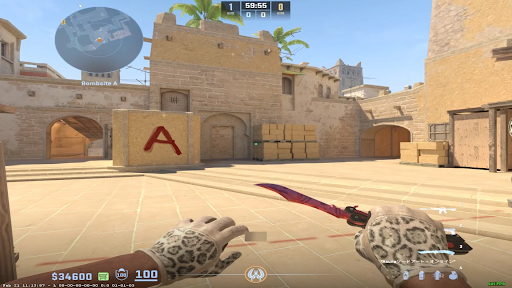
En CS:GO, el comando principal era mat_monitorgamma – valores que oscilaban entre 1,6 (brillo máximo) y 2,2 (equilibrado). En CS2, este comando no funciona: el motor Source 2 no lo admite. Su reemplazo es r_fullscreen_gamma, y saber esto es importante para no perder el tiempo con comandos que no hacen nada. Un error común: un jugador ingresa el comando, no sucede nada y concluye que la gamma no se puede ajustar en CS2. El problema casi siempre es el modo ventana.
Dominio | CS2 Estado | Nota |
r_fullscreen_gamma [valor] | Obras | Sólo pantalla completa. Rango: 1.6–3.5 |
mat_monitorgamma [valor] | No funciona | Restos de CS:GO |
mat_monitorgamma_tv_enabled 0 | No funciona | Restos de CS:GO |
El comando r_fullscreen_gamma tampoco funciona cuando se inicia con el parámetro -vulkan. Si está configurado en Steam (haga clic con el botón derecho en el juego → Propiedades → Opciones de inicio), elimínelo antes de probar el método de la consola.
Cómo hacer que CS2 se parezca más a CS:GO
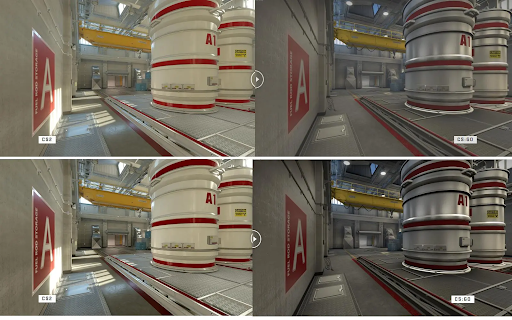
CS2 en la configuración predeterminada es más brillante y más saturado que CS:GO – La fuente 2 produce un perfil de color diferente. No puedes recrear completamente el aspecto CS:GO, pero puedes acercarte. La combinación del comando de la consola y la configuración de NVIDIA produce un resultado que la mayoría de los jugadores describen como la sensación CS:GO. Los usuarios del foro de Steam suelen citar 2.4–2.8 como el más cercano al original.
Paso 1 – Consola (CS2 configuración de gamma como CS:GO):
r_fullscreen_gamma 2.8
Paso 2 – CS2 configuración de vídeo:
Estas configuraciones afectan la sensación visual general – o no existían en CS:GO o funcionaban de manera diferente. Cámbielos con cuidado; Algunos FPS de impacto. Después de cada cambio, vale la pena cargar un mapa de práctica y compararlo con lo que recuerda de CS:GO.
Aumentar el contraste del jugador: desactivado – esta función no existía en CS:GO.
Antialiasing: MSAA 2x o desactivado – más cerca de CS:GO.
Modo de filtrado de textura: bilineal – más suave, como CS:GO.
Modo de color: Monitor de computadora (RGB completo).
Estas cuatro configuraciones producen un cambio visual notable hacia el juego anterior. Aumentar el contraste del jugador es particularmente importante – cuando está habilitado, hace que los modelos de los jugadores parezcan anormalmente resaltados contra el fondo, lo cual no era el caso en CS:GO. Combínalos con la configuración gamma de tu consola para obtener el mejor resultado.
Paso 3 – NVIDIA:
Intensidad digital 60–70% (CS2 es más agresivo en saturación), Brillo 40–45%, Gamma 0,90–1,00.
Las mejores configuraciones de color y gamma de NVIDIA para CS2
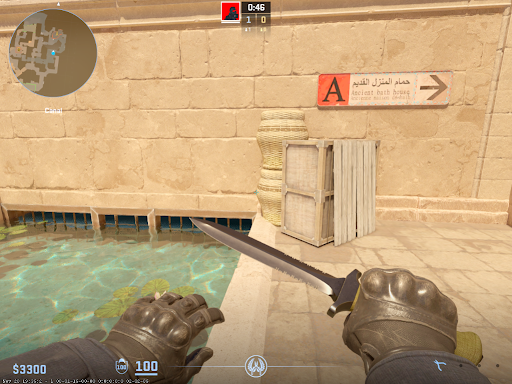
La mejor CS2 configuración de gamma para NVIDIA se alcanza a través del Panel de control de NVIDIA. La configuración – se aplica a nivel del controlador, funciona en cualquier modo de ventana y no entra en conflicto con VAC. Para CS2, es mejor crear un perfil separado a través de Administrar configuración 3D → Configuración del programa → cs2.exe, para no cambiar los colores de otras aplicaciones. Tarda dos minutos y garantiza que la configuración no se restablezca al cambiar al escritorio.
Ajustar la configuración de color del escritorio (CS2 configuración de color gamma)
Configuración | Valor | Descripción |
Brillo | 50–55% | Nivel de brillo básico |
Contraste | 50% | Saldo estándar |
Gama | 1.00–1.10 | Ligera mejora de la visibilidad en las sombras |
Vibrancia digital | 65–80% | La saturación – ayuda a distinguir los modelos de jugadores |
Matiz | 0 | dejar intacto |
Digital Vibrance es el escenario del que más se habla. El rango de 65–80% mejora la visibilidad del enemigo en áreas oscuras sin el efecto duro y sobresaturado que produce el 100% en la mayoría de los monitores. Para obtener un desglose completo de la configuración de rendimiento de NVIDIA, consulte nuestro NVIDIA settings guide para CS2.
Pro CS2 Configuración de gamma
La mayoría de los jugadores profesionales mantienen la gama en un rango conservador y se centran en la calibración del monitor –, especialmente en la función Black eQualizer, que ilumina las sombras sin aumentar el brillo general.
donk (espíritu de equipo)
Donk CS2 la configuración de gamma es uno de los temas más buscados en la comunidad CS2. Danil "donk" Kryshkovets utiliza un BenQ ZOWIE XL2586X+ (600 Hz) con el perfil Gamer 2. Su monitor y la configuración de NVIDIA están configuradas de la siguiente manera:
Monitor | Valor | NVIDIA (RTX 4080 Súper) | Valor |
Gama | 2 | Brillo | 50% |
Brillo | 70 | Contraste | 50% |
Contraste | 70 | Gama | 1 |
Ecualizador negro | 10 | Vibrancia digital | 50% |
Intensidad del color | 10 | – | – |
Donk mantiene Digital Vibrance en un 50% neutral, compensándolo con Black eQualizer 10 en el monitor –, eso es lo que ofrece legibilidad de sombras sin sobresaturar los colores. La configuración completa del donk está disponible en la página donk CS2 pro settings .
s1mple y m0NESY
Oleksiy "s1mple" Kostylev e Ilya "m0NESY" Osipov usan el BenQ ZOWIE XL2566K con configuraciones conservadoras de brillo y gamma – sin valores extremos. El principio es el mismo: saturación moderada, legibilidad de las sombras mediante Black eQualizer en lugar de brillo elevado. Configuraciones para ambos reproductores: s1mple and m0NESY.
Qué sacar de esto
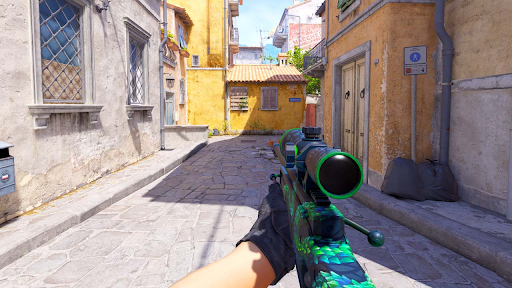
La configuración profesional es un punto de partida, no una receta. Donk tiene un monitor profesional con hardware Black eQualizer que la mayoría de las configuraciones domésticas no tienen. La decisión más inteligente es adoptar el principio: Intensidad digital 50–70%, monitor calibrado por separado, sin valores extremos. Y una cosa más – con la gamma correcta, las skins en Skin.Land market se verán exactamente como los artistas de Valve las concibieron.






Escriba un comentario