
¿Qué es la aceleración del ratón en CS:GO y CS2?
La aceleración del ratón es un ajuste que cambia la distancia a la que se mueve el cursor o la cruceta en función de la velocidad del movimiento físico del ratón, no sólo de la distancia. En términos sencillos, cuanto más rápido muevas el ratón, más lejos viajará tu retícula en la pantalla — incluso si mueves el ratón la misma distancia física cada vez.
En general, en cualquier shooter, especialmente en CS2, puede tener un efecto negativo en tu rendimiento. La aceleración del ratón puede dar lugar a una puntería incoherente, ya que la memoria muscular se basa en una relación coherente entre movimiento y puntería. Con esta opción activada, los movimientos rápidos y lentos producen resultados diferentes, lo que dificulta el desarrollo de una puntería precisa y repetible. Por eso, la mayoría de los jugadores de competición lo desactivan para mantener una precisión constante.
¿Cómo desactivar la aceleración del ratón en CS2?
Para desactivar la aceleración del ratón, basta con abrir la configuración de Windows. CS2 utiliza la entrada Raw Mouse por defecto, pero siempre puede activarla escribiendo m_rawinput 1 en la consola.
Para desactivar la aceleración del ratón, siga los siguientes pasos:
Mantén pulsada la tecla Windows y pulsa "R".
Escribe "main.cpl" y pulsa intro en el cuadro de comandos que aparece.
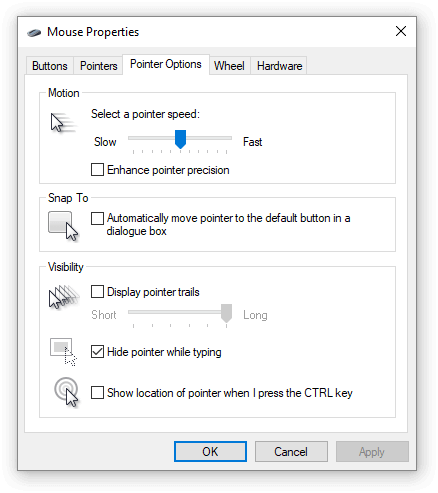
En la ventana Propiedades del ratón, seleccione la pestaña "Opciones de puntero" .
Desactiva la casilla "Mejorar la precisión del puntero" y haz clic en "Aplicar".
¿Cómo activar la aceleración del ratón en CS2?
En caso de que quieras probar a jugar con la aceleración del ratón, sigue la misma guía, pero la casilla "Mejorar la precisión del puntero" y, a continuación, haz clic en "Aplicar".
Mantén pulsada la tecla de Windows y pulsa "R".
Escribe "main.cpl" y pulsa intro en el cuadro de comandos que aparece.
En la ventana Propiedades del ratón, seleccione la pestaña "Opciones de puntero" .
Marca la casilla "Mejorar la precisión del puntero" y, a continuación, haga clic en "Aplicar".
Preguntas frecuentes sobre la aceleración del ratón en CS:GO y CS2
¿Es buena la aceleración del ratón para CS2?
No. En general, no se recomienda la aceleración del ratón para CS2. No es bueno porque trae puntería inconsistente y es más difícil entrenarla. Algunos jugadores ocasionales pueden preferir cómo se siente, especialmente si están acostumbrados a ello por juegos más antiguos o por el uso general del PC. Pero para un entrenamiento de puntería serio y un juego competitivo, es mejor que esté desactivado.
¿Hay algún profesional que utilice la aceleración del ratón en CS2?
Casi ningún jugador profesional de CS2 utiliza la aceleración del ratón—y eso es por diseño. Los jugadores competitivos de CS dependen en gran medida de la memoria muscular y de una puntería precisa, dos factores que se ven afectados negativamente por la aceleración del ratón.
¿Cómo sé si tengo activada la aceleración del ratón?
Para comprobar si tienes activada la aceleración del ratón, comprueba la configuración de Windows y de CS2. En CS2, si escribe el comando “m_customaccel” y devuelve 1, significa que la aceleración está activada. También puede comprobar “m_rawinput”; establezca este valor en 1 para evitar la configuración de Windows y obtener la entrada directa del ratón.
¿Cómo cambiar la cantidad de aceleración del ratón en CS2?
Para cambiar la cantidad de aceleración del ratón en CS2, usted'tendrá que utilizar la consola de desarrollador y ajustar comandos específicos. Si no sabes cómo funciona la consola, consulta este artículo.
Para activar la aceleración del ratón, tienes que poner “m_customaccel 1” en la consola. Para cambiar la aceleración, utilice el comando “m_customaccel_exponent [value]”. El valor común “”: 1.05 a 2.
Ejemplo de configuración de la aceleración del ratón:
m_customaccel 1
m_customaccel_exponent 1.5
m_customaccel_scale 0.04
m_customaccel_max 0
Para desactivar la aceleración del ratón:
m_customaccel 0
La aceleración del ratón no se recomienda generalmente para CS2 competitivo, ya que puede afectar negativamente a la coherencia. Pero si'está experimentando o lo prefiere, estos ajustes le permiten afinarlo.







Escriba un comentario