
¿Cómo descargar y ver la demo de Faceit?
Antes de verla, necesitas descargar las demos. Es necesario para que puedas hacer lo que necesites con una demo a través de Steam o programas especiales de edición de vídeo.
Descarga de Faceit Demo CS2
Sigue atentamente las instrucciones:
Ve a Faceit (faceit.com). Inicia sesión en tu cuenta si es necesario.
Haz clic en el icono exterior de la esquina superior derecha. Luego, haz clic en "Ver perfil".
Verás aparecer las pestañas "Juegos", "Amigos" y "Vídeos". Cambia a "Juegos". La nueva lista de pestañas es "Totales", "Historial de partidas" y otras. Debes seleccionar "Estadísticas" en estas pestañas.
Aparecerá una lista de las partidas que has jugado. Ten en cuenta que las demos solo están disponibles para los partidos jugados en los últimos 30 días. Por lo tanto, no te demores en analizar los partidos ni en crear contenido. Selecciona el partido que necesitas.
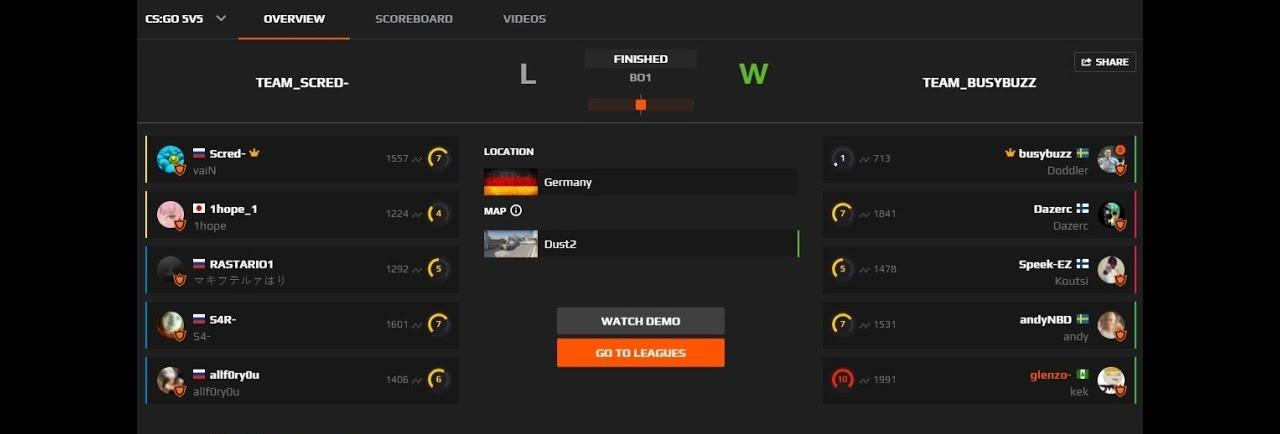
Serás redirigido a la página del partido. Busca la vista general y haz clic en ella. Luego haz clic en Ver demo y espera a que el video se descargue por completo en tu computadora.
Mientras esperas a que se descargue la demo, te sugerimos que visites Skin.Land y te compres un par de skins nuevos para que las futuras demos se vean aún mejor que ahora.
Trabajando con la demo de Faceit CS2 en tu PC
Ya sabes cómo descargar una demo de Faceit. En el siguiente paso, debes realizar varias acciones para que Steam funcione con tus demos. También te contaremos un pequeño truco que te ayudará a estructurar una demo en tu PC:
La demo descargada se guarda como un archivo comprimido con el formato dem.gz, a veces .zst. Revisa la carpeta de descargas, ya que todos los archivos suelen estar ahí por defecto.
Si no tienes un programa de compresión, como WinRAR, descárgalo y luego descomprime la demo.
Después de descomprimir, se guardará una carpeta en Descargas. Asegúrate de que contenga un archivo con la extensión .dem.
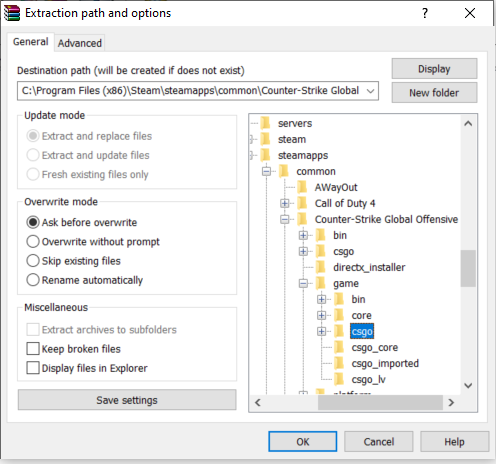
Ahora lo más importante: no todo el mundo sabe dónde guardar las demos de Faceit. La carpeta de la demo debe moverse completamente a la carpeta donde está instalado CS2. Ten en cuenta que se copia toda la carpeta. No puedes copiar el archivo .dem por separado. Trasladando una carpeta de demostración aquí: C:\Archivos de programa (x86)\Steam\steamapps\common\Counter-Strike Global Offensive\game\csgo. Así es como se ve la ruta en la mayoría de los casos; puede que tengas una ligeramente diferente. Lo principal es asegurarte de que haya un `\game` antes de `\csgo`.
Un truco prometido. Si planeas descargar la demo de Faceit CS2 con frecuencia, te recomendamos que crees de inmediato un sistema de carpetas y nombres de archivo para evitar confusiones. Por ejemplo, crea carpetas con los nombres de los equipos rivales. Recomendamos especificar la carta jugada y la fecha de la partida en los nombres de archivo (Dust2_06252025.dem). Si hubo varias partidas en el mapa el mismo día, escribe además la hora (Dust2_06252025_18.32.dem). Si no hay mucha demo, nombra los archivos como quieras, por ejemplo, abc.dem.
Iniciando Faceit Demo CS2 en Steam
Ya casi terminamos, y ahora es la etapa final 3. Las principales dificultades ya han pasado. Ahora aprenderás a ver la demo desde Faceit:
Inicia tu CS2 a través de Steam.
Abre la consola, por ejemplo, en el menú principal. Si tu consola no está activada, este artículo te ayudará a resolver el problema.
Recuerda que hablamos de la importancia de renombrar la demo tú mismo. Debes escribir el nombre del archivo en una consola con el comando: playdemo “nombre de archivo”. Por ejemplo, un comando podría verse así: playdemo abc. Recuerda que no es necesario especificar la extensión .dem.
Presiona Enter y mira la grabación.
La demo de Faceit no se descarga ni funciona. ¿Qué hacer?
Analicemos por turnos los problemas al cargar y ejecutar la demo y las soluciones.
La demo de Faceit no se descarga
Las causas más comunes de los problemas de descarga son una configuración incorrecta del navegador o las irregularidades del antivirus. La solución con el navegador es la siguiente: ve a la configuración; quizás haya un bloqueo para descargar sitios. Intenta eliminar el bloqueo. Si no funciona, prueba el modo incógnito o restablece el navegador a la configuración de fábrica. Si no funciona, instala otro navegador y vuelve a descargar.
Para solucionar los problemas con un antivirus, revisa su configuración; es posible que la descarga esté bloqueada. Agrega faceit.com a la lista de sitios web seguros de tu antivirus si lo deseas.
El siguiente problema más común es la baja velocidad de internet. Existen servicios especiales para medir la velocidad de conexión; usa uno de ellos. Si tu conexión a internet es lenta según tu plan de tarifa, tienes dos opciones: suscribirte para una conexión más rápida o ir a un ciberclub con regularidad, descargar la demo a una memoria USB y luego descargarla a tu PC. Si tienes internet rápido según tu plan de tarifa, pero funciona lento, el problema puede deberse a que el router wifi no funciona. Intenta reiniciar el router.
A veces, las demos no se cargan porque Faceit se está actualizando o tiene problemas técnicos. Te recomendamos suscribirte a las redes sociales de Faceit para estar al tanto de las próximas actualizaciones y los problemas técnicos.
Finalmente, la causa más desagradable es que te bloqueen la cuenta o te impongan restricciones ocultas. Cuando hayas comprobado todo y estés completamente seguro de que no tienes problemas con el navegador, el antivirus ni con Internet, te recomendamos escribir al soporte de Faceit y preguntar sobre tu cuenta o sus restricciones.
La demo de Faceit no funciona
Ahora hablaremos de las dificultades que surgen después de descargar la demo a tu ordenador.
Un problema típico es la dificultad para descomprimir el archivo. O bien aparece un error indicando que los archivos están dañados al abrirlos con WinRAR, o bien se descarga un archivo con la extensión .zst en lugar de dem.gz. En este caso, el programa 7-ZIP es la solución. Este es un compresor similar a WinRAR, pero funciona con una mayor cantidad de formatos.
Además, algunos jugadores olvidan que la demo está pegada en la carpeta del juego y, como resultado, no pueden iniciarlo correctamente. Describimos qué hacer en esta situación en la sección "Trabajando con la demostración de Faceit CS2 en tu PC".
Otra razón por la que la grabación no funciona es intentar verla sin iniciar sesión en Faceit. La solución es sencilla: inicia sesión en tu cuenta.






Escriba un comentario